كيفية إصلاح أعطال لعبة تيكن 8 المميتة أثناء المباريات عبر الإنترنت
تم التحديث في 7 أكتوبر 2026. أحدث ملاحظات تحديث لعبة TEKKEN 8 من بانداي نامكو خاصة بالإصدار 3.02.01، بتاريخ 19 أغسطس 2026. تصف هذه الملاحظات تغييرات في حوار البحث عن لاعبين، والشخصيات، ولوحة المتصدرين؛ لكنها لا تُحدد حلاً عاماً لمشكلة "الخطأ الفادح" في أجهزة الكمبيوتر. هذا يعني أنه لا يوجد حل مؤكد خاص بهذا التحديث. ابدأ بفصل تعطل اللعبة عن انقطاع الاتصال بالمباراة، ثم اختبر اللعبة، والملفات، وتحميل الرسومات، والشبكة بترتيب مُنظم.
على سبيل المثال، تخيل لاعبًا تُغلق لعبته بخطأ فادح بعد بدء مباراة عبر الإنترنت مباشرةً. هذا السيناريو توضيحي فقط، وليس تقريرًا عن اختبار حقيقي أو خلل مؤكد. يمكن أن تساعدك نفس خطوات استكشاف الأخطاء وإصلاحها في تضييق نطاق المشكلة لديك دون افتراض أن الخصم أو شبكة الواي فاي أو خيارًا معينًا في الرسومات هو السبب.
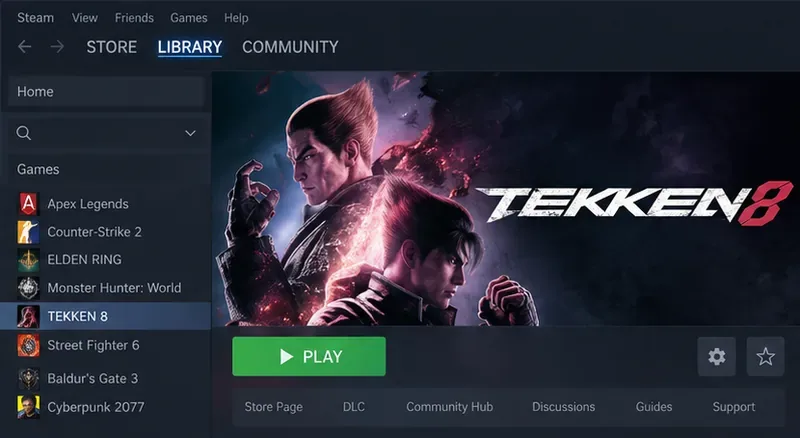
تم اختيار لعبة TEKKEN 8 في مكتبة Steam، وهي نقطة البداية للتحقق من اللعبة المثبتة.
حدد أولاً ما إذا كانت لعبة تيكن 8 قد تعطلت أم أن المباراة فقط هي التي انتهت
يعني التعطل إغلاق عملية اللعبة أو تجميدها أو عرض خطأ وتوقفها عن الاستجابة. أما الانقطاع فيعني بقاء اللعبة مفتوحة ولكن انتهاء المباراة عبر الإنترنت أو العودة إلى القائمة الرئيسية أو الإبلاغ عن مشكلة في الاتصال. يُعدّ التمييز بينهما مهمًا: فقد يساعد التحقق من ملفات اللعبة أو خفض إعدادات الرسومات في التحقيق في سبب التعطل، بينما يكون فحص جهاز التوجيه أو حالة الخدمة أكثر أهمية عندما تبقى اللعبة مفتوحة.
دوّن نص الخطأ بدقة، ووقت ظهوره، وما يفعله النظام بعد ذلك. سجّل منصتك، وإصدار اللعبة، وما إذا كان الخطأ يحدث باستمرار أو بشكل متقطع، وما إذا كان يحدث في وضع التدريب أو في أوضاع اللعب الأخرى غير المتصلة بالإنترنت. يُعدّ ذكر عبارة "يحدث الخطأ أثناء اللعب عبر الإنترنت" معلومة مفيدة لتحديد التوقيت، لكنها لا تُثبت بحد ذاتها أن اتصال الإنترنت هو سبب إغلاق اللعبة.
قم بتنفيذ الإصلاحات بترتيب منظم.
1. قم بتحديث اللعبة وأعد تشغيل المنصة
انتظر حتى ينتهي Steam أو PlayStation أو Xbox من تثبيت أي تحديث معلق للعبة TEKKEN 8، ثم أغلق اللعبة تمامًا وأعد فتحها. على الكمبيوتر، أعد تشغيل نظام Windows أيضًا إذا كان هناك تحديث أو تثبيت لبرنامج تشغيل بطاقة الرسومات ينتظر إعادة التشغيل. راجع ملاحظات التحديث 3.02.01 من الناشر وأخبار TEKKEN الرسمية للاطلاع على أي إعلانات لاحقة قبل اعتبار أي حل قديم حلاً فعالاً.
يُقدّم سجل التحديثات سياقًا ذا صلة، لكنه لا يضمن حلًا نهائيًا. في ملاحظات الإصدار 1.05 الصادر في يونيو 2024، ذكرت بانداي نامكو أن نسخة ستيم أضافت ميزة خفض إعدادات الرسومات تلقائيًا في المباريات اللاحقة إذا تجاوز حمل المعالجة حدًا معينًا أثناء المعارك عبر الإنترنت. هذا إجراء وقائي لتحسين الأداء وصفه الناشر، وليس دليلًا على أن خطأً فادحًا ناتج عن حمل الرسومات أو أن هذا الإجراء الوقائي يحل جميع حالات التعطل. راجع ملاحظات الإصدار 1.05 الرسمية .
2. على منصة Steam، تحقق من الملفات المثبتة
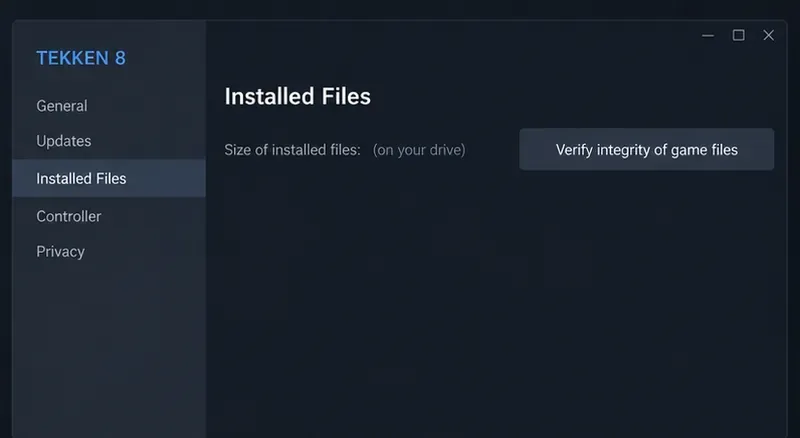
تطلب عملية التحقق من الملفات من Steam مقارنة ملفات اللعبة المثبتة مع الملفات المتوقعة واستبدال الملفات المفقودة أو التالفة. افتح المكتبة، وانقر بزر الماوس الأيمن على TEKKEN 8 (أو استخدم قائمة الإعدادات)، واختر " خصائص" ، ثم افتح "الملفات المثبتة" ، وحدد "التحقق من سلامة ملفات اللعبة" . انتظر حتى ينتهي Steam من العملية، ثم أعد تشغيل اللعبة. تجد هذه الخطوات موثقة في دليل "التحقق من سلامة ملفات اللعبة" الخاص بـ Steam .
لا يعني ظهور إشعار التحقق لملف واحد أو أكثر بالضرورة فشل العملية: يشير ستيم إلى أنه قد يتم ترك بعض ملفات التكوين المحلية دون تغيير عمدًا. تجنب مقاطعة عملية التحقق، ولا تقم بتشغيل أي مهمة تثبيت أو مهمة أخرى تستهلك موارد القرص بشكل كبير في الوقت نفسه. تنطبق هذه الخطوة على إصدار ستيم للحاسوب الشخصي؛ أما مستخدمو أجهزة الألعاب المنزلية فينبغي عليهم استخدام خيارات التحديث وإصلاح اللعبة الخاصة بالمنصة.
تُظهر لوحة الملفات المثبتة في Steam مكان بدء فحص سلامة الملفات.
3. تقليل متغيرات الكمبيوتر التي قد تؤدي إلى عدم استقرار اللعبة
قارن مواصفات جهاز الكمبيوتر الخاص بك بمتطلبات تشغيل لعبة TEKKEN 8 الحالية على منصة Steam . تأكد من تحديث نظام التشغيل Windows وبرنامج تشغيل بطاقة الرسومات واللعبة. إذا قمت مؤخرًا بتغيير إعدادات كسر سرعة معالج الرسوميات أو خفض جهده أو ضبط الذاكرة أو وحدة المعالجة المركزية، فأعد هذه المكونات مؤقتًا إلى إعداداتها الافتراضية لتشخيص المشكلة. قد يتعطل النظام غير المستقر بشكل طفيف في ظل تشغيل اللعبة بمتطلبات عالية حتى لو بدت الألعاب الأخرى تعمل بشكل طبيعي؛ هذا مجرد احتمال للمشكلة، وليس دليلًا قاطعًا على وجود خلل في جهازك.
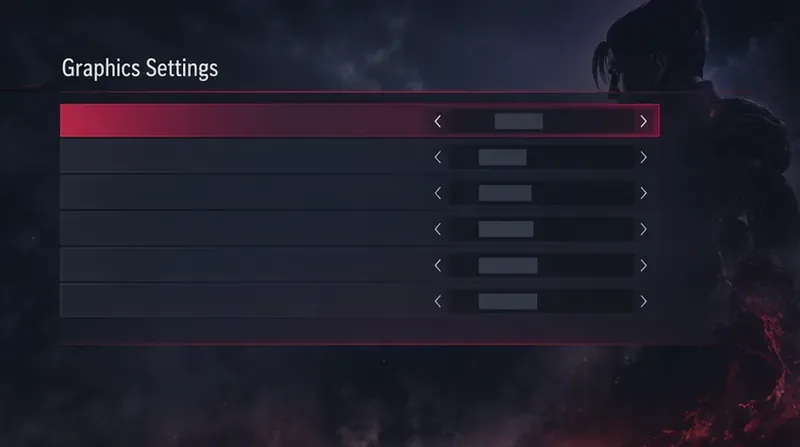
في جلسة اختبار واحدة، خفّض إعدادات الرسومات أو حمل العرض في اللعبة باستخدام الخيارات الموجودة في إصدارك الحالي. أغلق التطبيقات الأخرى التي تستهلك موارد كثيرة. غيّر متغيرًا واحدًا في كل مرة وسجّل ما إذا كان توقيت التعطل يتغير. لا تنسخ قائمة عشوائية من الإعدادات من جهاز كمبيوتر آخر: فالخيارات المتاحة والأداء يعتمدان على مكونات الجهاز وتحديثات اللعبة.
عرض توضيحي لإعدادات الرسومات: استخدم عناصر التحكم المتوفرة في إصدار TEKKEN 8 الخاص بك لتقليل الحمل لجلسة التشخيص.
4. اختبر الجهاز دون اتصال بالإنترنت، ثم اختبره مرة أخرى عبر الإنترنت
شغّل وضع التدريب أو أي وضع آخر غير متصل بالإنترنت، والعب لفترة كافية لمعرفة ما إذا كان العطل نفسه يتكرر. إذا تعطلت اللعبة أثناء اللعب دون اتصال بالإنترنت، فاحرص على إعطاء الأولوية لملفات اللعبة، واستقرار النظام، وبرامج التشغيل، وتحميل الرسومات. أما إذا كان اللعب دون اتصال بالإنترنت مستقرًا، ولكن عملية اللعبة تتوقف فقط أثناء المباريات عبر الإنترنت، فدوّن مرحلة المباراة التي حدث فيها العطل، وتحقق من إعلانات TEKKEN الرسمية لمعرفة أعمال الصيانة أو المشكلات المعروفة. تذكر أن تكرار العطل أثناء اللعب عبر الإنترنت فقط لا يثبت بالضرورة أن الشبكة هي السبب الرئيسي؛ فاللعب عبر الإنترنت قد يُغيّر المشهد، وحجم العمل، والتوقيت.
إذا بقيت اللعبة مفتوحة وانقطع الاتصال بالمباراة فقط، فابحث في مشكلة الاتصال: تأكد من عمل الخدمات الأخرى عبر الإنترنت، وأعد تشغيل جهاز التوجيه (الراوتر) إن أمكن، واستخدم اتصالاً سلكياً للمقارنة، وتجنب التنزيلات أو البث المباشر على نفس الاتصال أثناء الاختبار. هذه الخطوات تعالج مشكلة استقرار الاتصال، وليس خطأً فادحاً على مستوى العملية.
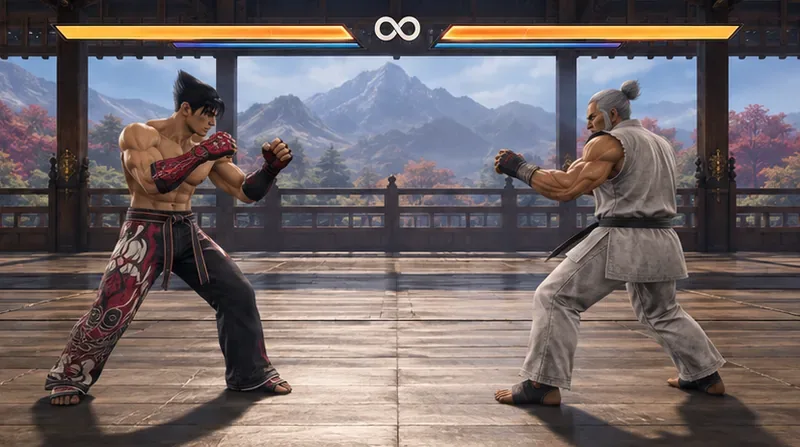
توفر مباراة تدريبية غير متصلة بالإنترنت نقطة مقارنة مفيدة عند التحقق مما إذا كان العطل يحدث أيضًا خارج اللعب عبر الإنترنت.
لاعبو أجهزة الألعاب المنزلية: استخدموا الفحوصات الخاصة بجهاز الألعاب المنزلي
على جهاز PlayStation 5 أو Xbox Series X|S، ثبّت تحديثات اللعبة والنظام المتوفرة، ثم أعد تشغيل الجهاز بالكامل بدلاً من استئناف لعبة متوقفة فقط. تأكد من وجود مساحة تخزين كافية وتهوية جيدة للجهاز. قارن بين وضع اللعب دون اتصال بالإنترنت ووضع اللعب عبر الإنترنت. إذا تعطلت اللعبة في كليهما، فاستخدم إدارة اللعبة المدمجة في الجهاز أو إرشادات الإصلاح؛ لا تتبع التعليمات الخاصة بالكمبيوتر الشخصي فقط، مثل التحقق من ملفات Steam أو تثبيت برنامج تشغيل بطاقة الرسومات. إذا انتهت المباراة عبر الإنترنت فقط بينما ظلت اللعبة تعمل، فركز على اتصال الجهاز وحالة خدمة المنصة.
متى يجب الاتصال بالدعم؟
إذا استمر العطل بعد التحديث والتحقق من الملفات، فأرسل إلى الناشر أو فريق دعم المنصة تقريرًا موجزًا يتضمن: إصدار المنصة ونظام التشغيل، إصدار اللعبة، نص الخطأ بالتفصيل، الوقت التقريبي، وضع اللعب ومرحلة المباراة التي تسببت في العطل، ما إذا كان اللعب دون اتصال بالإنترنت يفشل أيضًا، وخطوات استكشاف الأخطاء وإصلاحها التي تم تجربتها. على نظام ويندوز، تشرح تعليمات تشخيص DirectX من مايكروسوفت كيفية تشغيل DxDiag وحفظ معلومات النظام التي يمكن أن تساعد فريق الدعم في مراجعة تفاصيل الشاشة وبرنامج التشغيل. شارك ملفات التشخيص فقط عبر قناة الدعم التي تختارها.
لطلب دعم من الناشر، استخدم بوابة دعم عملاء بانداي نامكو الرسمية ؛ كما يمكن لمستخدمي ستيم مراجعة دعم ستيم . تجنب حذف مجلدات الإعدادات، أو تعديل سجل النظام، أو تنزيل ملفات "إصلاح الأعطال" غير الرسمية إلا إذا نصحك الدعم الرسمي بذلك تحديدًا. قد تؤدي هذه الإجراءات إلى إزالة الإعدادات أو ظهور مشاكل جديدة دون تحديد السبب.
قائمة فحص التشخيص السريع
في حالة إغلاق اللعبة أو تجمدها: قم بالتحديث، وأعد التشغيل، وتحقق من ملفات Steam إن وجدت، وقلل الحمل على جهاز الكمبيوتر، وقارن ذلك باللعب دون اتصال بالإنترنت.
تبقى اللعبة مفتوحة لكن المباراة تنتهي: تحقق من خدمة المنصة واستقرار الاتصال.
يحدث العطل سواءً كان النظام متصلاً بالإنترنت أو غير متصل: أعطِ الأولوية للملفات المحلية، وبرامج التشغيل، واستقرار النظام، وخطوات الإصلاح الخاصة بالمنصة.
يحدث العطل فقط عند الاتصال بالإنترنت: قم بتوثيق التوقيت الدقيق وقم بالإبلاغ عنه؛ لا تفترض أن جودة الشبكة وحدها تفسر تعطل العملية.
بالنسبة للاعب الذي بدأنا به، فإن الخطوة التالية المفيدة هي عدم تغيير جميع الإعدادات دفعة واحدة. عليه تسجيل ما إذا كان التطبيق يُغلق أم أن المباراة تنقطع فقط، والتحقق من ملفات اللعبة إذا كان يستخدم Steam، ومقارنة جلسة لعب دون اتصال بالإنترنت بجلسة لعب عبر الإنترنت. هذا يوفر أدلة أوضح للخطوة التالية، وتقرير دعم أكثر فائدة في حال استمرار الخطأ الفادح.