كيفية إصلاح أعطال لعبة ببجي على الكمبيوتر: ست خطوات لحل المشكلة
إذا استمرت لعبة PUBG: BATTLEGROUNDS في التعطل على جهاز كمبيوتر يعمل بنظام Windows، فابدأ بمسح خيارات تشغيل Steam المخصصة والتحقق من ملفات اللعبة. ثم قم بتحديث نظام Windows وبرنامج تشغيل بطاقة الرسومات، وأزل البرامج غير المستقرة أو المتعارضة، وخفف حمل الرسومات إذا وصلت اللعبة إلى قوائمها، واجعل إعادة تثبيت اللعبة بشكل كامل خيارًا أخيرًا. هذه خطوات لحل المشكلة، وليست ضمانًا: يشير دعم PUBG إلى أن الأعطال قد يكون لها أسباب مختلفة، ويطلب من اللاعبين الذين يواجهون أعطالًا مستمرة إرسال ملف تفريغ الأعطال.
يغطي هذا الدليل نسخة الحاسوب الشخصي من لعبة PUBG: BATTLEGROUNDS على منصة Steam. ولا ينطبق على نسخ PUBG Mobile أو نسخ أجهزة الألعاب المنزلية. تم تحديث دليل دعم PUBG العام للأعطال والأداء في 26 فبراير 2026؛ وتُرتب الخطوات التالية هذه الإرشادات حسب الأولوية، وتوضح متى يكون كل فحص مفيدًا.
أولاً، قم بمطابقة الإصلاح مع العطل
دوّن الرسالة أو رمز الخطأ بدقة، ووقت حدوث المشكلة. إغلاق اللعبة تلقائيًا إلى سطح المكتب يختلف عن انقطاع الاتصال أو إيقاف تشغيل الكمبيوتر بالكامل. إذا انقطع اتصال PUBG لكنها بقيت مفتوحة، فابدأ بدليل الاتصال الرسمي؛ أما إذا أُعيد تشغيل نظام Windows أو أُغلق، فتحقق من استقرار النظام ونظام التبريد، بالإضافة إلى اللعبة نفسها.
| ما تراه | ابدأ بـ |
|---|---|
| يحدث عطل قبل ظهور شعار PUBG أو بعده مباشرة | الخطوات من 1 إلى 4، ثم الخطوة 6 إذا لزم الأمر |
| تجمد أو تعطل أثناء المباراة | الخطوات من 3 إلى 5؛ تحقق من وجود حرارة أو عدم استقرار في سرعة المعالج بعد كسر السرعة |
| رمز مكافحة الغش أو رمز برنامج غير مدعوم | أغلق النوافذ المنبثقة، وأدوات المراقبة، والتعديلات، أو أي برامج أخرى مثبتة حديثًا؛ راجع الصفحة للحصول على الرمز المحدد. |
| إعادة تشغيل الكمبيوتر أو إيقاف تشغيله | تحقق من استقرار مكونات الجهاز ونظام التبريد؛ لا تستمر في اختبار جهاز كمبيوتر ينطفئ تحت ضغط عالٍ. |
كيفية إصلاح أعطال لعبة ببجي: ست خطوات
1. أعد تشغيل نظام التشغيل Windows وSteam، ثم امسح خيارات التشغيل.
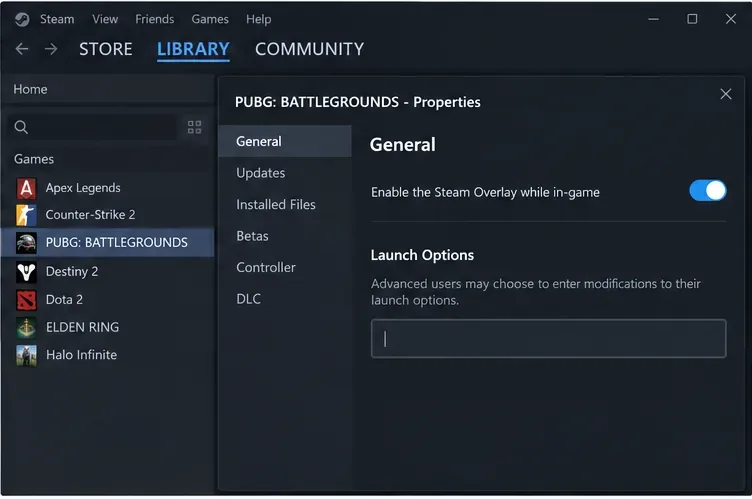
أغلق PUBG وSteam، وأعد تشغيل الكمبيوتر، ثم أعد فتح Steam، وجرّب مرة أخرى. إذا كنت قد أضفت أي أوامر تشغيل لـ PUBG على Steam، فاحذفها أثناء تشخيص المشكلة: يوصي فريق دعم PUBG تحديدًا بمسح جميع خيارات التشغيل لأن أوامر المجتمع القديمة قد تُسبب مشاكل.
- افتح مكتبة Steam وانقر بزر الماوس الأيمن على PUBG: BATTLEGROUNDS .
- اختر "الخصائص" ، ثم ابقَ على "عام" ، وابحث عن "خيارات التشغيل" .
- احذف النص الموجود في الحقل حتى يصبح فارغًا، ثم أغلق الخصائص وقم بتشغيل اللعبة.
لا تُضِف أوامر مثل -USEALLAVAILABLECORES"لإصلاح الأعطال". يُوصي دليل PUBG الحالي بإزالة أوامر التشغيل المُخصصة، وليس إضافة مُفاتيح تحسين الأداء.
2. تحقق من ملفات لعبة PUBG في Steam
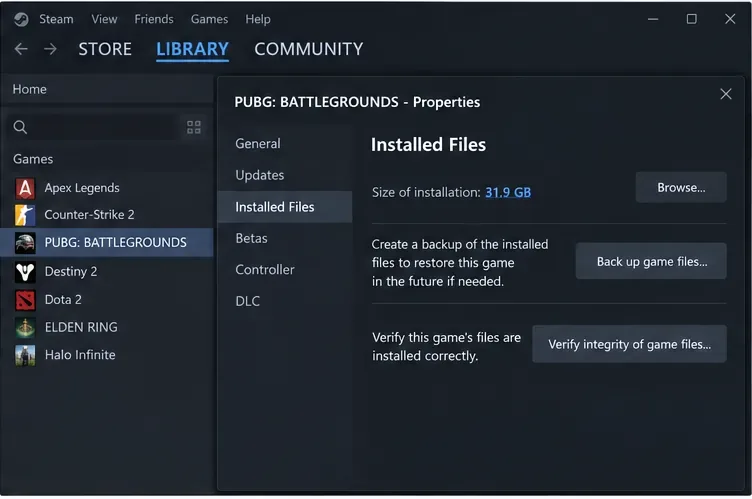
قد يؤدي وجود ملف تالف أو مفقود إلى منع تشغيل اللعبة أو زعزعة استقرارها بعد التحديث. يستطيع Steam مقارنة التثبيت المحلي بملفاته واستبدال العناصر التي لا يمكنه التحقق منها. يُعد هذا الفحص خطوة مبكرة منطقية لأنه لا يتطلب حذف التثبيت بالكامل.
- في مكتبة Steam، انقر بزر الماوس الأيمن على PUBG واختر خصائص .
- افتح الملفات المثبتة ، ثم حدد التحقق من سلامة ملفات اللعبة .
- انتظر حتى يكتمل الفحص. إذا قام Steam بتنزيل ملفات بديلة، فانتظر حتى يكتمل التنزيل قبل إعادة التشغيل.
توضح تعليمات التحقق من سلامة ملفات اللعبة الرسمية على منصة Steam هذا الخيار. أعد تشغيل الفحص بعد تثبيت جديد فقط في حال عودة المشكلة أو بناءً على طلب الدعم.
3. تثبيت تحديثات نظام التشغيل ويندوز وبرنامج تشغيل بطاقة الرسومات
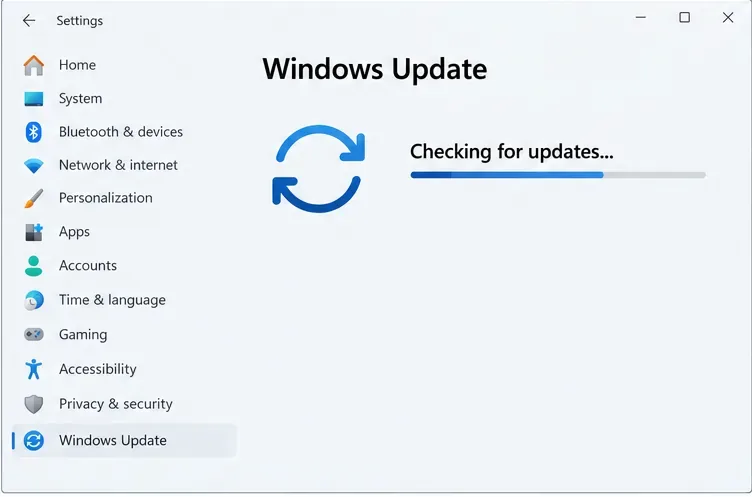
يشير دليل استكشاف الأخطاء وإصلاحها الحالي للعبة PUBG إلى تحديثات نظام التشغيل Windows وبرامج تشغيل بطاقة الرسومات. في نظام Windows، افتح الإعدادات > تحديث Windows ، ثم ثبّت التحديثات المتاحة، وأعد تشغيل الجهاز إذا طُلب منك ذلك. توضح تعليمات تحديث Windows من Microsoft المسار الحالي.
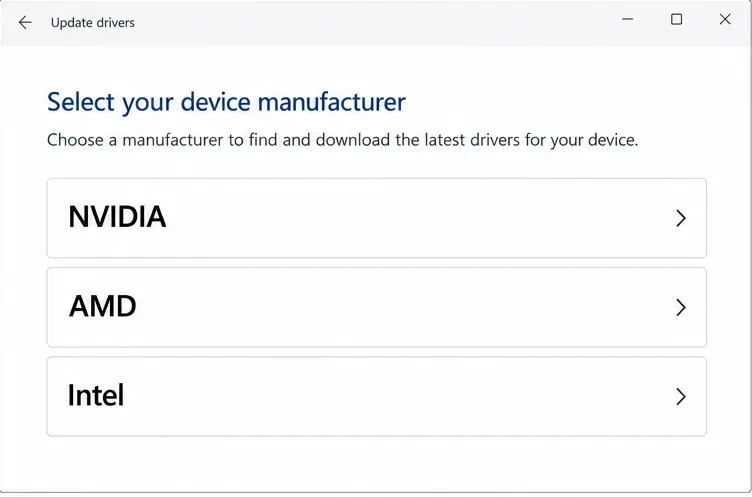
للحصول على تعريفات كرت الشاشة، استخدم قناة الدعم الرسمية للكرت الموجود في جهازك: تنزيلات تعريفات NVIDIA ، أو AMD ، أو Intel . تجنب استخدام حزم "تحديث التعريفات" من جهات خارجية. أعد تشغيل الجهاز بعد التثبيت، ثم اختبر اللعبة قبل تغيير أي إعدادات أخرى. إذا بدأت الأعطال مباشرةً بعد تحديث التعريف، فاستخدم مسار التراجع/إعادة التثبيت الموثق من قِبل مُصنِّع كرت الشاشة أو جهاز الكمبيوتر بدلاً من تنزيل التعريفات من موقع غير موثوق.
4. قم بإزالة عمليات رفع تردد التشغيل غير المستقرة والبرامج المتعارضة
لإجراء اختبار سليم، أعد ضبط وحدة المعالجة المركزية ووحدة معالجة الرسومات والذاكرة إلى الإعدادات الافتراضية للشركة المصنعة. يحذر دعم PUBG من أن رفع تردد تشغيل الأجهزة بشكل غير مستقر قد يتسبب في أعطال أو تلف البيانات. أغلق أيضًا أدوات المراقبة والتسجيل والتراكب وتعديل الرسومات غير الضرورية، وخاصةً أي برنامج تم تثبيته أو تحديثه قبل بدء الأعطال بفترة وجيزة. يربط دليل رموز أخطاء مكافحة الغش في PUBG بعض الرموز ببرامج غير مدعومة. اتبع التعليمات الخاصة بالرسالة المحددة بدلاً من التخمين باستخدام حلول عامة لمكافحة الغش.
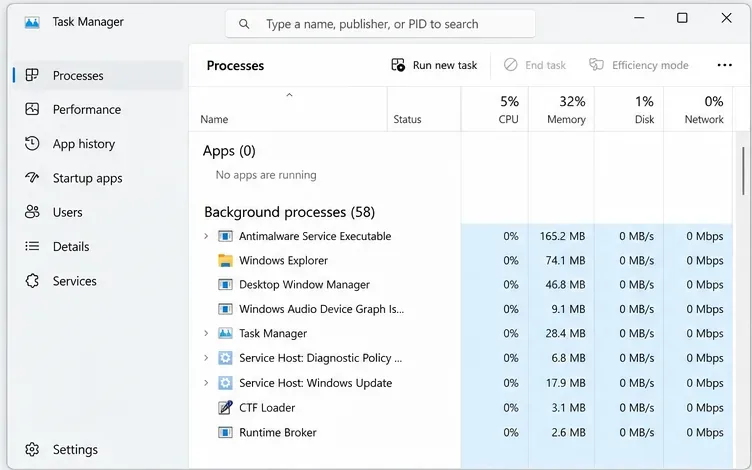
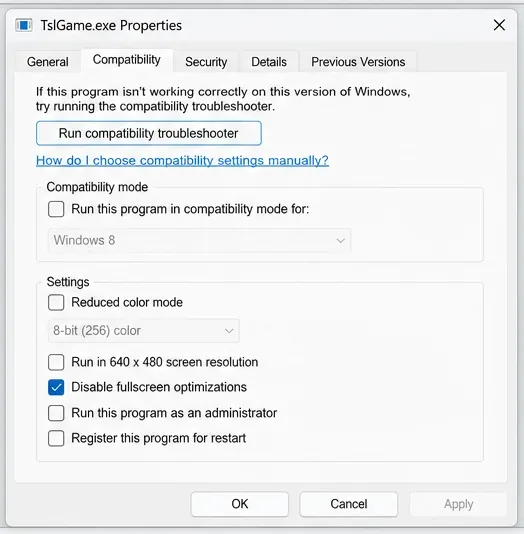
استخدم مدير المهام ( Ctrl+Shift+Esc ) لإغلاق التطبيقات التي تعرفها فقط، مثل تطبيقات التسجيل أو المتصفحات التي لا تحتاجها. لا تُنهِ عمليات Windows أو Steam أو PUBG أو برامج مكافحة الغش. إذا استمر العطل، وأوصى دليل دعم PUBG باختبار وضع ملء الشاشة، فابحث TslGame.exeفي مجلد اللعبة TslGame\Binaries\Win64، وافتح الخصائص > التوافق ، وجرّب تعطيل تحسينات ملء الشاشة . اعتبر هذا الاختبار قابلاً للتراجع: أزل علامة الاختيار إذا لم يُجدِ نفعًا.
5. قم بتخفيض إعدادات الرسومات إذا وصلت اللعبة إلى القائمة
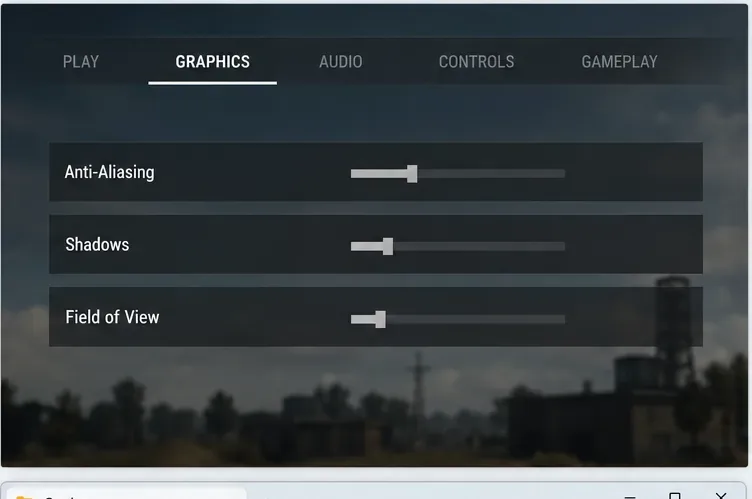
إذا تم تشغيل لعبة PUBG ولكنها تعطلت أثناء تحميل مباراة أو خلال مشاهد تتطلب موارد عالية، فقم بتخفيض إعداد واحد في كل مرة - مثل منع التعرجات، أو الظلال، أو مجال الرؤية - ثم أعد المحاولة. تشير إرشادات PUBG لتخفيض إعدادات اللعبة إلى هذه الخيارات كخيارات لتحسين الأداء. هذا اختبار تشخيصي، وليس دليلاً قاطعاً على أن الرسومات هي السبب؛ إذا تعطلت PUBG قبل ظهور القوائم، فتجاوز هذه الخطوة.
قارن أيضًا مواصفات جهاز الكمبيوتر الخاص بك بمتطلبات النظام المنشورة للعبة PUBG . تُظهر صفحة الدعم تاريخ تحديث في 17 يناير 2023، لذا تحقق من قائمة Steam الحالية قبل اعتبار أرقامها أحدث المتطلبات. إذا تباطأ جهاز الكمبيوتر بشكل حاد، أو ارتفعت حرارته بشكل غير معتاد، أو توقف عن العمل، فتوقف عن الاختبار وتحقق من تدفق الهواء والتبريد؛ لدى PUBG دليل منفصل حول مشكلة ارتفاع درجة الحرارة .
6. أعد تثبيت لعبة PUBG بشكل كامل فقط بعد إجراء الفحوصات المذكورة أعلاه.
إذا لم تُجدِ عملية التحقق من الملفات والفحوصات الأخرى نفعًا، يُمكنك إعادة تثبيت اللعبة بالكامل لاستبدال ملفات اللعبة التالفة وملفات مكافحة الغش. قبل حذف البيانات المحلية، احفظ نسخة احتياطية من أي إعدادات أو ملفات تكوين ترغب في الاحتفاظ بها. إليك تعليمات إعادة تثبيت PUBG الرسمية على منصة Steam القياسية:
- قم بإلغاء تثبيت لعبة PUBG من مكتبة Steam.
- اضغط على مفتاح Windows + R ، ثم اضغط على Enter
%localappdata%، وقم بإزالةTslGameالمجلد فقط إذا كنت تتبع إجراء التثبيت النظيف الخاص بدعم PUBG. - لتثبيت لعبة PUBG على منصة Steam بشكل قياسي، استخدم قائمة أسماء الملفات وإزالتها من خلال دعم PUBG
C:\Program Files (x86)\Common Files\BattlEye\BEService_pubg.exe.C:\Program Files (x86)\Steam\steamapps\common\PUBGإذا كانت مكتبة Steam الخاصة بك موجودة في مكان آخر، فاستخدم إدارة > استعراض الملفات المحلية لتحديد موقع اللعبة واتبع تعليمات دعم PUBG؛ لا تحذف المجلدات غير ذات الصلة. - قم بمسح ذاكرة التخزين المؤقت للتنزيلات في Steam من خلال Steam > الإعدادات > التنزيلات ، ثم أعد تشغيل Steam، وقم بتثبيت PUBG مرة أخرى.
يؤدي هذا التنظيف إلى حذف بيانات اللعبة المحلية وقد يعيد ضبط الإعدادات، لذا يُنصح بوضعه في نهاية القائمة. تجنب تنزيل ملفات مكافحة الغش البديلة من مواقع خارجية. في حال ظهور خطأ في مكافحة الغش بعد إعادة التثبيت، يُرجى الرجوع إلى مقالة المساعدة الرسمية الخاصة بهذا الخطأ.
إذا استمرت لعبة PUBG في التعطل، فأرسل ملف تفريغ الأعطال إلى فريق الدعم.
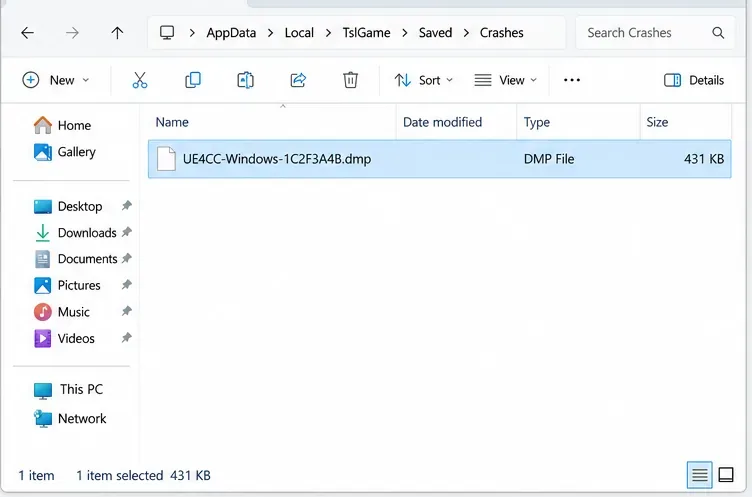
يطلب فريق دعم PUBG من اللاعبين الذين يواجهون أعطالًا متكررة فتح تذكرة دعم وتضمين تاريخ بدء المشكلة، ووصف دقيق لها، ونص الخطأ الكامل أو رمزه، وتقرير DxDiag، وأحدث ملف تفريغ للعطل. اضغط على مفتاح Windows + R ، ثم اضغط Enter %localappdata%\TslGame\Saved\Crashes، وقم بضغط أحدث ملف تفريغ قبل إرفاقه بطلب دعم PUBG . لإنشاء تفاصيل DxDiag، شغّل الأمر dxdiagواختر "حفظ جميع المعلومات" . شارك ملفات التشخيص هذه من خلال تذكرة الدعم بدلًا من نشرها علنًا.
عند الإبلاغ عن المشكلة، يُرجى تحديد ما إذا كان العطل يحدث قبل دخول الردهة، أو أثناء التحميل، أو في منتصف المباراة، مع ذكر خطوات استكشاف الأخطاء وإصلاحها التي تم تجربتها بالفعل. هذا يُعطي فريق الدعم معلومات مفيدة دون الحاجة إلى تكرار نفس الخطوات.
الأسئلة الشائعة
لماذا تستمر لعبة PUBG في التعطل عند بدء التشغيل؟
ابدأ بإعادة تشغيل جهاز الكمبيوتر/برنامج Steam، ثم افتح خيارات تشغيل Steam فارغة، وتحقق من ملفات Steam. بعد ذلك، قم بتحديث نظام Windows وبرنامج تشغيل بطاقة الرسومات، وأغلق الأدوات التي أضفتها مؤخرًا. قد يُشير رمز مكافحة الغش إلى حلٍّ أكثر دقة، لذا سجّله بدقة.
هل يجب عليّ تشغيل لعبة PUBG كمسؤول؟
لا تجعل وضع المسؤول حلاً افتراضياً. دليل حل الأعطال العام الحالي للعبة PUBG لا يدرجه ضمن خطواته الأساسية. استخدم صلاحيات المسؤول فقط إذا استدعى ذلك خطأ محدد أو تعليمات دعم PUBG.
هل يجب عليّ إعادة تثبيت لعبة PUBG فوراً؟
لا. تحقق من الملفات واختبر الخطوات الأقل تأثيرًا أولًا. إعادة التثبيت الكاملة تحذف بيانات اللعبة المحلية وقد تعيد ضبط الإعدادات، لذا استخدمها فقط بعد فشل الفحوصات السابقة، واحرص على عمل نسخة احتياطية من أي شيء تحتاجه.





