الرئيسية
» 🎮 الرياضات الإلكترونية
»
كيفية إصلاح أعطال برنامج تشغيل الرسومات الأساسية للعبة StarCraft II على نظام التشغيل Windows
كيفية إصلاح أعطال برنامج تشغيل الرسومات الأساسية للعبة StarCraft II على نظام التشغيل Windows
عادةً ما يكون عطل "برنامج تشغيل الرسومات الأساسي" في لعبة StarCraft II ناتجًا عن مشكلة في حزمة الرسومات المحلية، وليس عن مشكلة في حساب Battle.net. قد تُغلق اللعبة عند التشغيل، أو أثناء المباراة، أو بعد تغيير وضع العرض، عندما يعجز نظام Windows أو برنامج تشغيل وحدة معالجة الرسومات أو اللعبة نفسها عن إتمام عمليات الرسومات بشكل موثوق. لا تزال إرشادات دعم Blizzard الحالية للعبة StarCraft II تركز على الحلول الدائمة التالية: تحديث نظام Windows وبرامج التشغيل، وإزالة تعارضات البرامج، وإصلاح التثبيت، وتقليل حمل الرسومات، والتحقق من استقرار الأجهزة. لم أجد أي تغيير مؤكد في إصدار 2026 من StarCraft II يستبدل هذه الخطوات.
اتبع الخطوات بالترتيب واختبر اللعبة بعد كل خطوة. هذا مهم لأن إصلاح برنامج التشغيل أو ملف بسيط أفضل من إجراء تغييرات متعددة على النظام دفعة واحدة. صفحة استكشاف أخطاء أداء لعبة StarCraft II من Blizzard هي المرجع الرسمي الرئيسي لحالات التعطل، والشاشات السوداء، والتوقف المفاجئ، ومشاكل الأداء.
1. أعد تشغيل نظام التشغيل Windows، ثم قم بتثبيت تحديثات Windows المعلقة
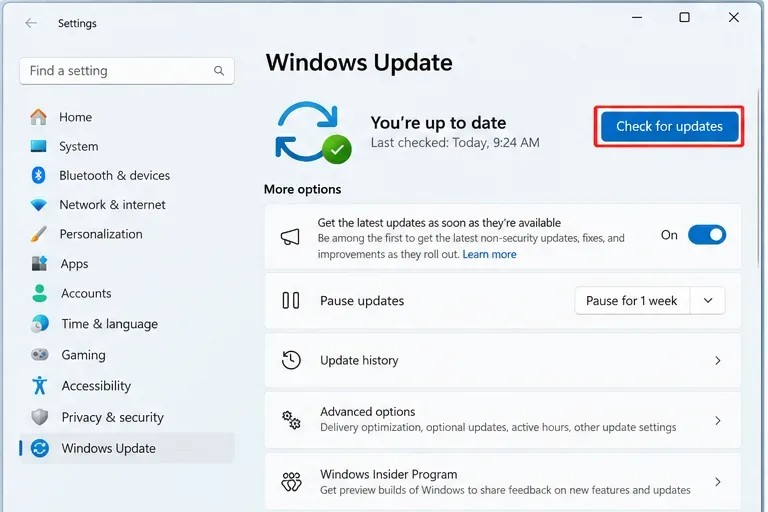
ابدأ بإعادة تشغيل كاملة، وليس مجرد إغلاق Battle.net. إعادة التشغيل تُصلح عملية الرسومات العالقة وتُعيد تحميل برنامج تشغيل الشاشة. بعد إعادة تشغيل ويندوز، افتح الإعدادات > تحديثات ويندوز، وثبّت التحديثات المُعلقة، ثم أعد التشغيل مرة أخرى إذا طلب منك ويندوز ذلك.
يُنصح بشدة بتجربة هذا الحل، خاصةً إذا بدأ العطل بعد تشغيل نظام ويندوز لعدة أيام، أو بعد دورة السكون/الاستيقاظ، أو بعد تحديث برنامج تشغيل بطاقة الرسومات دون إعادة تشغيل الجهاز. لا تقم بتثبيت إصدارات المعاينة أو الإصدارات التجريبية لمجرد استكشاف أخطاء StarCraft II وإصلاحها؛ فالهدف هو تثبيت نظام ويندوز مستقر ومدعوم.
تحقق من تحديثات ويندوز وأكمل أي تحديثات عادية معلقة قبل الانتقال إلى استكشاف أخطاء الرسومات وإصلاحها بشكل أعمق.
2. حدد وحدة معالجة الرسومات (GPU) التي تشغل لعبة StarCraft II فعليًا
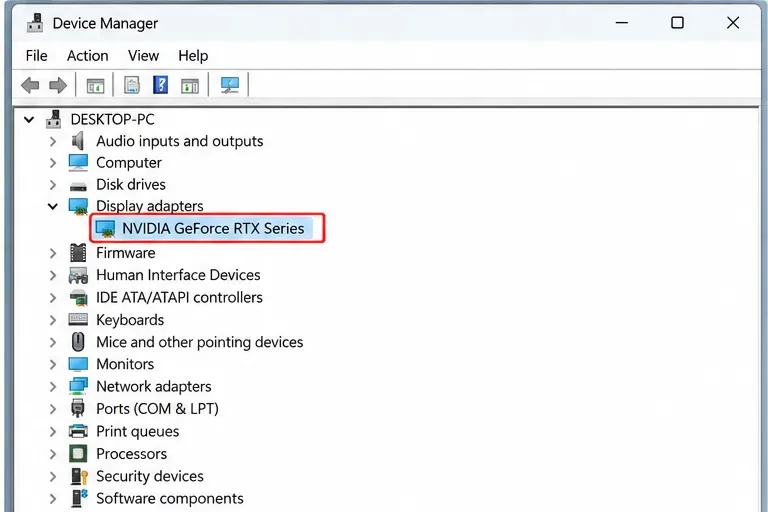
قبل تنزيل أي شيء، تأكد من نوع معالج الرسوميات المستخدم في جهاز الكمبيوتر، سواء كان NVIDIA أو AMD أو Intel، أو أنه كمبيوتر محمول مزود بمعالج رسوميات مدمج وآخر منفصل. افتح "إدارة الأجهزة"، ثم وسّع قسم "محولات العرض"، وسجّل أسماء الطرازات بدقة. في الكمبيوتر المحمول المزود بمعالجَي رسوميات، قد يكون كلا الخيارين صحيحًا؛ والسؤال المهم هو أي معالج رسوميات مُخصّص للعبة StarCraft II.
إذا ظهرت أيقونة تحذير في إدارة الأجهزة، أو اسم محول عام غير متوقع، أو كان معالج الرسوميات المخصص مفقودًا، فاعتبر ذلك مشكلة في برنامج التشغيل أو في الجهاز أولًا. كما توفر Blizzard دليلًا رسميًا لاختبار رسومات DirectX باستخدام DxDiag للتحقق مما إذا كان نظام Windows يعرض ميزات الرسومات بشكل طبيعي.
استخدم إدارة الأجهزة لتحديد محول الرسومات المثبت قبل اختيار حزمة برنامج التشغيل.
3. قم بتحديث برنامج تشغيل بطاقة الرسومات من الشركة المصنعة لوحدة معالجة الرسومات أو الكمبيوتر.
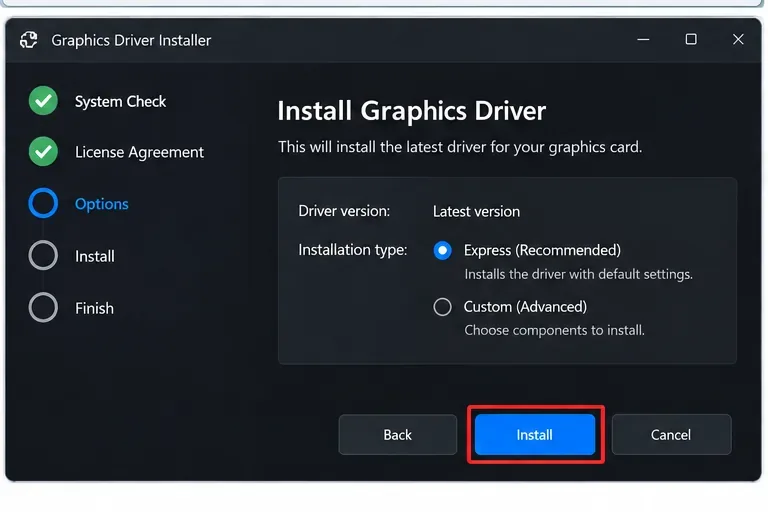
قم بتثبيت أحدث برنامج تشغيل مستقر يدعم وحدة معالجة الرسومات (GPU) وإصدار نظام التشغيل Windows لديك. بالنسبة لأجهزة NVIDIA، استخدم صفحة برامج التشغيل الرسمية من NVIDIA . يمكن لمستخدمي AMD اتباع إرشادات الكشف التلقائي والتثبيت من AMD . توفر Intel أدوات برامج التشغيل الخاصة بها، كما تحذر من أن مصنعي أجهزة الكمبيوتر المحمولة والمكتبية قد يقومون بتخصيص برامج التشغيل، لذا قد تكون برامج التشغيل الأصلية (OEM) الخيار الأكثر أمانًا في بعض الأنظمة.
إذا بدأ العطل مباشرةً بعد تحديث برنامج التشغيل، فإنّ "الأحدث" ليس بالضرورة "الأفضل لهذا الجهاز". في هذه الحالة، أعد ضبط إعدادات برنامج التشغيل إلى الوضع الافتراضي، وإذا استمرت المشكلة، ففكّر في الرجوع إلى برنامج التشغيل المستقر السابق الذي كان يعمل بشكل صحيح. توصي إرشادات الاستقرار الرسمية من AMD تحديدًا بمراجعة ملاحظات الإصدار والرجوع إلى الإصدار السابق عندما لا يكون هناك حلّ لمشكلة معروفة في برنامج التشغيل.
قم بتثبيت برنامج تشغيل الرسومات الصحيح لوحدة معالجة الرسومات الخاصة بك، وأعد تشغيل نظام التشغيل Windows بعد اكتمال التثبيت.
4. في حالة فشل التحديث العادي، قم بإعادة تثبيت برنامج التشغيل بشكل كامل.
قد يكون برنامج التشغيل محدّثًا ولكنه مع ذلك تالف بسبب تحديث متقطع، أو بقايا مكونات، أو إعدادات متضاربة. إذا لم يُجدِ التحديث فوق التثبيت الحالي نفعًا، فاستخدم عملية التثبيت النظيف الموثقة من قِبل مُصنِّع وحدة معالجة الرسومات بدلاً من حذف مجلدات برامج التشغيل عشوائيًا يدويًا.
يُشير دليل تثبيت برنامج تشغيل الرسومات النظيف من إنتل ، الذي تمت مراجعته في سبتمبر 2026، إلى أن التثبيت النظيف يُزيل برامج التشغيل القديمة ويُعيد إعدادات رسومات إنتل إلى الوضع الافتراضي. وبالمثل، تُوثّق AMD خيارات التثبيت النظيف والتنظيف في دليل استكشاف أخطاء استقرار النظام وإصلاحها . بالنسبة لأجهزة الكمبيوتر المحمولة، يُرجى مراجعة صفحة دعم الشركة المُصنّعة أولاً، لأن حزم OEM قد تتضمن تخصيصات خاصة بالطراز.
بعد إعادة التثبيت، أعد تشغيل الجهاز قبل تشغيل لعبة StarCraft II. لا تقم بإعادة تطبيق رفع تردد التشغيل، أو خفض الجهد، أو تعديلات منع التعرج المخصصة، أو تحسين الحدة، أو تعديلات برامج التشغيل الخاصة بكل لعبة حتى الآن؛ اختبر أولاً بالإعدادات الافتراضية.
5. افحص وأصلح لعبة StarCraft II في Battle.net
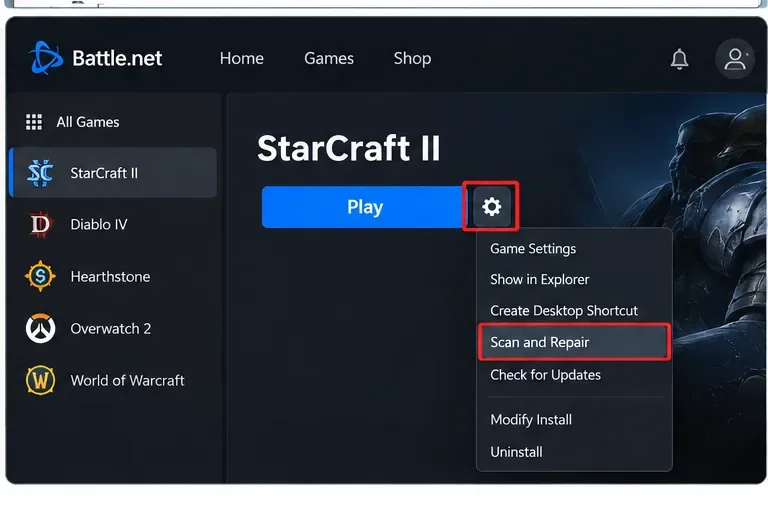
قد تتسبب ملفات اللعبة التالفة أو غير المتوافقة في حدوث أعطال تبدو وكأنها أعطال في تعريفات التشغيل، لأن العطل يحدث أثناء تحميل عناصر الرسومات أو المؤثرات البصرية. في تطبيق Battle.net على سطح المكتب، حدد StarCraft II، وافتح القائمة بجوار زر التشغيل، ثم شغّل "الفحص والإصلاح". انتظر حتى يكتمل الفحص قبل إعادة تشغيل اللعبة.
هذه خطوة منخفضة المخاطر، ويُفضّل القيام بها قبل إعادة تثبيت اللعبة بالكامل. إذا قام Battle.net بإصلاح الملفات، جرّب مباراة عادية أو أعد تشغيلها بعد ذلك بدلاً من تغيير المزيد من الإعدادات فوراً.
قم بتشغيل أداة فحص وإصلاح Battle.net لاستبدال ملفات StarCraft II التالفة أو المفقودة قبل التفكير في إعادة التثبيت الكاملة.
6. تقليل حمل الرسومات وإعادة إعدادات وحدة معالجة الرسومات المخصصة إلى الإعدادات الافتراضية
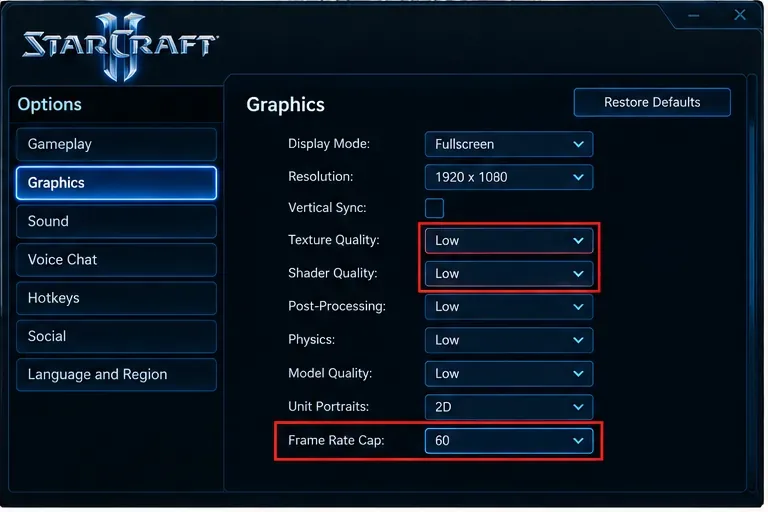
إذا تم تشغيل لعبة StarCraft II الآن ولكنها لا تزال تتعطل أثناء المعارك، فقم بتخفيض إعدادات الرسومات مؤقتًا. الغرض من ذلك هو التشخيص: إذا كان التكوين ذو الحمل المنخفض مستقرًا، فمن المرجح أن تكون المشكلة مرتبطة بسلوك برنامج التشغيل، أو درجة الحرارة، أو ضغط ذاكرة وحدة معالجة الرسومات، أو خيار رسومات معين، وليس بتثبيت اللعبة نفسها.
ابدأ بتخفيض جودة الرسومات العامة، والمؤثرات البصرية، والقوام، والتأثيرات، وغيرها من الإعدادات التي تتطلب موارد عالية في إصدار StarCraft II الحالي لديك. جرّب أيضًا وضع عرض مختلفًا، مثل وضع ملء الشاشة مقابل وضع النافذة أو وضع بلا حدود، إذا كان العطل يحدث غالبًا أثناء استخدام Alt+Tab أو عند التبديل بين الشاشات. توصي إرشادات أداء Blizzard بتخفيض إعدادات اللعبة عند استكشاف مشاكل الرسومات والأداء وإصلاحها.
استخدم إعدادات رسومات StarCraft II ذات الحمل المنخفض كاختبار تشخيصي، ثم ارفع الإعدادات تدريجياً فقط بعد عودة الاستقرار.
7. في أجهزة الكمبيوتر المزودة بمعالجين رسوميين، قم بتعيين لعبة StarCraft II إلى معالج الرسوميات عالي الأداء.
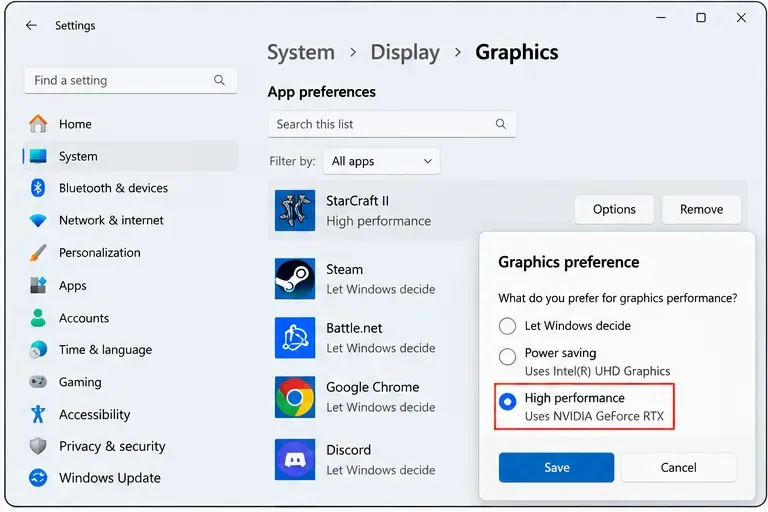
يمكن لأجهزة الكمبيوتر المحمولة وبعض أجهزة الكمبيوتر المكتبية عرض أكثر من وحدة معالجة رسومية واحدة. إذا تم تشغيل لعبة StarCraft II باستخدام معالج الرسوميات المدمج بينما تتوفر وحدة معالجة رسومية منفصلة أقوى، يتيح لك نظام Windows اختيار تفضيلات الرسوميات لكل تطبيق. في نظام Windows 11، افتح الإعدادات > النظام > الشاشة > الرسوميات، وأضف أو حدد ملف تشغيل StarCraft II، ثم اختر خيارات، وحدد وحدة معالجة الرسوميات عالية الأداء عند الحاجة.
توثق مايكروسوفت هذا التفضيل الخاص بوحدة معالجة الرسومات لكل تطبيق في دليل إعدادات الرسومات لنظام التشغيل ويندوز 11. قد تختلف المسميات الدقيقة باختلاف إصدار ويندوز ونوع الجهاز. إذا كان مُصنِّع الكمبيوتر المحمول يستخدم أداة رسومات هجينة خاصة به، فقد تؤثر إعداداتها أيضًا على اختيار وحدة معالجة الرسومات.
في نظام ثنائي وحدة معالجة الرسومات، يمكن لإعدادات رسومات ويندوز توجيه لعبة StarCraft II إلى محول الرسومات عالي الأداء.
8. إعادة ضبط إعدادات لوحة تحكم برنامج التشغيل، والطبقات، وأدوات الخلفية
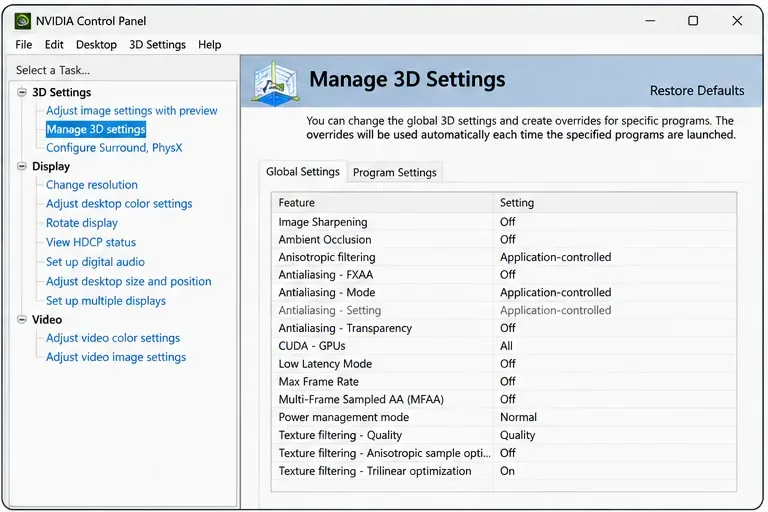
قد تتسبب ملفات تعريف برامج التشغيل المخصصة في عدم استقرار ألعاب DirectX القديمة حتى لو كان برنامج التشغيل نفسه سليمًا. في لوحة تحكم NVIDIA أو برنامج AMD/Intel المكافئ، أعد إعدادات التجاوزات ثلاثية الأبعاد الخاصة بلعبة StarCraft II إلى الإعدادات الافتراضية. قم أيضًا بتعطيل كسر سرعة معالج الرسوميات أو خفض جهده أثناء الاختبار. تشير وثائق استقرار AMD صراحةً إلى أن كسر السرعة غير المستقر يُعدّ سببًا محتملاً لعدم استقرار النظام.
أعد ضبط إعدادات برنامج تشغيل الرسومات ثلاثية الأبعاد المخصصة إلى الإعدادات الافتراضية حتى يتم اختبار لعبة StarCraft II بدون فرض إعدادات الرسومات.
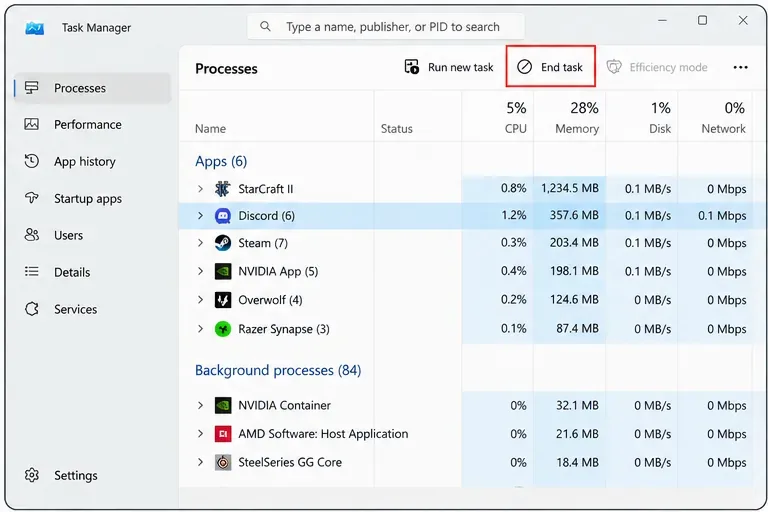
بعد ذلك، أغلق النوافذ المنبثقة وأدوات المراقبة مؤقتًا: يُنصح بتعطيل نافذة Discord المنبثقة، ونوافذ NVIDIA أو AMD المنبثقة، وميزات التقاط شريط ألعاب Xbox، وعدادات معدل الإطارات، وبرامج مراقبة RGB، ومسجلات الشاشة، واحدة تلو الأخرى. وقد خصصت Blizzard مقالًا للدعم الفني حول عدم توافق النوافذ المنبثقة، مشيرةً إلى أن بعض برامج النوافذ المنبثقة قد تتسبب في تعطل ألعاب Battle.net.
استخدم مدير المهام لإغلاق التطبيقات التي تعرفها فقط. لا تُنهِ عمليات ويندوز عشوائيًا. الهدف هو إنشاء بيئة اختبار نظيفة، وليس تجريد نظام التشغيل من جميع مكوناته بشكل دائم.
أغلق التطبيقات غير الضرورية، وأدوات التقاط الصور، وتطبيقات المراقبة قبل إعادة اختبار لعبة StarCraft II.
كيفية معرفة ما إذا كان الإصلاح قد نجح
لا تكتفِ بالوصول إلى القائمة الرئيسية لتقييم نجاح العملية. حاول محاكاة الموقف الذي كان يتسبب عادةً في حدوث العطل. إذا حدثت المشكلة أثناء المعارك الكبيرة، جرّب إعادة تشغيل مباراة أو مباراة طويلة بما يكفي للوصول إلى مستوى تحميل مماثل. إذا حدثت بعد الضغط على Alt+Tab، كرّر هذا الانتقال عدة مرات. يجب أن تتضمن عملية التحقق المفيدة تشغيل اللعبة مرة واحدة على الأقل، والانتقال من القائمة إلى المباراة مرة واحدة، والإجراء المحدد الذي كان يتسبب في حدوث العطل.
استقرار النظام بعد تحديث برنامج التشغيل: احتفظ ببرنامج التشغيل الجديد وأعد تمكين تطبيقات الخلفية واحدة تلو الأخرى.
لا يكون مستقرًا إلا عند إعدادات الرسومات المنخفضة: ارفع الإعدادات تدريجيًا حتى تحدد الإعداد أو مستوى التحميل المرتبط بالعطل.
يعمل بشكل مستقر فقط عند تعطيل الطبقات: اترك الطبقة المتعارضة معطلة أو قم بتحديث ذلك التطبيق قبل المحاولة مرة أخرى.
بدأ العطل بسبب برنامج تشغيل محدد: استخدم آخر برنامج تشغيل مستقر معروف من المورد واطلع على ملاحظات إصدار المورد للحصول على حل.
إذا استمرت لعبة StarCraft II في الإبلاغ عن عطل في برنامج تشغيل الرسومات
إذا فشلت جميع خطوات البرامج المذكورة أعلاه، فتحقق من درجات الحرارة، واستقرار وحدة معالجة الرسومات، والذاكرة، وإمداد الطاقة. غالبًا ما تشير أدوات استكشاف أخطاء الأعطال في Blizzard إلى ارتفاع درجة الحرارة وتشخيص الأجهزة عندما لا تُجدي حلول برامج التشغيل والبرامج العادية نفعًا. يشير تعطل وحدة معالجة الرسومات في عدة ألعاب، أو ظهور تشوهات بصرية، أو اختفائها من إدارة الأجهزة، أو تسببها في أخطاء إيقاف تشغيل Windows، إلى وجود مشكلة تتجاوز لعبة StarCraft II نفسها.
قم بتشغيل أداة DxDiag واحفظ النتائج قبل طلب الدعم؛ فهي تسجل معلومات وحدة معالجة الرسومات، وإصدار برنامج التشغيل، ومعلومات DirectX، وتفاصيل نظام التشغيل Windows، مما يُسرّع عملية استكشاف الأخطاء وإصلاحها. إذا كانت لعبة StarCraft II فقط هي التي تتعطل بينما تعمل تطبيقات ثلاثية الأبعاد أخرى بثبات، فركز اختبارك على اللعبة وملفاتها وإعدادات الرسومات وتعارضات البرامج. أما إذا تسببت عدة ألعاب غير مرتبطة في تعطل برنامج تشغيل الرسومات، فاجعل أولوياتك هي برنامج التشغيل، ودرجات الحرارة، والطاقة، والمكونات المادية.
طلب إصلاح سريع
أعد تشغيل نظام التشغيل ويندوز وقم بتثبيت تحديثات ويندوز العادية.
حدد وحدة معالجة الرسومات النشطة.
قم بتحديث برنامج تشغيل بطاقة الرسومات من NVIDIA أو AMD أو Intel أو الشركة المصنعة لجهاز الكمبيوتر.
أعد تثبيت برنامج التشغيل بالكامل إذا لم يُجدِ التحديث العادي نفعاً.
قم بتشغيل فحص وإصلاح Battle.net.
خفض تحميل رسومات لعبة StarCraft II وإعادة ضبط إعدادات لوحة تحكم وحدة معالجة الرسومات.
قم بتخصيص وحدة معالجة الرسومات عالية الأداء في الأنظمة ثنائية وحدة معالجة الرسومات.
قم بتعطيل الطبقات والأدوات غير الضرورية التي تعمل في الخلفية، ثم أعد الاختبار.
تُساعد هذه الخطوات في تحديد الأسباب البرمجية الأكثر شيوعًا دون افتراض أن كل عطل في "برنامج تشغيل الرسومات الأساسي" له نفس السبب الجذري. إذا استمر العطل بعد تثبيت برنامج التشغيل، وإصلاح ملفات اللعبة، وتقليل حمل الرسومات، وإجراء اختبار خالٍ من التعارضات، يصبح استقرار الجهاز هو المشتبه به الأقوى.