كيفية إصلاح أخطاء وقت تشغيل DirectX في لعبة VALORANT (2026)
إذا أُغلقت لعبة VALORANT بسبب خطأ في DirectX أو D3D11 أو DXGI، فابدأ بتسجيل رسالة الخطأ بدقة، ثم حدّث نظام Windows وبرنامج تشغيل بطاقة الرسومات. يتطلب إصلاح ملف DLL قديم مفقود حلاً مختلفًا عن حل مشكلة تعليق بطاقة الرسومات، لذا لا تُعِد تثبيت DirectX أو تُنزّل ملفات DLL عشوائيًا. تنطبق هذه الخطوات على نظامي Windows 10 وWindows 11.
حدد الخطأ قبل تغيير الإعدادات
قد تشير أخطاء DirectX إلى مشاكل مختلفة. استخدم الصياغة الموجودة في مربع حوار الخطأ لتحديد نقطة البداية:
| تم عرض الخطأ | ما يشير إليه | ابدأ من هنا |
|---|---|---|
DXGI_ERROR_DEVICE_HUNGأو0x887A0006 | توقفت عملية جهاز الرسومات عن الاستجابة. لا يُحدد الكود وحده ما إذا كانت المشكلة الأساسية تتعلق باللعبة أو برنامج التشغيل أو استقرار النظام. | قم بتحديث نظام التشغيل ويندوز وبرنامج تشغيل وحدة معالجة الرسومات؛ ثم اختبر النظام مع إيقاف تشغيل الضبط والتراكبات. |
ملف مسمى مثل d3dx9_*.dllXAudio أو XInput مفقود | قد تشير الرسالة إلى مكتبة DirectX قديمة واختيارية بدلاً من إصدار DirectX المدمج في نظام التشغيل Windows. | استخدم وقت تشغيل DirectX الخاص بالمستخدم النهائي من Microsoft فقط إذا كان المكون المفقود يتطابق مع حزمته. |
D3D11 initialization failedأو خطأ في جهاز الرسومات | لم تتمكن لعبة VALORANT من تهيئة جهاز الرسومات الخاص بها. | تحقق من دعم DirectX 11، وتحديثات Windows، وبرنامج تشغيل الرسومات. |
تُشير شركة Riot إلى دعم DirectX 11 كشرط أساسي لتشغيل لعبة VALORANT. لا يوجد خيار لتغيير DirectX 11/DirectX 12 في إعدادات الفيديو الخاصة باللعبة، لذا يُرجى تجاهل أي دليل يطلب منك اختيار إصدار مختلف. راجع متطلبات تشغيل VALORANT على الكمبيوتر الشخصي من Riot .
إصلاح أخطاء وقت تشغيل DirectX في لعبة VALORANT
الخطوة 1: سجل الخطأ وتحقق من DxDiag
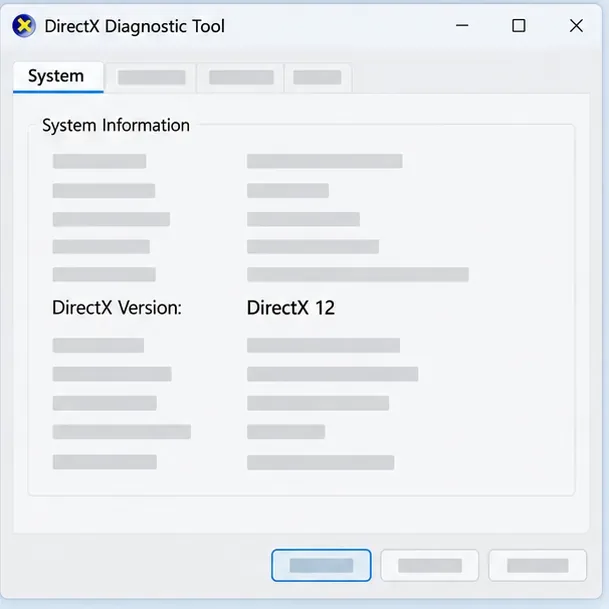
دوّن نص الخطأ الكامل ورمزه، بما في ذلك وقت ظهوره: عند التشغيل، أو أثناء تحميل الخريطة، أو أثناء المباراة. اضغط على مفتاحي Win + R ، ثم أدخل الأمر dxdiag، ثم اضغط على Enter. في علامة تبويب النظام، دوّن إصدار DirectX. في كل علامة تبويب عرض، دوّن اسم محول الرسومات وتفاصيل برنامج التشغيل. يُبلغ DxDiag عن ما ثبّته نظام Windows؛ إصدار DirectX ليس إعدادًا يُبدّله VALORANT.
إذا كنت تخطط للتواصل مع شركة Riot، فاختر "حفظ جميع المعلومات" في DxDiag واحتفظ بالتقرير لاستخدامه في تذكرتك. يُسهّل وجود رسالة خطأ واضحة، بالإضافة إلى تفاصيل وحدة معالجة الرسومات وبرنامج التشغيل، اختيار الخطوة التالية في عملية استكشاف الأخطاء وإصلاحها.
الخطوة الثانية: تحديث نظام التشغيل ويندوز وتثبيت ملفات DirectX القديمة فقط عند الحاجة
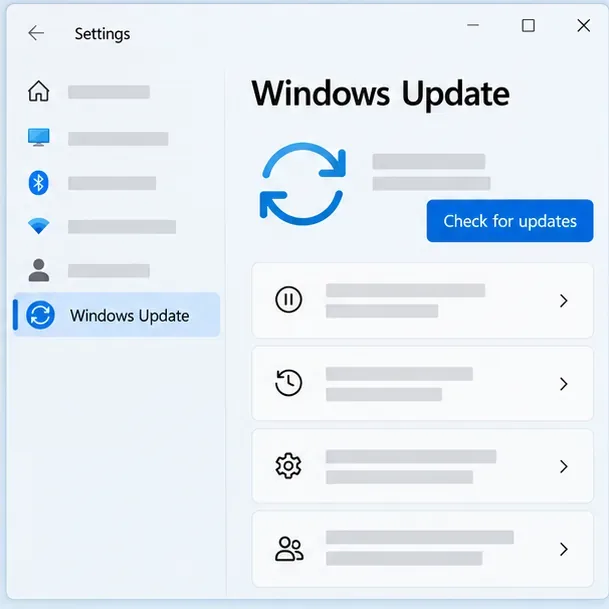
افتح الإعدادات > تحديثات ويندوز ، ثم حدد "التحقق من وجود تحديثات" ، وثبّت التحديثات المتاحة، وأعد تشغيل الكمبيوتر. يتضمن نظاما التشغيل ويندوز 10 و11 برنامج DirectX، وتُقدّم مايكروسوفت تحديثات لبيئة تشغيل DirectX عبر تحديثات ويندوز. لا يوجد مُثبّت DirectX 12 منفصل لإصلاح بيئة تشغيل ويندوز.
استخدم مُثبِّت DirectX End-User Runtime Web Installer فقط عندما يُشير مربع الحوار إلى مكتبة قديمة مفقودة مُغطاة بهذه الحزمة، مثل D3DX أو XAudio 2.7 أو XInput 1.3. تُشير مايكروسوفت إلى أن هذا المُثبِّت يُضيف مُكوِّنات اختيارية مُجاورة من حزمة تطوير البرامج القديمة DirectX SDK؛ ولا يُغيِّر إصدار DirectX المُثبَّت في نظام ويندوز. وهو ليس حلاً مُخصَّصًا لمشكلة مُحدَّدة DXGI_ERROR_DEVICE_HUNG. للاطلاع على الإجراء العام لنظام ويندوز، راجع دليل مايكروسوفت لتثبيت أو تحديث DirectX .
الخطوة 3: تحديث برنامج تشغيل وحدة معالجة الرسومات (GPU) التي تستخدمها لعبة VALORANT
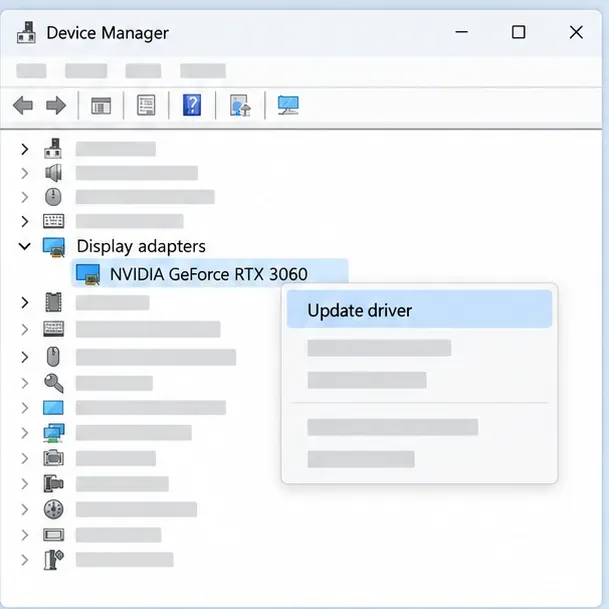
افتح "إدارة الأجهزة" من قائمة "ابدأ" وقم بتوسيع " محولات العرض" لتحديد وحدة معالجة الرسومات (GPU). بالنسبة لأجهزة الكمبيوتر المحمولة، تحقق أولاً من صفحة دعم الشركة المصنعة للجهاز لمعرفة ما إذا كانت توفر برنامج تشغيل رسومات خاصًا بالطراز. وإلا، فقم بتنزيل برنامج التشغيل من الشركة المصنعة لوحدة معالجة الرسومات: NVIDIA أو AMD أو Intel . اختر الحزمة المناسبة لوحدة معالجة الرسومات وإصدار Windows لديك، ثم ثبّتها وأعد تشغيل الجهاز.
قد يكون البحث التلقائي في إدارة الأجهزة مفيدًا كخطوة أولى، ولكن قد تجد أحدث برنامج تشغيل متوافق على موقع الشركة المصنعة. إذا ظهرت عبارة " محول العرض الأساسي من مايكروسوفت" في قسم محولات العرض ، فهذا يعني أن نظام ويندوز يستخدم برنامج تشغيل عامًا؛ لذا قم بتثبيت برنامج التشغيل المتوافق من موقع الشركة المصنعة لجهاز الكمبيوتر أو وحدة معالجة الرسومات.
الخطوة 4: اختبر باستخدام إعدادات وحدة معالجة الرسومات المستقرة ومعالج الرسومات الصحيح
إذا استمر الخطأ، فأعد ضبط وحدة معالجة الرسومات مؤقتًا إلى إعدادات المصنع الافتراضية. عطّل أي عملية رفع تردد تشغيل أو خفض جهد وحدة معالجة الرسومات، ثم أغلق النوافذ المنبثقة وأدوات التسجيل أثناء اختبار لعبة VALORANT. غيّر عنصرًا واحدًا في كل مرة لتحديد ما إذا كان نمط التعطل يتغير. هذا فحص تشخيصي، وليس دليلًا على أن تطبيقًا أو إعدادًا معينًا هو سبب الخطأ.
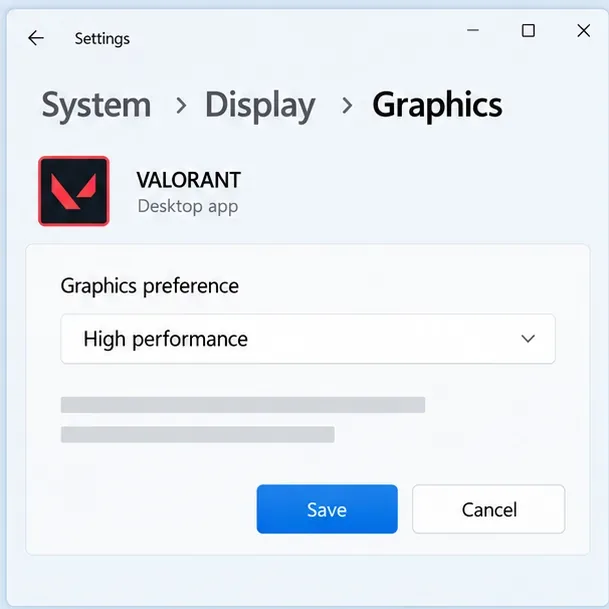
على جهاز كمبيوتر محمول أو مكتبي مزود ببطاقة رسومات مدمجة وأخرى منفصلة، اضبط اللعبة لاستخدام وحدة معالجة الرسومات عالية الأداء: افتح الإعدادات > النظام > الشاشة > الرسومات ، أضف أو حدد تطبيق لعبة VALORANT، اختر خيارات > أداء عالي > حفظ ، ثم أعد تشغيل اللعبة. قد تختلف الخيارات المتاحة والمسميات حسب إصدار ويندوز. هذا الإعداد مهم فقط عندما يحتوي الكمبيوتر على أكثر من وحدة معالجة رسومات واحدة؛ يشرح دليل مايكروسوفت عناصر التحكم في تفضيلات الرسومات في ويندوز .
الخطوة 5: قم بإصلاح لعبة VALORANT، ثم أعد تثبيتها إذا استمر العطل
استخدم خيار الإصلاح الحالي في برنامج Riot Client قبل إعادة التثبيت: سجّل الدخول، ثم اختر أيقونة الملف الشخصي في الزاوية العلوية اليمنى، وافتح الإعدادات ، واختر VALORANT، ثم اختر إصلاح . اتبع التعليمات وحاول تشغيل اللعبة مرة أخرى. تشير Riot إلى أن هذه الأداة تتحقق من وجود ملفات مفقودة أو تالفة في اللعبة.
إذا لم يُجدِ الإصلاح نفعًا، فأغلق برنامج Riot Client، وافتح قائمة التطبيقات المثبتة من بحث Windows، ثم أزل تثبيت VALORANT، وأعد تشغيل Windows إذا طلب منك ذلك. حمّل برنامج التثبيت مرة أخرى من صفحة تنزيل VALORANT الرسمية . تشرح تعليمات Riot لإزالة التثبيت وإعادة التثبيت هذه العملية. قد يؤدي إعادة التثبيت إلى استبدال ملفات اللعبة، لكنه لا يُصلح برنامج تشغيل الرسومات غير المتوافق أو غير المستقر تلقائيًا.
إذا عاد خطأ DirectX
إذا استمر الخطأ نفسه بعد اتباع الخطوات المذكورة أعلاه، فاجمع تقرير DxDiag وسجلات VALORANT بدلاً من إعادة تثبيت برامج التشغيل بشكل متكرر أو تعديل مهلات سجل Windows. يشرح دليل سجلات Windows الخاص بشركة Riot كيفية جمع التشخيصات باستخدام أداة Riot Repair Tool. أرفق الملفات المطلوبة بتذكرة دعم Riot ، مع ذكر الخطأ بالتحديد وما إذا كان قد بدأ بعد تحديث Windows أو برنامج التشغيل.
في حالة حدوث أعطال بعد اللعب لفترة، اختبر اللعبة بإعدادات وحدة معالجة الرسومات الافتراضية مع تعطيل خاصية العرض على الشاشة. تأكد من أن نظام تبريد الكمبيوتر يعمل، ولكن لا تعتمد على درجة حرارة واحدة كحد أقصى، فنطاقات التشغيل الآمنة تختلف باختلاف طراز وحدة معالجة الرسومات.
الأسئلة الشائعة
هل يجب عليّ إعادة تثبيت DirectX 12 لإصلاح لعبة VALORANT؟
لا يوجد برنامج تثبيت منفصل لـ DirectX 12 لإصلاح مشاكل نظامي التشغيل Windows 10 أو 11. يجب تثبيت تحديثات Windows أولاً. يُستخدم DirectX End-User Runtime لمكتبات قديمة اختيارية محددة، ولا يقوم بترقية إصدار DirectX الخاص بنظام Windows.
هل هذا DXGI_ERROR_DEVICE_HUNGيعني أن برنامج DirectX تالف؟
لا. يُشير الكود إلى وجود عطل في جهاز الرسومات، لكنه لا يُثبت بحد ذاته أن ملفات DirectX مفقودة أو يُحدد السبب الدقيق. تحقق من برنامج التشغيل واستقرار النظام، ثم أرسل الخطأ وسجلات النظام إلى Riot إذا استمرت المشكلة.
هل يمكنني تنزيل ملف DirectX DLL مفقود من موقع ويب آخر؟
تجنب مواقع تنزيل ملفات DLL المستقلة. استخدم تحديثات ويندوز لمكونات DirectX الخاصة بنظام ويندوز، أو برنامج التثبيت من مايكروسوفت للمكتبات القديمة المتوافقة، أو خيار الإصلاح في برنامج Riot Client لملفات VALORANT.





