كيفية إصلاح أخطاء تسجيل الدخول في ماينكرافت بيدروك والحيوانات المفقودة
كيفية إصلاح أخطاء تسجيل الدخول في ماينكرافت بيدروك والحيوانات المفقودة
إذا لم تتمكن من تسجيل الدخول إلى Minecraft Bedrock ، فقم أولاً بتحديث جلسة حساب Microsoft الخاص بك وتأكد من توفر خدمات المنصة عبر الإنترنت. قد تؤدي مشكلة تسجيل الدخول إلى حظر ميزات مثل Realms واللعب الجماعي وMarketplace. ولا تمنع هذه المشكلة، في حد ذاتها، ظهور الحيوانات في عالم اللاعب الفردي. لا يُشير دليل رموز الخطأ المنشور من Minecraft إلى أن "لا يمكن الوصول إلى الحيوانات" هو رمز لمشكلة تسجيل الدخول، لذا تعامل مع مشكلة الوصول إلى الحساب واختفاء الوحوش كعرضين منفصلين حتى تتعرف على الرسالة الدقيقة.
اتبع خطوات تسجيل الدخول الموضحة أدناه أولاً. إذا تمكنت من تسجيل الدخول ولكنك لا تزال غير قادر على العثور على الحيوانات أو التفاعل معها، فانتقل إلى عمليات التحقق من العالم المنفصلة قرب النهاية. تختلف مسميات القوائم بين أنظمة التشغيل Windows وXbox وPlayStation وNintendo Switch وAndroid وiOS.
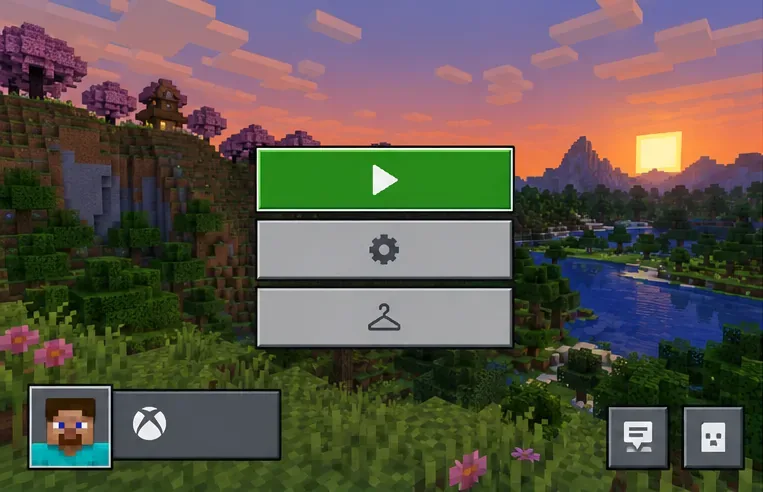
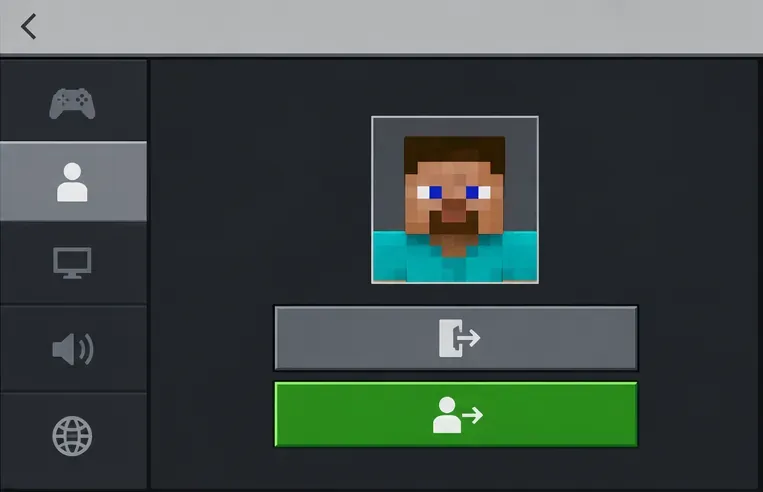
تُعد منطقة الملف الشخصي مكانًا مفيدًا للتأكد من الحساب الذي يستخدمه ماينكرافت؛ ويختلف التصميم الدقيق حسب النظام الأساسي.
ما هي آثار خطأ تسجيل الدخول في ماينكرافت بيدروك؟
تستخدم لعبة ماينكرافت حساب مايكروسوفت للخدمات عبر الإنترنت، بما في ذلك Realms واللعب الجماعي والوصول إلى Marketplace. لذا، قد يبدو فشل تسجيل الدخول وكأنه مشكلة في اللعبة نفسها حتى لو كانت اللعبة المثبتة تعمل. سجّل النص أو الرمز الظاهر على الشاشة بدقة؛ تشير رموز مثل Drowned وAxolotl وBamboo إلى مشاكل في تسجيل الدخول، بينما قد تشير رموز أخرى إلى مشكلة في الاتصال أو الأذونات أو الخادم. راجع قائمة أخطاء Bedrock الرسمية بدلاً من افتراض أن جميع الرسائل لها نفس السبب.
حل مشكلة تسجيل الدخول خطوة بخطوة
تحقق من الخدمة واتصالك بالإنترنت. أغلق ماينكرافت تمامًا، وتأكد من أن جهازك متصل بالإنترنت، ثم حاول مجددًا بعد فترة وجيزة. إذا كانت خدمة Xbox أو PlayStation أو Nintendo أو Apple أو Google Play الخاصة بجهازك معطلة، فقد لا تُجدي محاولات تسجيل الدخول المتكررة نفعًا. دليل أخطاء Drowned في ماينكرافت يُحيلك إلى صفحات حالة المنصات ذات الصلة.
أكّد حساب مايكروسوفت. سجّل الدخول باستخدام الحساب الذي يملك اللعبة أو المرتبط بملف تعريف جهاز الألعاب. على نظام ويندوز، افتح تطبيق إكس بوكس أولًا، وتحقق من اسم اللاعب والبريد الإلكتروني الموضحين هناك، ثم استخدم نفس الحساب في ماينكرافت. يُشير دعم ماينكرافت إلى أن تسجيل الدخول إلى تطبيق إكس بوكس قبل تشغيل اللعبة قد يحل بعض مشاكل تسجيل الدخول. إذا كنت غير متأكد من بيانات اعتمادك أو كان الحساب مُقفلًا، فاستخدم مساعدة مايكروسوفت لتسجيل الدخول واستعادة الحساب بدلًا من إنشاء حساب بديل.
أعد ضبط جلسة حساب Minecraft. على نظام Windows، افتح مشغل Minecraft، واختر قائمة اسم اللاعب، ثم حدد " تسجيل الخروج" ، ثم حدد "تسجيل دخول Microsoft" وسجّل الدخول مرة أخرى. على Xbox، أغلق Bedrock أولاً، ثم افتح الدليل، وانتقل إلى "الملف الشخصي والنظام" ، وسجّل الخروج من الملف الشخصي، ثم سجّل الدخول مرة أخرى. على PlayStation وNintendo Switch والهواتف المحمولة، افتح "إعدادات Minecraft" > "الحساب" ، وسجّل الخروج من حساب Microsoft، ثم اختر " تسجيل الدخول مجانًا ". إذا عرضت اللعبة رمزًا، فأدخله فقط في صفحة الاتصال عن بُعد الرسمية من Microsoft . اتبع تعليمات تسجيل الخروج وتسجيل الدخول الخاصة بمنصة Minecraft إذا كانت القوائم مختلفة.
قم بالتحديث وإعادة التشغيل. ثبّت آخر تحديث للعبة ماينكرافت من المتجر أو مشغل التطبيقات الخاص بجهازك. على نظام ويندوز، حدّث تطبيق إكس بوكس أيضًا. أعد تشغيل الجهاز مرة واحدة، ثم اختبر تسجيل الدخول مجددًا. تجنّب حذف اللعبة كحلٍّ مؤقت؛ فقد تحتاج العوالم والإعدادات المحلية إلى نسخة احتياطية منفصلة.
تحقق من صلاحيات العائلة لحساب الطفل. إذا نجح تسجيل الدخول ولكن لم يتمكن من الوصول إلى وضع اللعب الجماعي أو Realms، فاطلب من مسؤول العائلة مراجعة إعدادات الخصوصية وصلاحيات اللعب الجماعي على Xbox الخاصة بالحساب. تؤثر هذه الإعدادات على اللعب عبر الإنترنت، وليس على وجود الحيوانات العادية في العالم المحلي. راجع دليل Minecraft لإدارة الوصول إلى وضع اللعب الجماعي لحساب الطفل .
يؤدي تسجيل الخروج ثم تسجيل الدخول مرة أخرى إلى تحديث جلسة حساب مايكروسوفت المحفوظة. اتبع الخطوات الرسمية الخاصة بنظامك.
عدم تطابق حساب ويندوز: فحص سريع
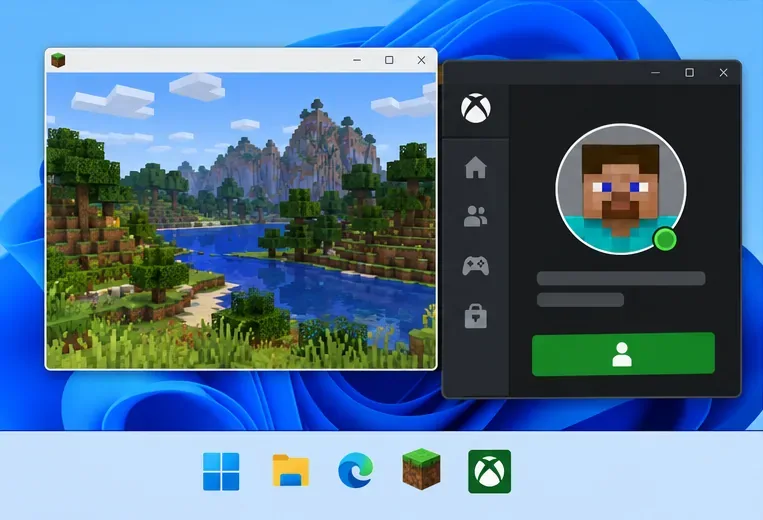
إذا فُتح مُشغّل اللعبة ولكن ما زال يتعذر تسجيل الدخول إلى Minecraft Bedrock، قارن الحساب الظاهر في تطبيق Xbox بالحساب الذي تنوي استخدامه في Minecraft. سجّل الخروج من تطبيق Xbox فقط إذا كان يعرض الملف الشخصي الخاطئ، ثم سجّل الدخول بالحساب الصحيح، وأعد فتح Minecraft، وحاول مرة أخرى. يُعدّ هذا مفيدًا بشكل خاص عند حفظ عدة حسابات Microsoft على جهاز الكمبيوتر.
على نظام التشغيل ويندوز، تأكد من أن تطبيق Xbox ولعبة Minecraft يستخدمان نفس حساب Microsoft.
تم تسجيل الدخول، لكن الحيوانات مفقودة؟
الآن، اختبر العالم بشكل منفصل. افتح العالم المتأثر ولاحظ ما إذا كانت الحيوانات غائبة تمامًا، أو غائبة في منطقة واحدة فقط، أو مرئية ولكن لا يمكن التفاعل معها. ثم قارنه بعالم اختبار جديد تم إنشاؤه بدون إضافات. إذا ظهرت الحيوانات في عالم الاختبار، فمن المرجح أن تكون المشكلة في إعدادات العالم الأصلي أو إضافاته أو ظروفه المحلية، وليست في تسجيل الدخول إلى الحساب. لا تقم باستبدال العالم الأصلي أو حذفه أثناء الاختبار.
تحقق من قاعدة ظهور الوحوش في العالم. إذا كانت الأوامر مُفعّلة بالفعل، فاكتب /gamerule domobspawningفي دردشة العالم للتحقق من القيمة الحالية. إذا كانت القيمة خاطئة، فاستخدم الأمر /gamerule domobspawning trueللسماح بظهور الوحوش بشكل طبيعي مرة أخرى. هذا الإعداد لا يُعيد ملء جميع المناطق فورًا؛ امنح العالم بعض الوقت وتحقق من وجود تضاريس مناسبة. راجع وثائق مرجع قواعد لعبة Bedrockdomobspawning .
احمِ إنجازاتك. إذا لم تكن الأوامر مُفعّلة بالفعل، فلا تُفعّل الغش لمجرد إجراء اختبار إلا إذا كنتَ مُستعدًا لقبول النتيجة: تفعيل الغش يُعطّل الإنجازات في ذلك العالم. يُوضّح دليل أوامر Bedrock من Microsoft هذا القيد.
تحقق من الإضافات على نسخة احتياطية. يمكن للإضافات إضافة أو تغيير الوحوش ومحتويات العالم الأخرى. إذا كنت تستخدمها، فجربها على نسخة احتياطية من العالم وقم بتعطيلها مؤقتًا هناك؛ واترك النسخة الأصلية كما هي. يشرح دليل إضافات ماينكرافت كيفية تأثير الحزم على عوالم Bedrock.
إذا كانت الحيوانات مرئية ولكن لا يمكنك التفاعل معها: تحقق مما إذا كنت في عالم Realm أو عالم مُستضاف، واطلب من مالكه مراجعة الأذونات والإضافات النشطة. لن يؤدي تحديث تسجيل الدخول إلى Microsoft إلى تغيير إعدادات مالك العالم.
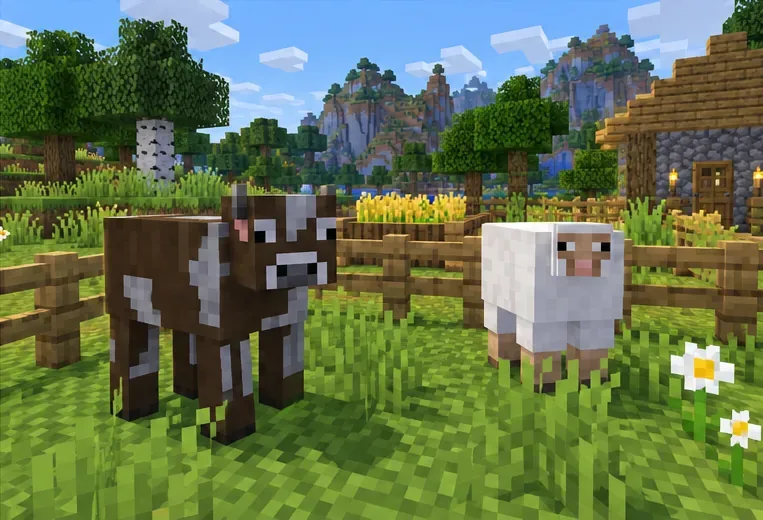
استخدم عالم اختبار منفصل لمعرفة ما إذا كانت مشكلة الحيوانات مرتبطة بعالم محفوظ واحد.
قبل إعادة التثبيت أو الاتصال بالدعم
قم بعمل نسخة احتياطية من عوالمك المهمة قبل مسح بيانات التطبيق، أو إعادة ضبط اللعبة، أو إعادة تثبيتها. إذا استمرت مشكلة تسجيل الدخول، تواصل مع صفحة استكشاف أخطاء تسجيل الدخول الخاصة بدعم Minecraft، مع ذكر جهازك، وإصدار اللعبة، ونص الخطأ أو رمزه، والخطوات التي جربتها بالفعل. لا تُشارك كلمة مرورك أو رمز تسجيل الدخول لمرة واحدة في التعليقات العامة. إذا كان عالم واحد فقط يفتقر إلى الحيوانات، فصفه بشكل منفصل، واذكر ما إذا كان يستخدم إضافات أو Realm.
خلاصة سريعة: لحل مشكلة تسجيل الدخول إلى Minecraft Bedrock، قم بتحديث جلسة حساب Microsoft الصحيح وتحقق من خدمات النظام الأساسي. أما مشكلة اختفاء الحيوانات في Minecraft، فحلها يكمن داخل العالم نفسه؛ فالمشكلتان ليستا نفس الخطأ.