كيفية إصلاح المشاكل الشائعة في لعبة League of Legends
إذا لم تعمل لعبة League of Legends، أو تجمدت، أو انقطع الاتصال بها، أو انخفض معدل الإطارات، أو تعطلت أثناء التحديث، فابحث عن السبب بالترتيب التالي: تحقق من حالة خدمة Riot، أعد تشغيل عميل Riot، استخدم أداة الإصلاح من Riot، ثم اتبع الخطوات الخاصة بالمشكلة التي تواجهها. يساعد هذا التسلسل في التمييز بين انقطاع الخدمة ومشاكل League of Legends المحلية الشائعة دون اللجوء إلى تغييرات محفوفة بالمخاطر مثل حذف مجلدات اللعبة أو تعطيل برامج الحماية.
يركز هذا الدليل على أجهزة الكمبيوتر التي تعمل بنظام ويندوز، مع روابط لصفحات دعم Riot الخاصة بأجهزة ماك في حال اختلاف الخطوات. قد تتغير أسماء القوائم مع تحديثات Riot لبرنامجها، لذا يُرجى استخدام التعليمات الرسمية الحالية إذا لم تتطابق شاشتك مع أي وصف أدناه.
حلول سريعة حسب الأعراض
| ما تراه | ابدأ من هنا |
|---|---|
| أخطاء في تسجيل الدخول أو التوفيق بين اللاعبين أو انقطاع الاتصال في جميع أنحاء المنطقة | تحقق من حالة الخدمة الإقليمية لشركة Riot قبل تغيير جهاز الكمبيوتر الخاص بك. |
| ارتفاع زمن الاستجابة (ping) ، أو فقدان الحزم، أو "محاولة إعادة الاتصال" | اختبر اتصال الإيثرنت، وأوقف التنزيلات الأخرى مؤقتًا، وتجنب استخدام الشبكات الافتراضية الخاصة (VPN) أو الخوادم الوكيلة (Proxy). |
| شاشة سوداء ، أو تجمد الشاشة، أو تعطل اللعبة والعودة إلى سطح المكتب | قم بتحديث نظام التشغيل وبرنامج تشغيل الرسومات؛ ثم اختبر النظام مع إغلاق الطبقات. |
| قد تتعطل عملية الإصلاح أو لن يفتح العميل | أعد تشغيل برنامج Riot Client وقم بتشغيل أداة إصلاح Riot. |
| انخفاض معدل الإطارات أو تقطع في الصورة بدون ظهور تحذير من الشبكة | قم بتخفيض إعدادات الرسومات وأغلق تطبيقات التسجيل أو تطبيقات العرض على الشاشة. |
كيفية حل المشاكل الشائعة في لعبة League of Legends
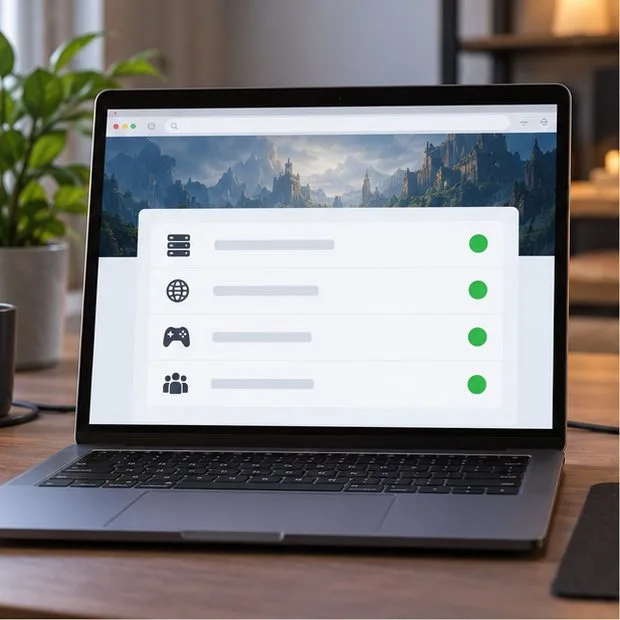
1. تحقق من حالة خادم Riot
افتح صفحة حالة خدمة Riot Games ، واختر لعبة League of Legends ومنطقتك، وابحث عن أي عطل جارٍ أو صيانة مُجدولة. إذا أبلغت Riot عن مشكلة في الخدمة، انتظر حتى يتم حلها ثم تحقق من صفحة الحالة مرة أخرى. لن يُجدي إصلاح الملفات أو تغيير نظام أسماء النطاقات (DNS) أو إعادة التثبيت في حل مشكلة انقطاع الخدمة من جانب Riot.
2. أعد تشغيل برنامج Riot Client وجهاز الكمبيوتر الخاص بك
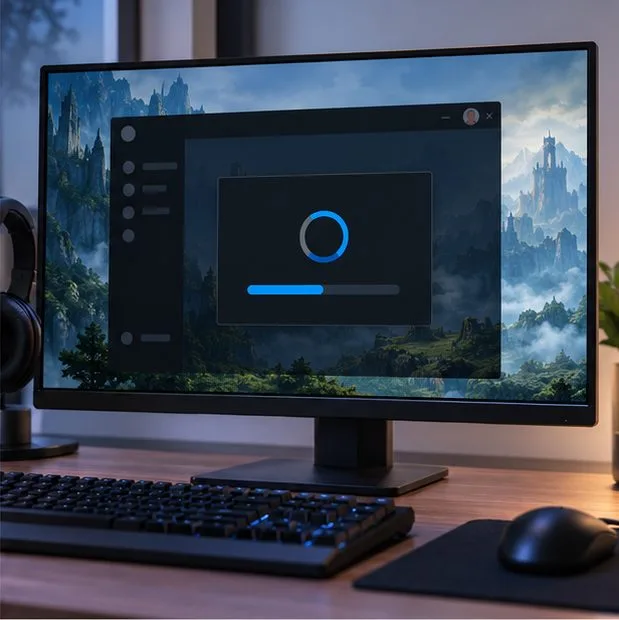
أغلق لعبة League of Legends وبرنامج Riot Client تمامًا، ثم أعد فتح البرنامج وحاول مرة أخرى. إذا استمرت المشكلة، فأعد تشغيل نظام Windows وشغّل برنامج Riot Client مرة واحدة بعد إعادة التشغيل. قد يؤدي بدء جلسة جديدة إلى حل مشكلة مؤقتة في البرنامج أو الاتصال. تجنب إنهاء خدمات Windows غير المألوفة أو تغيير إعدادات بدء التشغيل لمجرد إغلاق اللعبة.
3. استخدم أداة الإصلاح الخاصة بشركة Riot قبل إعادة التثبيت
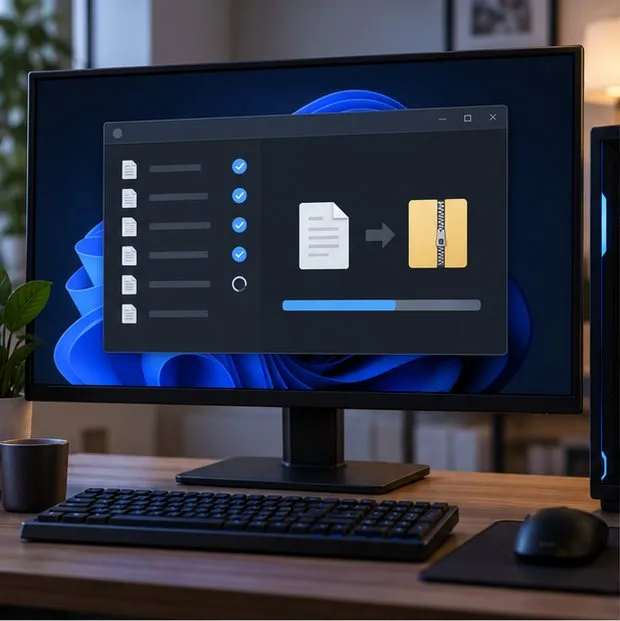
تُشير إرشادات الدعم الحالية من Riot إلى استخدام أداة Riot Repair Tool (RRT) لحل مشاكل الاتصال وجمع سجلات الأخطاء. كما يُشير دليل استكشاف الأخطاء وإصلاحها من Riot إلى أن الأداة قادرة على إعادة تثبيت أو تحديث لعبة League of Legends تلقائيًا. حمّل الأداة واتبع التعليمات الحالية من دليل Riot Repair Tool وسجلات الأخطاء . إذا كنت بحاجة إلى دعم فني، يُمكن للأداة مساعدتك في جمع ملفات التشخيص لإرفاقها بتذكرة الدعم.
لا تبدأ بحذف مجلدات Config أو Cache أو Game أو RADS يدويًا. قد تختلف بنية المجلدات وخطوات الإصلاح، وقد يؤدي الحذف الشامل إلى إزالة الإعدادات أو بيانات أخرى متعلقة بلعبة Riot. استخدم آلية الإصلاح الخاصة بـ Riot أو مقالة دعم مخصصة لهذا الخطأ تحديدًا.
4. استكشاف أخطاء الاتصال وزمن الاستجابة العالي وإصلاحها
أولاً، ميّز بين زمن الاستجابة (ping) ومعدل الإطارات (FPS). زمن الاستجابة هو الوقت اللازم لوصول البيانات إلى خادم اللعبة والعودة منه؛ أما معدل الإطارات فهو مدى سلاسة عرض اللعبة على جهازك. لا يضمن اختبار سرعة التنزيل العالية انخفاض زمن الاستجابة. فالمسافة الفعلية إلى خادم اللعبة، والتوجيه، وتداخل شبكة الواي فاي، والازدحام، وفقدان الحزم، والارتعاش، كلها عوامل تؤثر على أداء اللعبة.
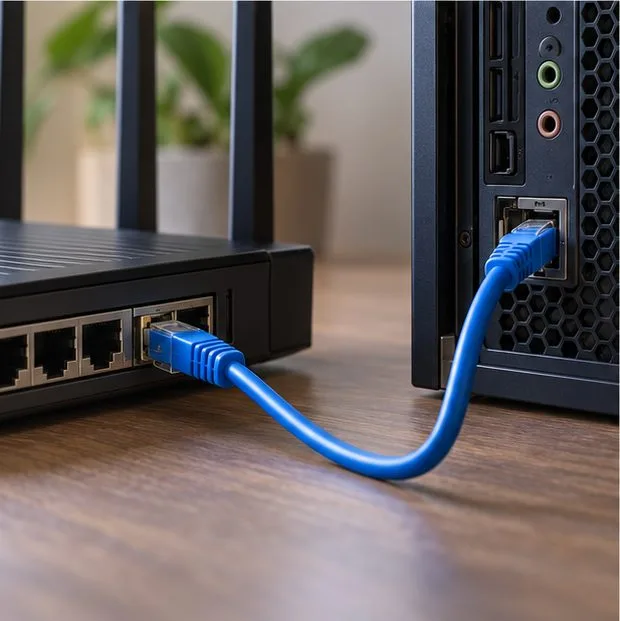
- إذا أمكن، قم بتوصيل جهاز الكمبيوتر بالموجه باستخدام كابل إيثرنت وقارن اتصال اللعبة.
- إذا كنت مضطرًا لاستخدام شبكة Wi-Fi، فقم بالاختبار بالقرب من جهاز التوجيه وقم بإيقاف التنزيلات الكبيرة أو بث الفيديو عالي الدقة على شبكتك مؤقتًا.
- قم بإيقاف تشغيل الشبكات الافتراضية الخاصة (VPN) والخوادم الوكيلة (Proxy) أثناء اللعب إلا إذا طلب منك فريق دعم Riot تحديدًا استخدام إحداها لأغراض التشخيص.
- قم بتحديث برنامج تشغيل محول الشبكة من خلال نظام التشغيل Windows أو صفحة الدعم الرسمية للشركة المصنعة للمحول.
يوصي دليل الاتصال الأساسي من Riot بالتحقق من حالة الاتصال، واختبار الاتصال السلكي، وتجنب استخدام الشبكات الافتراضية الخاصة (VPN) والخوادم الوكيلة (Proxy)، واستخدام أدوات سجل الاتصال. تُعد تغييرات نظام أسماء النطاقات (DNS) خطوة متقدمة لحل مشاكل الاتصال أو التحديثات؛ وهي ليست طريقة موثوقة لخفض زمن الاستجابة (ping) داخل اللعبة. إذا قمت بتغيير نظام أسماء النطاقات، فاتبع دليل الاتصال المتقدم من Riot ، وسجّل إعداداتك الأصلية أولاً.
5. إصلاح الأعطال والتجمد والشاشة السوداء
في حال حدوث عطل يؤدي إلى ظهور سطح المكتب، أو شاشة سوداء، أو تجمد النظام، تأكد من أن جهاز الكمبيوتر الخاص بك يفي بمتطلبات تشغيل لعبة League of Legends الحالية من Riot . قم بتثبيت تحديثات نظام التشغيل المتوفرة، ثم قم بتحديث برنامج تشغيل بطاقة الرسومات من NVIDIA أو AMD أو Intel أو موقع الدعم الرسمي للشركة المصنعة لجهاز الكمبيوتر. أعد تشغيل الجهاز بعد تثبيت التحديثات.
إذا بدأ العطل بعد تغيير ملف تعريف الرسومات أو تثبيت طبقة عرض، فاستعد الإعدادات الافتراضية لأداة الرسومات واختبر اللعبة مرة أخرى مع إغلاق طبقات العرض. يغطي دليل Riot لحل أعطال الألعاب تحديثات برامج التشغيل، وتحديثات النظام، وإعدادات الرسومات، واختبار البرامج الأخرى. في حالة بقاء شاشة التحميل أو شاشة الردهة سوداء، توصي Riot أيضًا بالتحقق من تحديثات نظام التشغيل وعزل التطبيقات التي تعمل في الخلفية. يجب على مستخدمي Mac اتباع الخطوات الخاصة بنظام Mac في مقالة دعم Riot بدلاً من تعليمات إدارة الأجهزة في Windows.
6. تحسين معدل الإطارات المنخفض والتقطع
إذا كانت الصورة تتقطع مع ثبات اتصالك بالإنترنت، فقم بتخفيض إعدادات الرسومات داخل اللعبة وجرّبها في وضع التدريب أو في لعبة مخصصة. يشرح دليل "إصلاح دوري" الحالي من Riot أيضًا وضع المواصفات المنخفضة : افتح إعدادات عميل League، وانتقل إلى عام، وفعّل خيار وضع المواصفات المنخفضة خارج المباراة. هذا يُقلل الإعدادات المتغيرة تلقائيًا، وقد يُفيد الأجهزة ذات الإمكانيات المحدودة.
غيّر إعدادًا واحدًا في كل مرة لتحديد الإعداد الذي حلّ المشكلة. إذا استمرت المشكلة، فتحقق من وجود ملف تعريف رسومات متعارض، أو برنامج تشغيل قديم، أو جهاز كمبيوتر لا يفي بالمتطلبات الحالية. للحصول على نقطة بداية مفصلة، راجع الدليل التقني للخطوات الأولى من Riot .
7. عزل التطبيقات المتراكبة والتطبيقات التي تعمل في الخلفية
قد تتنافس برامج تسجيل الشاشة، ونوافذ الدردشة، وأدوات البث المباشر، والتنزيلات النشطة على موارد النظام أو تتداخل مع اللعبة. أغلق التطبيقات غير الضرورية مثل OBS، ونوافذ Discord، أو أي برنامج تسجيل آخر، ثم جرّب تشغيل لعبة مخصصة. إذا اختفت المشكلة، فقم بتحديث التطبيق أو عطّل ميزة النوافذ فقط. توصي Riot بإجراء إعادة تشغيل نظيفة كتشخيص لمشاكل تعارضات Windows المستمرة؛ اتبع تعليمات Microsoft الحالية لإعادة التشغيل النظيفة ، ثم أعد تفعيل الخدمات.
8. طابق رمز الخطأ بدقة وأرسل سجلات مفيدة
في حال ظهور خطأ يبدأ بـ VAN ، استخدم دليل رموز أخطاء Vanguard الخاص بشركة Riot واتبع الصفحة للحصول على الرمز الخاص بك. قد يكون لأخطاء Vanguard أسباب مختلفة، لذا قد لا تُجدي إعادة التثبيت العامة أو تغيير إعدادات الأمان نفعًا في حل مشكلتك.
إذا لم تُحل المشكلة باتباع الخطوات السابقة، يُرجى تقديم طلب دعم عبر منصة دعم لاعبي League of Legends . يرجى تضمين نص الخطأ أو رمزه، ونظام التشغيل والمنطقة، ووقت حدوث المشكلة، والخطوات التي قمت بتجربتها، وسجلات الأخطاء التي جمعتها باستخدام أداة الإصلاح من Riot. يُساعد هذا فريق الدعم على تحديد المشكلة بشكل أفضل من مجرد الإبلاغ عن أن اللعبة "لا تعمل".

الأسئلة الشائعة
لماذا يكون زمن الاستجابة (ping) في لعبة League of Legends مرتفعًا رغم أن سرعة الإنترنت لدي سريعة؟
يقيس عرض النطاق الترددي وزمن الاستجابة أمورًا مختلفة. يتيح عرض النطاق الترددي العالي تنزيل الملفات الكبيرة بسرعة، بينما يعتمد زمن الاستجابة (ping) على المسار والمسافة بين جهاز الكمبيوتر الخاص بك وخادم اللعبة، بالإضافة إلى الازدحام وفقدان الحزم. اختبر اتصال الإيثرنت، وأوقف التنزيلات في الخلفية، وتحقق من أدوات اتصال Riot قبل تغيير نظام أسماء النطاقات (DNS) أو شراء باقة أسرع.
هل يجب عليّ إعادة تثبيت لعبة League of Legends أولاً؟
لا. تحقق من حالة الخدمة، وأعد تشغيل البرنامج، واستخدم أداة الإصلاح من Riot أولاً. أعد التثبيت فقط عندما توصي أداة Riot أو دليل Riot الخاص بالخطأ بذلك، أو عندما تفشل الخطوات الأبسط.
هل يجب عليّ حذف مجلد الإعدادات أم مجلد ذاكرة التخزين المؤقت؟
لا يُنصح باستخدام هذه الطريقة كحل أولي عام. استخدم أداة الإصلاح من Riot واتبع التعليمات المُخصصة لخطئك. قد يؤدي حذف مجلدات Riot غير ذات الصلة يدويًا إلى إزالة الإعدادات أو البيانات اللازمة لألعاب Riot الأخرى.





