الرئيسية
» 🎮 الرياضات الإلكترونية
»
كيفية إصلاح ارتفاع معدل الإطارات المفاجئ في CS2: دليل استكشاف الأخطاء وإصلاحها للمبتدئين
كيفية إصلاح ارتفاع معدل الإطارات المفاجئ في CS2: دليل استكشاف الأخطاء وإصلاحها للمبتدئين
قد يبدو معدل الإطارات العالي مثيرًا للإعجاب، لكن لعبة Counter-Strike 2 لا تزال غير سلسة. والسبب غالبًا هو زمن عرض الإطار : أي الوقت الذي يستغرقه جهاز الكمبيوتر لإنتاج كل إطار على حدة. إذا وصلت معظم الإطارات بسرعة، بينما استغرق إطار واحد وقتًا أطول، فستشعر بتقطع أو تباطؤ أو فقدان مؤقت للسلاسة، حتى مع بقاء متوسط معدل الإطارات مرتفعًا.
يبدأ هذا الدليل بالقياس، ثم ينتقل من الحلول منخفضة المخاطر إلى الحلول الأكثر تأثيرًا. الهدف ليس نسخ إعداد مسبق واحد "لأفضل الإعدادات"، بل تحديد الجزء من نظامك الذي يُسبب الارتفاعات المفاجئة في الأداء، وتغيير متغير واحد في كل مرة، والتأكد من أن هذه الارتفاعات أصبحت بالفعل أقل تكرارًا أو أقل حدة.
قبل أن تُجري أي تغيير: افهم ما هو الارتفاع المفاجئ في وقت الإطار
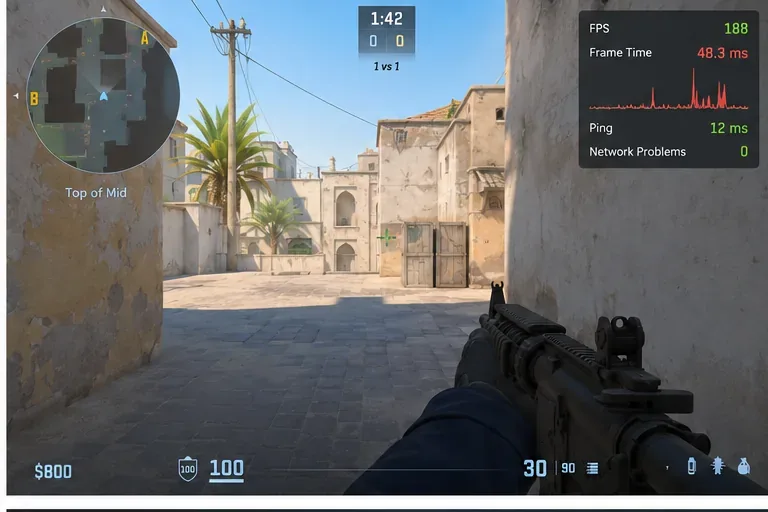
معدل الإطارات في الثانية (FPS) هو معدل عرض الإطارات، بينما زمن عرض الإطار هو مدة زمنية. عند 100 إطار في الثانية، يستغرق الإطار الواحد حوالي 10 مللي ثانية. وعند 200 إطار في الثانية، يبلغ المتوسط حوالي 5 مللي ثانية. قد يصل متوسط معدل الإطارات في النظام إلى 200 إطار في الثانية، ومع ذلك قد يكون الأداء ضعيفًا إذا استغرقت بعض الإطارات فجأة 30 أو 50 أو 100 مللي ثانية.
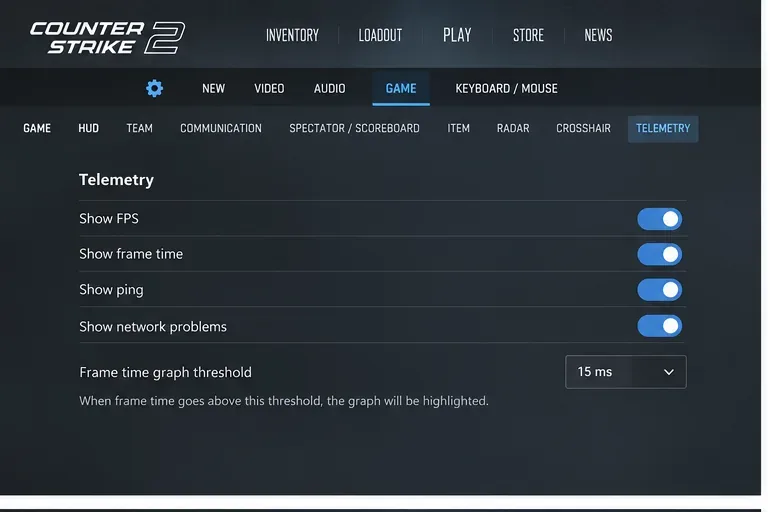
تتضمن لعبة Counter-Strike 2 شاشة عرض بيانات القياس عن بُعد مدمجة. تُشير شركة Valve إلى أنها تعرض معدل الإطارات، وزمن الإطار، وزمن الاستجابة (ping)، ومؤشرات مشاكل الشبكة، ويمكن ضبط كل عنصر ليظهر دائمًا، أو لا يظهر أبدًا، أو عند سوء ظروف الشبكة. وهذا يجعلها نقطة البداية الأمثل، لأنها تُساعد في التمييز بين مشاكل العرض أو وحدة المعالجة المركزية ومشاكل الشبكة. راجع وثائق Valve الخاصة بشاشة عرض بيانات القياس عن بُعد للعبة Source 2 .
افتح إعدادات CS2، ثم اللعبة والقياس عن بعد، وقم بتمكين مؤشرات الأداء التي تحتاجها للاختبار.
الخطوة الأولى: قياس الارتفاع المفاجئ قبل محاولة إصلاحه
استخدم شاشة عرض بيانات القياس عن بُعد وحاول إعادة إنتاج المشكلة في ظروف ثابتة: نفس الخريطة، وعدد مماثل من اللاعبين، ونفس إعدادات الرسومات. راقب وقت عرض الإطارات ومؤشر مشكلة الشبكة لحظة شعورك بالتقطع.
قفزات في وقت الإطار بينما تظل مشاكل الشبكة هادئة: ركز أولاً على وحدة المعالجة المركزية، أو وحدة معالجة الرسومات، أو البرامج التي تعمل في الخلفية، أو برامج التشغيل، أو سلوك الطاقة، أو ملفات اللعبة.
تظهر مؤشرات مشاكل الشبكة في نفس اللحظة: قد يكون الخلل متعلقًا بالاتصال وليس بمشكلة في العرض.
كلا المشكلتين تظهران: قد تكون لديك مشكلتان منفصلتان. لن يؤدي ضبط إعدادات الرسومات وحدها إلى حل مشكلة فقدان الحزم أو التذبذب.
قارن الرسم البياني لزمن الإطار مع نتائج اختبار الاتصال (ping) وتنبيهات الشبكة عند حدوث الخلل. استخدم قراءاتك الخاصة كخط أساس؛ القيم المعروضة هنا هي قيم توضيحية فقط.
توصي شركة Valve تحديدًا باستخدام شاشة عرض الشبكة لمعرفة ما إذا كان سبب التقطيع هو الاتصال نفسه أم الجهاز المحلي. إذا كان فقدان الحزم أو التذبذب هو المشكلة، فإن زيادة سعة التخزين المؤقت في CS2 قد تُخفف بعض مشاكل الشبكة، لكن Valve تُشير إلى أن التخزين المؤقت الإضافي يزيد أيضًا من زمن الاستجابة. هذا حل وسط، وليس حلاً شاملاً.
الخطوة الثانية: تحديد خط أساس نظيف وقابل للتكرار
أعد تشغيل الكمبيوتر، وشغّل Steam، وابدأ CS2، واختبر الإعدادات قبل فتح المتصفحات، أو أدوات التسجيل، أو برامج مراقبة الأجهزة، أو برامج RGB، أو أي برامج أخرى اختيارية. من المهم الحصول على بيانات أساسية واضحة، وإلا فقد تُصلح اللعبة عن طريق الخطأ دون أن تعرف سبب الارتفاعات المفاجئة في الأداء.
تشير إرشادات الأداء الخاصة بـ Steam إلى أن العمليات التي تعمل في الخلفية قد تؤثر بشكل مباشر على أداء اللعبة، كما يوضح دليل التعارضات أن أدوات التسجيل، وبرامج تحسين الأداء، وبرامج الحماية، وبرامج إدارة التنزيلات، وغيرها من البرامج قد تتداخل مع ألعاب Steam على بعض الأنظمة. راجع دليل استكشاف أخطاء أداء الألعاب وإصلاحها من Steam ، وقائمة فئات البرامج التي قد تتداخل مع الألعاب .
الخطوة 3: توفير مساحة كافية لوحدة معالجة الرسومات بدلاً من ضبط كل شيء على مستوى منخفض بشكل أعمى
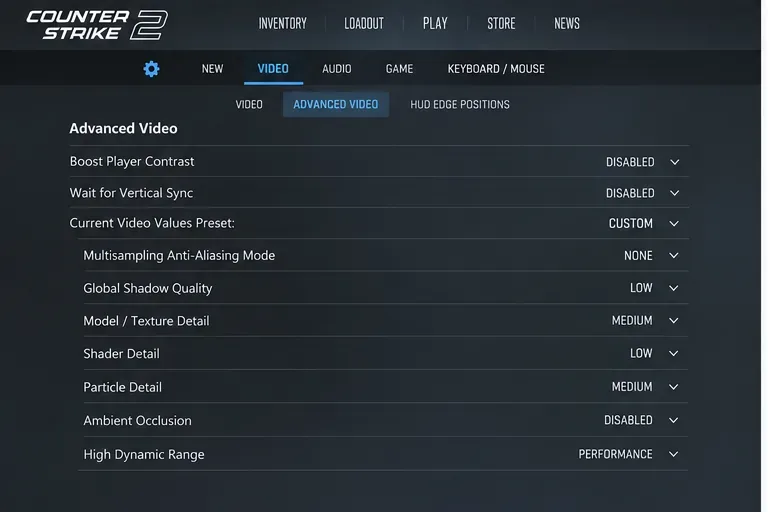
إذا كان استخدام وحدة معالجة الرسومات لديك يقترب من الحد الأقصى بشكل منتظم عند حدوث ارتفاعات مفاجئة في الاستخدام، فقم بتقليل الخيارات التي تتطلب موارد عالية تدريجيًا. ابدأ بالإعدادات التي تؤثر على حمل العرض، ثم أعد الاختبار. لا تُغير عشرة إعدادات دفعة واحدة؛ لأنك ستفقد القدرة على تحديد الإعدادات التي ساهمت في تحسين الأداء.
قم بتقليل متطلبات الفيديو في مجموعات صغيرة، ثم أعد اختبار نفس السيناريو. احتفظ بأي إعدادات مرئية لا تُحسّن وقت عرض الإطارات بشكل ملحوظ.
يُعدّ خفض إعدادات الرسومات مفيدًا للغاية عندما تكون وحدة معالجة الرسومات (GPU) هي العامل المُحدد للأداء. فإذا ارتفع معدل الإطارات بشكل حادّ بينما يكون استخدام وحدة معالجة الرسومات معتدلًا، وكان أحد خيوط المعالج المركزي (CPU) مُشبعًا، فقد لا يُجدي خفض الدقة نفعًا يُذكر. كما يُحذّر Steam من أن استيفاء الحد الأدنى من متطلبات تشغيل اللعبة لا يضمن معدل إطارات مرتفعًا أو أداءً سلسًا؛ إذ تُشير صفحة دعم Steam الحالية للعبة CS2 إلى أن الحد الأدنى من المتطلبات هو نظام التشغيل Windows 10، وأربعة خيوط معالجة مركزية، وذاكرة وصول عشوائي (RAM) بسعة 8 جيجابايت، ووحدة معالجة رسومات (GPU) تدعم DirectX 11 مع Shader Model 5.0، ومساحة تخزين 85 جيجابايت. راجع صفحة الدعم الفني الرسمية للعبة CS2 .
الخطوة 4: إذا كنت تستخدم وحدة معالجة رسومات GeForce، فاختبر NVIDIA Reflex بشكل صحيح
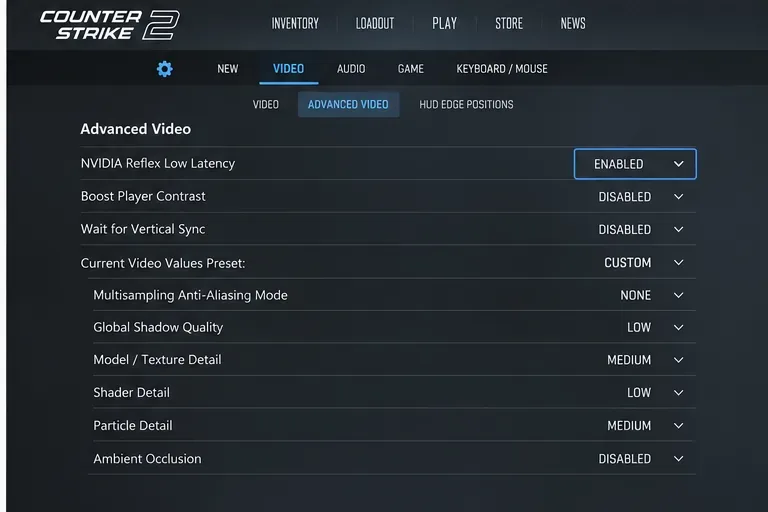
تعمل تقنية NVIDIA Reflex على تقليل زمن استجابة الكمبيوتر من خلال مزامنة عمل وحدة المعالجة المركزية ووحدة معالجة الرسومات، مما يمنع وحدة المعالجة المركزية من تكوين قائمة انتظار طويلة غير ضرورية للمعالجة. توصي إرشادات NVIDIA الرسمية لبرنامج CS2 بتفعيل خاصية NVIDIA Reflex Low Latency في CS2 من خلال الإعدادات > الفيديو > الفيديو المتقدم.
على وحدة معالجة رسومات GeForce مدعومة، اختبر NVIDIA Reflex مع ضبطه على "مُمكّن" في CS2. قم بقياس زمن الإطار قبل وبعد ذلك بدلاً من افتراض أن إعداد زمن الاستجابة سيحل كل تقطع.
تُشير NVIDIA إلى أن تفعيل وضع "Enabled + Boost" يُمكن أن يُقلل زمن الاستجابة بشكلٍ أكبر في بعض الحالات، ولكنه قد يزيد من استهلاك الطاقة ويُقلل معدل الإطارات قليلاً. لحل مشكلة ارتفاع معدل الإطارات المفاجئ، يُنصح المبتدئون بتفعيل وضع "Enabled" ، ثم إعادة الاختبار، ولا يُنصح بتجربة وضع "Boost" إلا إذا كان تقليل زمن الاستجابة أولوية قصوى، وكان نظام التبريد واستهلاك الطاقة لديك كافيين. راجع دليل NVIDIA الرسمي للعبة Counter-Strike 2 Reflex .
إذا كنت تستخدم رسومات AMD أو Intel، فتجاوز هذه الخطوة بدلاً من محاولة تقليد Reflex بأوامر تشغيل غير ذات صلة أو تعديلات على برامج التشغيل.
الخطوة 5: إيقاف التنزيلات في الخلفية والتطبيقات التي تستهلك موارد كثيرة
قد يؤدي التنزيل، أو فتح علامة تبويب في المتصفح، أو مزامنة السحابة، أو جلسة التسجيل، أو التحديث إلى زيادة الضغط على وحدة المعالجة المركزية، أو مساحة التخزين، أو الذاكرة، أو الشبكة. قبل بدء جلسة لعب تنافسية، تأكد من أن Steam لا يقوم بتنزيل لعبة أخرى في الخلفية، وأغلق التطبيقات التي لا تحتاجها.
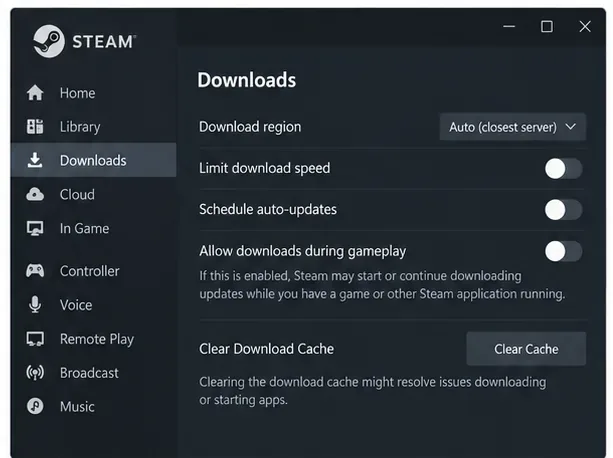
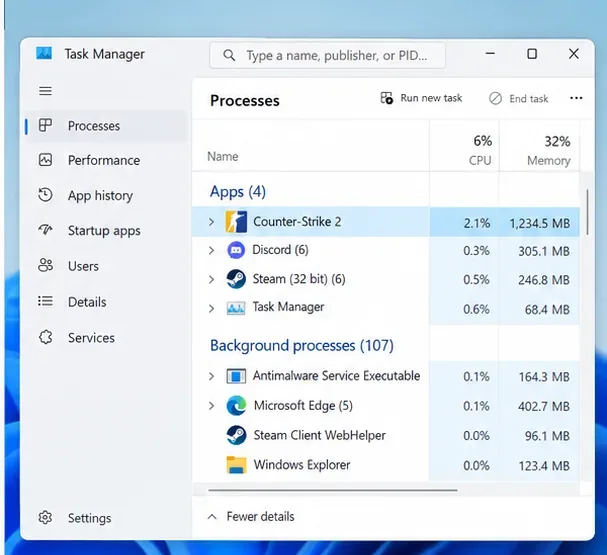
تحقق من إعدادات التنزيلات في Steam وتجنب التنزيلات في الخلفية أثناء اختبار وقت الإطار حتى لا تتغير مساحة التخزين ونشاط الشبكة أثناء اختبارك المعياري.استخدم مدير المهام لتحديد المتصفحات، والمسجلات، والمشغلات، وعملاء المزامنة، أو العمليات غير الأساسية الأخرى التي تستهلك موارد وحدة المعالجة المركزية أو الذاكرة أو القرص أثناء تشغيل CS2.
لا تقم بإيقاف خدمات ويندوز أو مكونات الأمان بشكل عشوائي. أغلق البرامج التي تعرفها والتي يمكنك إعادة فتحها بأمان. إذا بدا أن طبقة معينة أو أداة مراقبة تتسبب في ارتفاعات مفاجئة في استخدام النظام، فقم بتعطيل تلك الأداة لإجراء اختبار مُحكم بدلاً من إزالة جميع إجراءات الحماية من النظام.
الخطوة 6: تحقق من ملفات CS2 قبل إعادة تثبيت اللعبة بالكامل
لا تُعدّ الملفات المحلية التالفة أو غير المكتملة السبب الأكثر شيوعًا لارتفاع معدل الإطارات، ولكن التحقق منها إجراءٌ بسيطٌ قبل إعادة التثبيت الكامل. الإجراء الرسمي في ستيم هو: المكتبة > النقر بزر الفأرة الأيمن على Counter-Strike 2 > خصائص > الملفات المثبتة > التحقق من سلامة ملفات اللعبة.
تُشير شركة Valve إلى أن عملية التحقق قد تستغرق عدة دقائق، وأن ملفًا واحدًا أو أكثر من ملفات التكوين المحلية قد تفشل في التحقق بشكل طبيعي. لذا، يُرجى عدم تشغيل عدة مهام صيانة مُرهقة للقرص في الوقت نفسه. اتبع تعليمات التحقق من سلامة الملفات الرسمية من Steam .
إذا لم يجد التحقق أي نتائج ولم يتغير شيء، فمن غير المرجح أن تكون إعادة التثبيت الكاملة هي الحل الأمثل. ابدأ أولاً بفحص برامج التشغيل، واختيار وحدة معالجة الرسومات، وإعدادات استهلاك الطاقة.
الخطوة 7: قم بتحديث برنامج تشغيل بطاقة الرسومات وتأكد من أن CS2 يستخدم وحدة معالجة الرسومات المخصصة
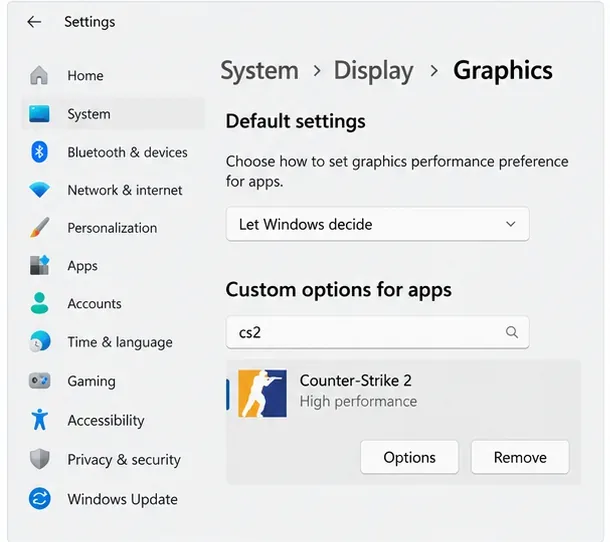
توصي منصة Steam بتحديث برامج تشغيل بطاقة الرسومات باستمرار عند استكشاف أخطاء أداء اللعبة وإصلاحها. استخدم أداة تعريف التشغيل الرسمية أو موقع الدعم الخاص بمصنّع بطاقة الرسومات لديك بدلاً من استخدام برامج تحديث برامج التشغيل الخارجية. في أجهزة الكمبيوتر المحمولة والمكتبية المزودة ببطاقات رسومات مدمجة ومنفصلة، تأكد أيضاً من تخصيص لعبة CS2 لبطاقة الرسومات عالية الأداء في نظام Windows.
في أجهزة الكمبيوتر متعددة وحدات معالجة الرسومات، يمكن لإعدادات رسومات ويندوز تخصيص لعبة Counter-Strike 2 لوحدة معالجة الرسومات عالية الأداء. وهذا الأمر بالغ الأهمية في أجهزة الكمبيوتر المحمولة وأنظمة الرسومات الهجينة.
قد يُصلح تحديث برنامج التشغيل أخطاءً خاصة بلعبة معينة، لكن قد يُؤدي برنامج تشغيل جديد تمامًا إلى تراجع الأداء في إعدادات معينة. إذا بدأت الارتفاعات المفاجئة في الأداء مباشرةً بعد تحديث برنامج التشغيل، مع بقاء جميع المتغيرات الأخرى دون تغيير، فاختبر برنامج التشغيل المستقر السابق من الشركة المصنعة لوحدة معالجة الرسومات بدلاً من إضافة المزيد من التعديلات.
الخطوة 8: تحقق من وضع الطاقة في نظام التشغيل ويندوز، خاصة على أجهزة الكمبيوتر المحمولة
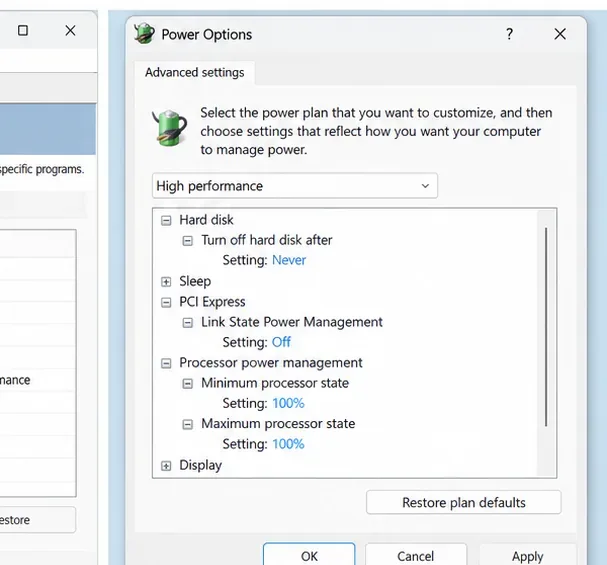
قد يؤدي وضع توفير الطاقة إلى خفض ترددات المعالج المركزي أو معالج الرسوميات، مما ينتج عنه أداء غير مستقر تحت الضغط. توفر مايكروسوفت وضع " أفضل أداء" للطاقة ضمن الإعدادات > النظام > الطاقة والبطارية. في بعض الأنظمة، توفر لوحة التحكم القديمة أيضًا خيار "الأداء العالي".
في اختبارات توصيل الجهاز بالكهرباء، يمكن لوضع الطاقة في نظام ويندوز، الذي يركز على الأداء، أن يقلل من استهلاك الطاقة المفرط. توقع ارتفاعًا في استهلاك الطاقة ودرجات الحرارة وضوضاء المروحة.
هذا خيارٌ ذو شقين. تُشير مايكروسوفت إلى أن وضع "أفضل أداء" يزيد من استهلاك الطاقة، وقد يُؤدي إلى ارتفاع درجة حرارة الكمبيوتر المحمول واستنزاف البطارية بشكل أسرع. جرّبه أثناء توصيله بالكهرباء، ثم قرر ما إذا كان الأداء الأكثر سلاسة يستحق الحرارة الزائدة واستهلاك الطاقة. راجع وثائق وضع الطاقة في ويندوز من مايكروسوفت .
كيف تعرف ما إذا كان الحل قد نجح بالفعل
ما تلاحظه
ما يوحي به
الخطوة التالية
معدل الإطارات في الثانية متقارب، لكن ذروات وقت الإطار الكبيرة أقل شيوعاً.
أدى التغيير إلى تحسين الاتساق
احتفظ بالباقي واختبر لفترة أطول
لا يتحسن وقت عرض الإطارات إلا بعد إغلاق أحد التطبيقات
تعارض البرامج الخلفية أو تنازع الموارد
أعد تفعيل التطبيقات الأخرى واحداً تلو الآخر لتحديد التطبيق المُسبب للمشكلة.
لا يؤثر انخفاض الدقة إلا قليلاً على الارتفاعات المفاجئة
قد لا تكون المشكلة مرتبطة بوحدة معالجة الرسومات (GPU).
التركيز على حمل وحدة المعالجة المركزية، والعمليات الخلفية، وبرامج التشغيل، والتخزين، وسلوك الطاقة
تظهر تحذيرات الشبكة أثناء كل عطل.
قد يكون لجودة الاتصال دور في ذلك
قم باستكشاف أخطاء فقدان الحزم/الارتعاش بدلاً من التركيز على إعدادات الرسومات فقط.
بدأت الارتفاعات المفاجئة في الأداء بعد تحديث اللعبة، وتحدث على أجهزة مستقرة في الأحوال العادية.
من الممكن حدوث تراجع في جانب اللعبة
راجع ملاحظات التحديث الرسمية للعبة CS2 وأعد الاختبار بعد تطبيق التحديثات.
أخطاء شائعة يجب تجنبها
استخدام متوسط معدل الإطارات في الثانية كمقياس وحيد. قد يُخفي المتوسط المرتفع خللاً في إيقاع الإطارات. راقب وقت عرض الإطارات.
تغيير العديد من الإعدادات في وقت واحد. لن تعرف أي تغيير كان له تأثير.
نسخ خيارات تشغيل CS:GO القديمة. لقد تغير كل من Source 2 وCS2 بشكل كبير؛ وقد تكون الأوامر غير الموثقة قديمة أو غير فعالة أو ذات نتائج عكسية.
تعطيل برامج الحماية بشكل دائم. في حال الاشتباه بوجود تداخل، استخدم اختبارًا محدودًا ومؤقتًا أو استثناءً مناسبًا للتطبيق، ثم أعد تفعيل الحماية بعد ذلك.
بافتراض أن كل خلل محلي، فقد سبق لشركة Valve أن أصلحت مشاكل أداء الخادم التي تسببت في تأخر عرض الإطارات، لذا لا يمكن حل كل تقطع في اللعبة على جهازك. على سبيل المثال، قام تحديث Valve الصادر في 19 سبتمبر 2025 بإصلاح مشكلة في أداء الخادم كانت تتسبب في تأخر عرض الإطارات بشكل متكرر. راجع ملاحظات تحديث CS2 الرسمية .
يُفعّل وضع الأداء الأمثل في جميع الظروف. قد يؤدي ارتفاع درجة حرارة الكمبيوتر المحمول إلى خفض سرعته لاحقًا، ما يجعله أقل استقرارًا. وضع الأداء هو اختبار، وليس ضمانًا.
ترتيب عملي يجب اتباعه
قم بتمكين خاصية القياس عن بعد CS2 وتأكد من أن العرض هو بالفعل ارتفاع مفاجئ في وقت الإطار.
تحقق مما إذا كانت مؤشرات مشاكل الشبكة ترتفع في نفس اللحظة.
أعد التشغيل واختبر البرنامج باستخدام نسخة أساسية نظيفة من البرامج التي تعمل في الخلفية.
إذا كان أداء وحدة معالجة الرسومات (GPU) محدودًا، فقم بتقليل إعدادات الفيديو عالية المتطلبات في مجموعات صغيرة.
على بطاقة GeForce، اختبر خاصية NVIDIA Reflex Enabled.
أوقف التنزيلات التي تتم في الخلفية وأغلق التطبيقات غير الضرورية.
تحقق من ملفات CS2، ثم قم بتحديث أو استعادة برنامج تشغيل الرسومات إذا أشارت التوقيتات إلى تغيير في برنامج التشغيل.
في الأنظمة متعددة وحدات معالجة الرسومات، قم بتعيين CS2 إلى وحدة معالجة الرسومات عالية الأداء.
أثناء توصيل الجهاز بالكهرباء، اختبر وضع الطاقة الأمثل لنظام التشغيل ويندوز.
أعد اختبار نفس الخريطة والسيناريو واحتفظ فقط بالتغييرات التي تُحسّن بشكل ملموس من اتساق وقت الإطار.
لا يوجد إعداد واحد يحل جميع مشاكل ارتفاع زمن الإطارات في CS2، لأن نفس العرض قد ينتج عن تشبع وحدة معالجة الرسومات، أو توقف وحدة المعالجة المركزية، أو برامج تعمل في الخلفية، أو إدارة الطاقة، أو نشاط التخزين، أو برامج التشغيل، أو ظروف الشبكة، أو خلل في اللعبة/الخادم. الطريقة الموثوقة هي استخدام بيانات القياس عن بُعد من Valve لتصنيف المشكلة أولاً، ثم إجراء تغيير واحد مُتحكم فيه، والاحتفاظ فقط بالتغييرات التي تُحسّن زمن الإطارات لديك.