كيفية إصلاح ارتفاعات زمن الاستجابة في لعبة فالورانت (2026): 7 حلول عملية
لحل مشكلة ارتفاع زمن الاستجابة (ping) في لعبة Valorant، تأكد أولاً من سبب هذا الارتفاع، ثم أوقف التنزيلات ومزامنة البيانات السحابية مؤقتًا، وقم بالتبديل إلى اتصال إيثرنت إن أمكن، واختر خادم اللعبة الأقل زمن استجابة (ping). إذا استمر الارتفاع المفاجئ في زمن الاستجابة، فأعد تشغيل أجهزة الشبكة، وتحقق من تعريف محول الشبكة، واستكشف مشاكل الشبكة في نظام ويندوز. اختبر اللعبة بعد كل تغيير لتحديد ما ساهم في حل المشكلة.
ارتفاع زمن الاستجابة (ping) يعني تذبذب زمن الوصول فجأةً، حتى لو كان زمن الاستجابة المعتاد منخفضًا. يختلف هذا عن ارتفاع زمن الاستجابة المستمر، أو فقدان الحزم، أو انخفاض معدل الإطارات في الثانية (FPS). تركز الخطوات التالية على تأخير الشبكة المتقطع على أجهزة الكمبيوتر التي تعمل بنظام ويندوز؛ كما تنطبق فحوصات الاتصال على لاعبي أجهزة الألعاب المنزلية عند الاقتضاء.
قبل تغيير أي شيء: قم بقياس الارتفاع المفاجئ
الخطوة الأولى: قم بتشغيل إحصائيات الشبكة في لعبة فالورانت
- افتح الإعدادات ← الفيديو ← الإحصائيات في لعبة فالورانت.
- قم بتعيين وقت استجابة الشبكة ذهابًا وإيابًا إلى خيار نصي أو بياني مرئي، وقم بتمكين فقدان الحزم أيضًا. قد تختلف التسميات وخيارات العرض بين التحديثات.
- قم بلعب لعبة مخصصة أو جلسة عادية ولاحظ ما إذا كانت قراءة البينغ تقفز في نفس الوقت الذي تتجمد فيه الحركة أو تتذبذب.
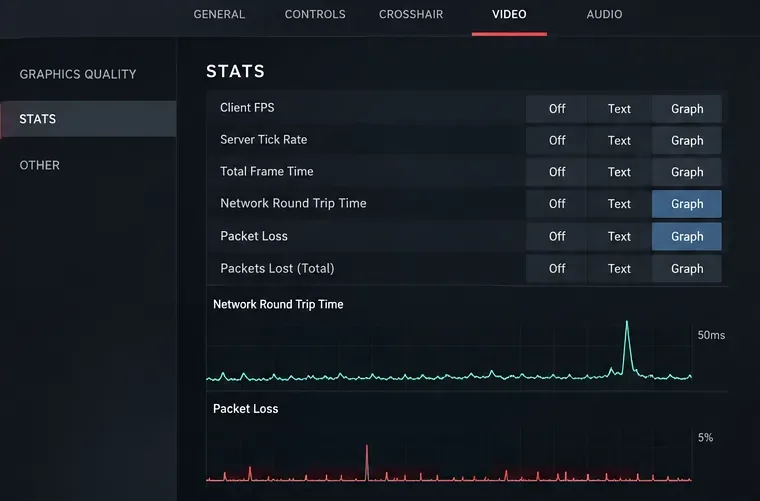
إذا انخفض معدل الإطارات في الثانية (FPS) بينما ظل زمن الاستجابة (RTT) ثابتًا، فركز على أداء جهاز الكمبيوتر بدلاً من إصلاحات الشبكة. أما إذا ارتفع زمن الاستجابة (RTT) أو زادت نسبة فقدان الحزم، فقم بإجراء الفحوصات التالية.
سبع خطوات لوقف ارتفاعات البينغ في لعبة فالورانت
الخطوة الثانية: إيقاف عمليات التنزيل والتحميل في الخلفية مؤقتًا
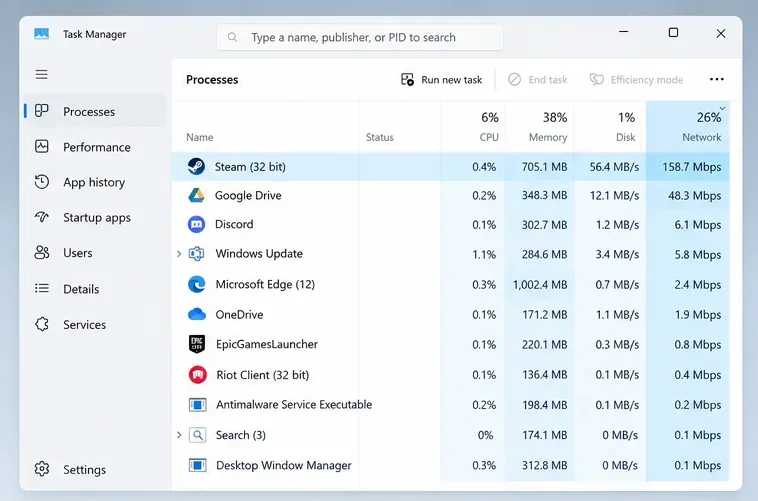
قد يؤدي بث الفيديو، وتحديثات الألعاب، ونسخ الملفات احتياطيًا، وغيرها من عمليات نقل البيانات إلى امتلاء قائمة انتظار التحميل أو التنزيل في اتصالك بالإنترنت. في نظام ويندوز، اضغط على Ctrl + Shift + Esc لفتح إدارة المهام، ثم اختر العمليات ، ورتبها حسب الشبكة . أوقف تنزيلات Steam أو Riot Client، ومزامنة السحابة، وبث المتصفح، وعمليات التحميل الكبيرة. تحقق أيضًا مما إذا كان أي جهاز آخر في منزلك يقوم بنسخ الملفات احتياطيًا أو بثها بكثافة.
لا تقم بإنهاء عمليات ويندوز غير المألوفة بشكل عشوائي. أوقف التطبيقات المعروفة أولاً، ثم أعد اختبار لعبة فالورانت لعدة دقائق.
الخطوة 3: اختبر اتصال الإيثرنت بدلاً من الواي فاي
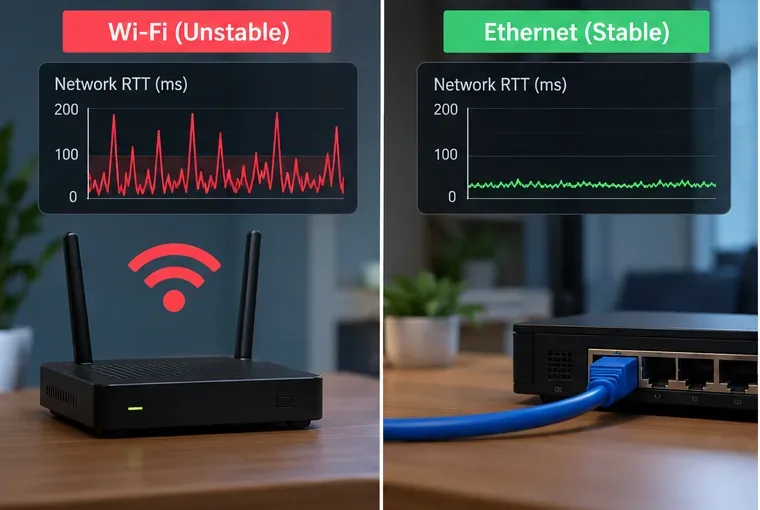
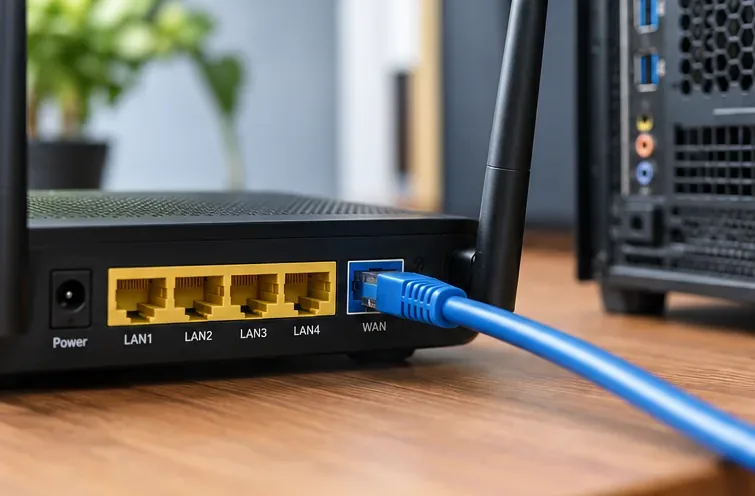
قد يتسبب تداخل شبكة الواي فاي، وضعف الإشارة، والأجهزة الأخرى في حدوث تذبذب في سرعة نقل البيانات. لإجراء مقارنة مفيدة، قم بتوصيل جهاز الكمبيوتر الخاص بك مباشرةً بمنفذ LAN على جهاز التوجيه باستخدام كابل إيثرنت، ثم افصل الواي فاي، والعب على نفس خادم Valorant كما في السابق. تأكد من إبعاد الكابل عن الموصلات التالفة، وأن نظام ويندوز يُظهر الاتصال السلكي على أنه نشط.
إذا أدى استخدام الإيثرنت إلى حل مشكلة انقطاع الاتصال المفاجئ، فابحث عن موقع شبكة الواي فاي، وقوة الإشارة، أو ابحث عن نطاق واي فاي أقل ازدحامًا. لا تُعدّ محولات الطاقة عبر خطوط الكهرباء أفضل من الواي فاي بالضرورة؛ إذ يعتمد الأداء على التمديدات الكهربائية للمبنى. توفر مايكروسوفت فحوصات إضافية ضمن خطوات استكشاف أخطاء الإيثرنت وإصلاحها .
الخطوة الرابعة: اختر خادمًا ذو زمن استجابة منخفض قبل وضعك في قائمة الانتظار
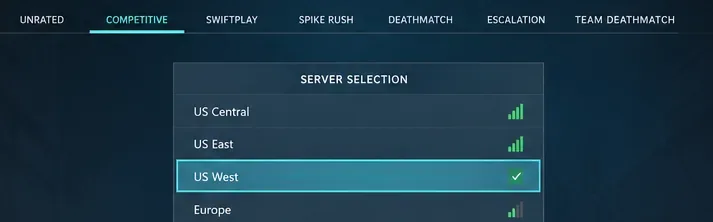
من شاشة اللعب في لعبة فالورانت ، افتح مُحدد تفضيلات الخادم قبل الدخول إلى نظام البحث عن المباريات. استعرض مراكز البيانات المتاحة واختر الخادم الذي يتميز بانخفاض زمن الاستجابة (ping) وثباته. لا يُعد الخادم الأقرب جغرافيًا دائمًا الخيار الأمثل، لذا قارن التقديرات المعروضة بتجربتك الفعلية أثناء المباراة.
تتيح أداة اختيار الخادم من Riot للاعبين المنفردين وقادة الفرق اختيار الخوادم المتاحة في مجموعتهم الحالية ؛ ولا تسمح بالتبديل التلقائي بين خوادم أمريكا الشمالية وأوروبا وآسيا. تُعدّ هذه الأداة جزءًا من عملية انتظار المباراة، وليست قائمة تحكم بالمنطقة ضمن الإعدادات ← عام. راجع شرح أداة اختيار الخادم من Riot للاطلاع على مجموعة الخوادم المدعومة.
الخطوة 5: أعد تشغيل المودم أو جهاز التوجيه وتحقق من الازدحام المحلي
أغلق اللعبة، ثم أوقف تشغيل المودم والراوتر لمدة 30 ثانية على الأقل ، ثم أعد تشغيلهما وانتظر عودة الاتصال بالإنترنت. إذا كانا جهازين منفصلين، فاتبع خطوات التشغيل المعتادة من الشركة المصنعة. حاول تشغيل لعبة فالورانت مرة أخرى بعد إعادة الاتصال.
إذا تزامنت فترات الذروة مع قيام شخص ما بتحميل ملف كبير، فقد يكون اتصالك يعاني من تأخير في قائمة الانتظار (يُعرف غالبًا باسم ازدحام المخزن المؤقت ). إذا كان جهاز التوجيه الخاص بك يدعم إدارة قائمة الانتظار الذكية أو جودة الخدمة (QoS) المُهيأة بشكل صحيح، فراجع دليل المستخدم قبل تغيير الإعدادات. تعطيل جميع ميزات جودة الخدمة ليس حلاً شاملاً؛ فبعض ميزات إدارة حركة البيانات تُقلل زمن الاستجابة عندما يكون الخط مشغولاً. يتضمن دليل استكشاف أخطاء اتصال الكمبيوتر الخاص بشركة Riot كلاً من إعادة تشغيل جهاز التوجيه وتقليل عرض النطاق الترددي .
الخطوة 6: قم بتحديث برنامج تشغيل محول الشبكة عند الاقتضاء
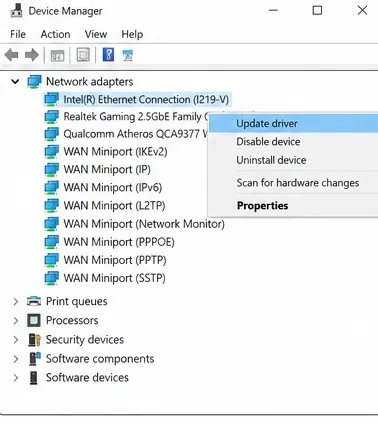
إذا بدأت المشكلة بعد تحديث ويندوز أو كانت تؤثر على هذا الكمبيوتر فقط، فتحقق من برنامج تشغيل محول الشبكة. افتح قائمة ابدأ ← إدارة الأجهزة ← محولات الشبكة ، انقر بزر الماوس الأيمن على محول إيثرنت أو واي فاي النشط، ثم اختر تحديث برنامج التشغيل ← البحث عن برامج التشغيل تلقائيًا . تحقق أيضًا من تحديثات ويندوز وصفحة برامج التشغيل الخاصة بالشركة المصنعة للكمبيوتر أو اللوحة الأم. أعد تشغيل الجهاز عند الطلب.
تحديث برنامج التشغيل ليس حلاً مضموناً لمشكلة زمن الاستجابة (ping). تجنب استخدام برامج تحديث برامج التشغيل الخارجية، ولا تقم بإزالة محول الشبكة العامل إلا إذا كان لديك برنامج تشغيل بديل أو طريقة استعادة جاهزة. اتبع تعليمات مايكروسوفت لتحديث برامج التشغيل لنظامي التشغيل ويندوز 10 و11.
الخطوة 7: أعد ضبط إعدادات الشبكة في ويندوز واختبر نظام أسماء النطاقات (DNS) فقط في حال فشل الخطوات السابقة
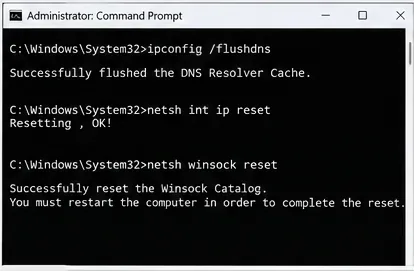
افتح موجه الأوامر كمسؤول . يستخدم إجراء TCP/IP الحالي لشركة Riot الأوامر التالية، ويتم إدخالها واحدة تلو الأخرى:
netsh int ip reset
netsh winsock reset
أعد تشغيل الكمبيوتر بعد ذلك. إذا كنت تشك في وجود مشاكل في تحليل أسماء النطاقات، مثل مشاكل متقطعة في الاتصال بخدمات Riot، يمكنك مسح إدخالات DNS المخزنة مؤقتًا بشكل منفصل باستخدام الأمر المناسب ipconfig /flushdns. تعمل هذه الأوامر على تحديث شبكة Windows، ولا تُقصر المسار الفعلي الذي تسلكه الحزم أثناء مباراة قائمة. استخدم تعليمات إعادة ضبط TCP/IP الرسمية من Riot إذا كنت بحاجة إلى التراجع عن مشاكل غير معتادة في تكوين الشبكة.
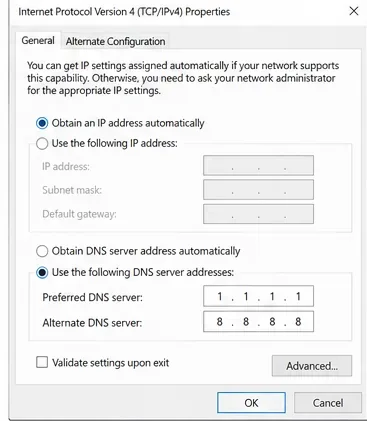
يمكنك أيضًا مقارنة خادم DNS الخاص بمزود خدمة الإنترنت الخاص بك مؤقتًا بخادم DNS عام موثوق. في نظام التشغيل Windows 11، افتح الإعدادات ← الشبكة والإنترنت ، وحدد اتصالك النشط، ثم فعّل خيار تعديل خادم DNS. عيّن العناوين فقط إذا كنت تعرف كيفية استعادة DNS التلقائي لاحقًا. على سبيل المثال، تُدرج Cloudflare عنواني IPv4 1.1.1.1و 1.0.0.1IPv4 كخوادمها القياسية. يؤثر تغيير DNS بشكل أساسي على تحليل أسماء النطاقات، لذا لا تتوقع انخفاضًا ملحوظًا في زمن الاستجابة (RTT) داخل اللعبة. احتفظ بالإعدادات الأصلية، وارجع إليها إذا ساءت حالة الاتصال. تأكد من صحة العناوين على موقع Cloudflare الرسمي .
كيف تعرف ما إذا كانت المشكلة في جهاز الكمبيوتر الخاص بك، أو مزود خدمة الإنترنت، أو شركة Riot؟
قم بإجراء مقارنة سريعة أثناء حدوث ارتفاعات زمن الاستجابة (ping). في موجه الأوامر، أدخل ipconfigعنوان البوابة الافتراضية (Default Gateway) الخاص بمحول الشبكة النشط لديك. ثم جرب الأمر التالي ping -t YOUR_GATEWAY_IP، مع استبدال العنصر النائب بهذا العنوان. في موجه أوامر آخر، جرب الأمر التالي ping -t 1.1.1.1. اضغط على Ctrl + C لإيقاف أي من الاختبارين. العنوان الخارجي هو نقطة نهاية تشخيصية، وليس خادمًا للعبة Valorant؛ وقد تختلف معالجة بروتوكول ICMP عن حركة مرور اللعبة الفعلية.
| ما تلاحظه | ما الذي يجب التحقق منه لاحقًا؟ |
|---|---|
| ارتفاعات مفاجئة في زمن استجابة البوابة أو انقطاع الاتصال | شبكة واي فاي محلية، كابلات، محول شبكة، وجهاز توجيه |
| يظل اتصال البوابة مستقرًا؛ بينما ترتفع سرعة الاستجابة الخارجية بشكل حاد. | المودم، اتصال مزود خدمة الإنترنت، حركة المرور المشتركة، أو ازدحام الشبكة الصاعدة |
| كلا الاختبارين يبدوان مستقرين؛ فقط ارتفاعات لعبة فالورانت | اختيار خادم اللعبة، أو مسار الاتصال بشركة Riot، أو البرامج الخاصة باللعبة، أو حادثة إقليمية |
| انخفاض معدل الإطارات فقط، مع ثبات قراءات الشبكة | إعدادات الرسومات، وحمل وحدة المعالجة المركزية/وحدة معالجة الرسومات في الخلفية، وأداء الأجهزة |
تساعد هذه النتائج في تضييق نطاق البحث، ولكن لا يوجد اختبار اتصال واحد يثبت وجود عطل في خوادم Riot. جرّب مركز بيانات Valorant آخر متاحًا، وتحقق من حالة خدمة Riot Games لمنطقتك. إذا ظهرت الأعراض بشكل متكرر في ساعات الذروة فقط، فسجّل التواريخ ونوع الاتصال ونتائج الاختبار قبل الاتصال بمزود خدمة الإنترنت الخاص بك.
إصلاحات لتجنب التطبيق الأعمى
- الشبكات الافتراضية الخاصة (VPN) والخوادم الوكيلة: قم بتعطيلها أثناء عملية استكشاف الأخطاء وإصلاحها الأولية. قد تُغيّر الشبكة الافتراضية الخاصة مسارك، ولكنها قد تُضيف تأخيرًا أيضًا؛ لذا تُوصي شركة Riot عمومًا بالاختبار بدونها.
- أولوية العملية العالية: إن رفع أولوية عملية Valorant إلى "عالية" في إدارة المهام لا يمنح حزمها أولوية عبر مزود خدمة الإنترنت الخاص بك، كما أنه ليس حلاً موثوقًا به لتقليل زمن استجابة الشبكة.
- تحسينات نظام أسماء النطاقات: إن وجود محلل أسرع لا يعني بالضرورة سرعة أكبر في الوصول إلى خادم اللعبة المتصل بالفعل.
- إعادة ضبط الشبكة: قد تؤدي إعادة ضبط الشبكة الكاملة في نظام ويندوز إلى إزالة إعدادات المحولات، وإعدادات VPN، والمحولات الافتراضية. استخدمها فقط في حالات مشاكل الاتصال المستمرة في ويندوز، وليس كخطوة أولى.
هل ما زلت تعاني من ارتفاعات مفاجئة في زمن الاستجابة (ping)؟
احتفظ بسجل لبيانات زمن الاستجابة (RTT) داخل اللعبة، والخادم الذي اخترته، ووقت وتكرار الارتفاعات المفاجئة، وما إذا كان استخدام الإيثرنت يُحسّنها، ونتائج اختبارات الاتصال (ping) الخاصة ببوابة الشبكة الخارجية. توضح تعليمات Riot بشأن سجلات الشبكة واللعبة سجلات Windows وملفات التشخيص التي قد يطلبها فريق الدعم. أرسل تذكرة دعم عبر قناة دعم اللاعبين الرسمية إذا استبعدت وجود أسباب محلية.
الأسئلة الشائعة
لماذا يرتفع زمن الاستجابة في لعبة فالورانت من منخفض إلى 200 مللي ثانية؟
قد يكون للاتصال زمن استجابة أساسي منخفض، ولكنه قد يعاني من تأخيرات قصيرة عندما تتراكم الحزم خلف عمليات التحميل، أو عند إعادة إرسال البيانات عبر شبكة Wi-Fi، أو عند ازدحام مسار الإرسال. لذا، يُنصح بتحليل التغيير بمرور الوقت، بدلاً من الاكتفاء بفحص متوسط زمن الاستجابة.
هل يمكن أن يتسبب تطبيق ديسكورد في ارتفاعات مفاجئة في زمن الاستجابة (ping)؟
قد يُساهم ذلك في زيادة الحمل على الشبكة عند بث الفيديو، أو مشاركة الشاشة، أو تحميل الوسائط على اتصال مزدحم. لا تُؤدي الدردشة الصوتية العادية دائمًا إلى زيادة ملحوظة في الحمل. قارن مباراةً مع إيقاف مشاركة الشاشة مؤقتًا قبل إلقاء اللوم على ديسكورد.
هل يؤدي التحويل إلى الإيثرنت دائمًا إلى تقليل زمن الاستجابة (ping)؟
لا. عادةً ما تزيل شبكة الإيثرنت تداخل شبكة الواي فاي ويمكنها تحسين الاستقرار، لكنها لا تستطيع إصلاح مشاكل الازدحام أو التوجيه بعيدًا عن منزلك.
هل فقدان الحزم هو نفسه ارتفاع زمن الاستجابة (ping)؟
لا. ارتفاع زمن الاستجابة (ping height) هو زيادة مفاجئة في زمن الاستجابة ذهابًا وإيابًا. أما فقدان الحزم فيعني عدم وصول بعض الحزم. قد يحدثان معًا، لكن تشخيص كل منهما على حدة يساعدك في اختيار الحل الأمثل.





