كيفية إخفاء اسم المستخدم الخاص بك على شاشة العرض في لعبة فورتنايت
إذا كنت ترغب في إخفاء اسم المستخدم الخاص بك في فورتنايت، فمن المحتمل أن يكون الإعداد الذي تحتاجه غير موجود في قائمة تخصيص واجهة المستخدم الرئيسية. حاليًا، تضع Epic عناصر التحكم في خصوصية اسم العرض ضمن الحساب والخصوصية > خصوصية اللعب . الخيار الرئيسي هو " إخفاء اسم العرض عن المتطفلين على البث المباشر" . تشير Epic إلى أن هذا الخيار يُمكنك من إخفاء اسم العرض في التجارب المدعومة، مع العلم أن بعض التجارب قد لا تسمح بذلك.
هذا التمييز مهم لأن لعبة فورتنايت تحتوي أيضًا على قسم منفصل لواجهة المستخدم لعرض عناصر واجهة المستخدم مثل الخريطة المصغرة، ومعلومات الصحة، ومؤشرات الاتصال، وعلامة التصويب، ومعلومات الذخيرة، وبيانات الضرر. إذا كان هدفك تحديدًا هو إخفاء اسم حسابك عن اللاعبين الآخرين أو في البث المباشر، فإن تغيير مستوى رؤية واجهة المستخدم العادية يختلف عن تغيير خصوصية اسم العرض.
هل يمكنك إخفاء اسم المستخدم الخاص بك في لعبة فورتنايت؟
نعم، مع وجود قيد هام. توفر Epic خيارًا يُسمى " إخفاء اسم العرض عن المتطفلين على البث" ضمن إعدادات خصوصية اللعب. فعّله إذا كنت ترغب في تقليل ظهور اسم العرض الخاص بك أثناء اللعب أو البث. كما تُحذّر Epic من أن بعض تجارب Fortnite لا تسمح بإخفاء اسم العرض، لذا لا يُعدّ هذا ضمانًا عامًا في جميع الجزر أو الأنماط.
إذا كنت ترغب بدلاً من ذلك في إخفاء أسماء اللاعبين الآخرين من الشاشة أو البث المباشر، توفر لك لعبة فورتنايت أدوات تحكم منفصلة لأسماء العرض. وثّقت شركة إيبك خيار " إخفاء أسماء العرض الأخرى في البث المباشر" لحماية خصوصية البث، كما وثّقت خيارًا آخر في اللعب العادي يسمح باستبدال أسماء اللاعبين خارج مجموعتك أو فريقك باسم عام.
كيفية إخفاء اسم العرض الخاص بك في لعبة فورتنايت
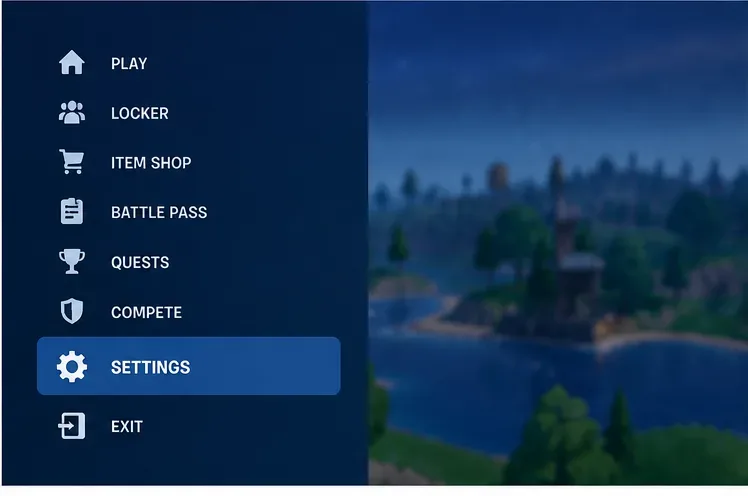
1. افتح القائمة الرئيسية للعبة فورتنايت وانتقل إلى الإعدادات
افتح قائمة اللعبة، ثم اختر الإعدادات . توضح تعليمات الدعم الحالية من Epic أزرار القائمة هذه حسب المنصة: زر Esc على الكمبيوتر الشخصي/Mac، وOptions على PlayStation، وMenu على Xbox، و+ على Nintendo Switch، وزر القائمة متبوعًا برمز الترس على Android.
افتح قائمة اللعبة وحدد الإعدادات قبل تغيير خصوصية اسم العرض.
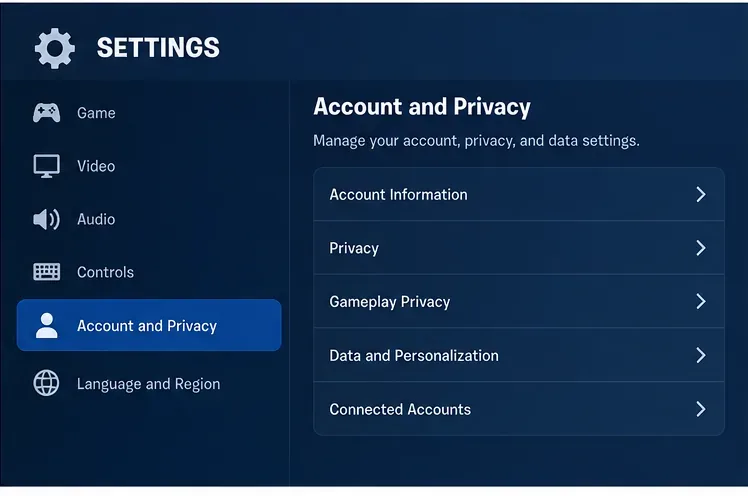
2. فتح حساب والخصوصية
في الإعدادات، انتقل إلى الحساب والخصوصية . تضع وثائق الخصوصية الخاصة بشركة Epic إعدادات الخصوصية الاجتماعية وإعدادات خصوصية اللعب في هذا القسم بدلاً من علامة تبويب واجهة المستخدم الرسومية للعبة.
يحتوي قسم الحساب والخصوصية على عناصر التحكم في خصوصية اللعب المستخدمة لحماية اسم العرض.
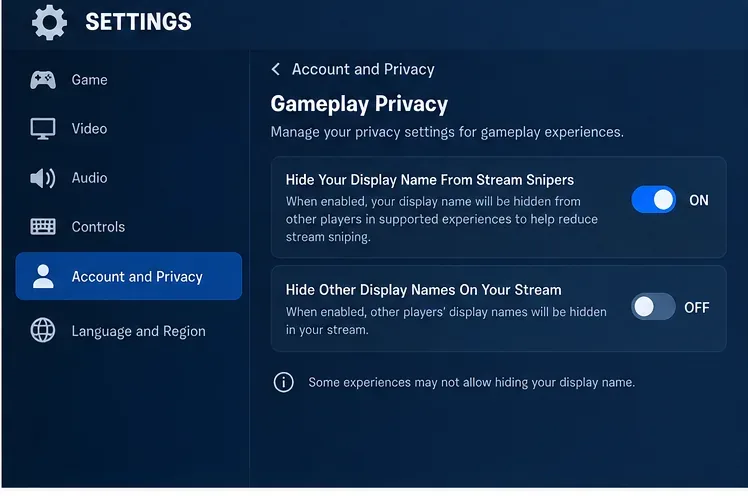
3. ابحث عن "خصوصية اللعب" وقم بتفعيل خيار إخفاء الاسم
انتقل إلى إعدادات خصوصية اللعب ، ثم فعّل خيار "إخفاء اسم العرض عن المتطفلين على البث المباشر" . وفقًا لشركة Epic، يهدف هذا الإعداد إلى إخفاء اسم العرض الخاص بك كجزء من إجراءات حماية خصوصية البث المباشر. ضع في اعتبارك أن بعض التجارب الشخصية قد تُعطّل هذا الخيار أو تُلغيه.
قم بتمكين خيار إخفاء اسم العرض الخاص بك عن المتطفلين على البث المباشر لاستخدام ميزة التحكم في خصوصية اسم العرض الموثقة في لعبة Fortnite.
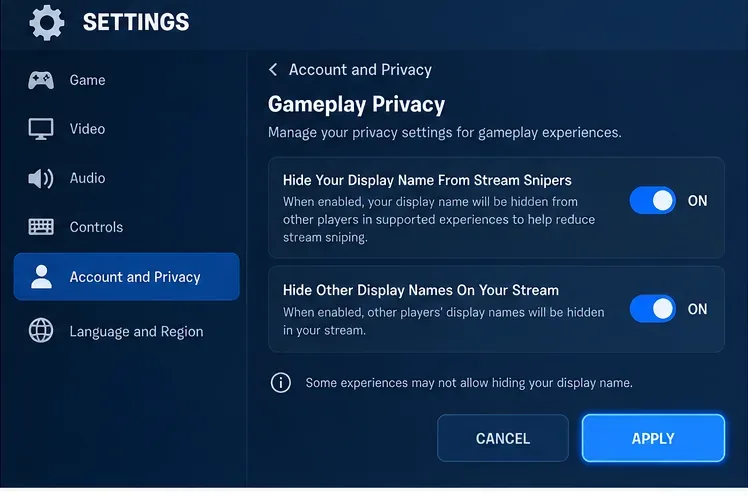
4. تطبيق التغيير
اختر "تطبيق" لحفظ الإعدادات. إذا كنت تبثّ مباشرةً وترغب أيضاً في إخفاء أسماء اللاعبين الآخرين في بثّك، يمكنك تفعيل خيار " إخفاء أسماء العرض الأخرى في بثّك" قبل تطبيق التغييرات.
قم بتطبيق إعدادات الخصوصية بعد اختيار ما إذا كنت تريد إخفاء اسمك فقط أو أسماء اللاعبين الآخرين أيضًا.
هل هذا مماثل لإخفاء اسم المستخدم الخاص بك من شاشة العرض الخاصة بك؟
ليس تمامًا. هنا قد يكون صياغة السؤال مُضللة. تُشير صفحة دعم Epic لتخصيص واجهة المستخدم الرسومية إلى أن واجهة المستخدم الرسومية هي المكان المُخصص للتحكم في عناصر واجهة المستخدم الرسومية العامة مثل الصحة، والخريطة المصغرة، ومعلومات الاتصال، وعلامة التصويب، ومعلومات الذخيرة، وردود فعل الضرر. لا تُشير Epic إلى أن هذه القائمة هي المكان المُخصص لتغيير اسم عرض حسابك.
لذا، إذا كنت تحاول إزالة تسمية اسم المستخدم التي تظهر في مكان محدد على شاشتك، فحدد أولاً ما تراه بالفعل:
اسم حسابك/اسم العرض الخاص بك: استخدم إعداد خصوصية اللعب الموضح أعلاه.
أسماء اللاعبين الآخرين: استخدم خيار خصوصية اسم العرض المناسب للبث المباشر أو اللعب العادي.
لوحات أسماء الزملاء أو اللاعبين داخل تجربة إبداعية/UEFN: يمكن التحكم في هذه اللوحات من قبل منشئ التجربة، وقد لا تتجاوز إعدادات خصوصية اللاعب تصميم الجزيرة.
فوضى واجهة المستخدم العامة: استخدم الإعدادات > واجهة المستخدم لتغيير عناصر واجهة المستخدم مثل الخريطة المصغرة والصحة والشبكة والمعلومات ذات الصلة.
ماذا لو أردت إخفاء أسماء المستخدمين للاعبين الآخرين أيضاً؟
تُفرّق لعبة فورتنايت بين هذا الخيار وإخفاء اسمك. تشير صفحة دعم التجسس على البث المباشر من إيبك إلى إمكانية تفعيل خيار " إخفاء أسماء العرض الأخرى في بثك" لإخفاء أسماء اللاعبين الآخرين في بثك. كما توثّق إيبك خيار "إخفاء أسماء العرض الأخرى أثناء اللعب العادي" : عند تفعيله، يمكن استبدال أسماء اللاعبين غير المنتمين إلى مجموعتك أو فريقك باسم لاعب عام.
يُعدّ هذا مفيدًا إذا كان هدفك هو الحفاظ على الخصوصية في المقاطع المسجلة، أو البث المباشر، أو لقطات اللعب العامة. كما يُنصح بالتحقق من الإعدادات قبل افتراض أن عدم ظهور اسم اللاعب هو خلل برمجي: إذا لم تتمكن من رؤية أسماء اللاعبين الآخرين، توصي Epic تحديدًا بالتحقق من إعدادات خصوصية اللعب أولًا.
لماذا قد يظل اسم المستخدم الخاص بك يظهر بعد تفعيل الإعداد؟
السبب الأهم هو أن الإعدادات لها حدود. تشير Epic صراحةً إلى أن بعض التجارب لا تسمح للاعبين بإخفاء اسم العرض الخاص بهم. تتضمن Fortnite نمط Battle Royale، والجزر التي ينشئها المبدعون، وتجارب UEFN، وأنماطًا أخرى قد يكون لها قواعد مختلفة لواجهة المستخدم أو لوحة الاسم.
يوجد فرقٌ بين إخفاء اسم العرض عن الشاشة العادية وإزالة هوية الحساب من أنظمة فورتنايت. أوضحت وثائق وضع التصفح المجهول القديمة من إيبك أن معلومات الحساب قد تظل مرتبطة بتقارير اللاعبين. بعبارة أخرى، لا ينبغي اعتبار إعدادات عرض الخصوصية وسيلةً لجعل الحساب غير قابل للتتبع لأنظمة الإشراف أو الإبلاغ في إيبك.
إذا بدا أن الإعداد لا يفعل شيئًا، فجرب هذه الخطوات:
ارجع إلى الإعدادات > الحساب والخصوصية > خصوصية اللعب وتأكد من أن الخيار لا يزال قيد التشغيل.
تأكد من الضغط على "تطبيق" بعد إجراء التغيير.
اختبر اللعبة في تجربة Fortnite مختلفة مدعومة بدلاً من افتراض أن جزيرة واحدة من صنع أحد المبدعين تمثل جميع الأوضاع.
إذا كان ما يقلقك هو ما يمكن للمشاهدين رؤيته في البث المباشر، فتحقق أيضًا من الإعداد المنفصل لإخفاء أسماء العرض الأخرى.
هل تغيير اسم العرض الخاص بك على Epic يحل نفس المشكلة؟
لا. تغيير اسم العرض يُغيّر الاسم المرتبط بحسابك، ولا يُلغي خيار الخصوصية. تُشير Epic إلى أن اسم العرض هو الاسم الذي يظهر عند اللعب على أجهزة الكمبيوتر الشخصية، وNintendo، والهواتف المحمولة، بينما يُمكن لـ PlayStation وXbox عرض اسم اللاعب الخاص بحساب المنصة. كما تُقيّد Epic حاليًا تغييرات اسم العرض على Epic Games بمرة واحدة كل أسبوعين.
إذا كان هدفك هو الحفاظ على خصوصيتك مؤقتًا أثناء اللعب أو البث المباشر، فإن إعداد "خصوصية اللعب" هو الأداة الأنسب. أما تغيير اسم حسابك فهو إجراء أوسع نطاقًا على مستوى الحساب، وقد تختلف آثاره باختلاف المنصة التي تستخدمها.
ما هو الإعداد الذي يجب عليك استخدامه في لعبة فورتنايت؟
هدف
الإعداد أو المنطقة المراد فحصها
أخفِ اسم العرض الخاص بك لحماية خصوصية البث المباشر
الحساب والخصوصية > خصوصية اللعب > إخفاء اسم العرض الخاص بك عن المتطفلين على البث المباشر
إخفاء أسماء اللاعبين الآخرين في البث المباشر
إخفاء أسماء العرض الأخرى في البث المباشر الخاص بك
إخفاء أسماء اللاعبين غير المنضمين إلى المجموعة/الفريق أثناء اللعب العادي
إخفاء أسماء العرض الأخرى أثناء اللعب العادي
إخفاء أو تغيير الخريطة المصغرة، أو الصحة، أو مؤشر التصويب، أو الذخيرة، أو عناصر واجهة المستخدم الرسومية المماثلة
الإعدادات > واجهة المستخدم الخاصة باللعبة
لوحات أسماء التحكم في جزيرة من صنع المبدع
قد يعتمد ذلك على إعدادات لوحة اسم تجربة Creative/UEFN الخاصة
لإخفاء اسم المستخدم الخاص بك في فورتنايت، انتقل إلى الإعدادات > الحساب والخصوصية > خصوصية اللعب ، ثم فعّل خيار "إخفاء اسم العرض عن المتطفلين على البث المباشر" ، ثم طبّق التغيير. لا تبحث عن هذا الخيار في قائمة واجهة المستخدم الرئيسية للعبة. إذا كان هدفك الحقيقي هو إخفاء أسماء اللاعبين الآخرين، أو تقليل ازدحام واجهة المستخدم، أو إزالة لوحات الأسماء في تجربة من تصميمك، فهذه إعدادات منفصلة ذات قيود مختلفة.