أفضل مُضاعِف حساسية عمودية في لعبة ببجي: ابدأ من 1.0

ابدأ بـ 1.0 لحساسية PUBG PC العمودية، ثم تعلم متى يمكن أن تساعد 1.1-1.2 في التحكم في الارتداد وكيفية الحكم على المفاضلة في دقة التصويب.
للتعامل مع إشعارات فلتر حظر الدردشة في Rocket League، حدد أولاً ما تعنيه الرسالة. يُعدّ النص المُصفّى أو المُستبدل سلوكًا لفلتر الدردشة؛ بينما يعني إشعار الحظر أن حسابك مُقيّد؛ أما النافذة المنبثقة من Epic Games Launcher فهي إشعار على سطح المكتب. في Rocket League، افتح الإعدادات > الدردشة لتقييد دردشة المباراة أو دردشة المجموعة. لا تتضمن عناصر التحكم المنشورة من Epic في Rocket League خيارًا منفصلاً لإخفاء إشعار الحظر داخل اللعبة. يمكن لعناصر تحكم إشعارات المُشغّل كتم تنبيهات سطح المكتب، بينما يستمر التقييد النشط في الالتزام بمدة سريانه المُحددة.
قد تظهر هذه الرسائل في نفس الوقت تقريبًا، لكنها تشير إلى أنظمة مختلفة:
تؤكد شركة Epic أنه قد يتم حظر المستخدمين من الدردشة أو اللعبة بسبب سلوكيات مخالفة لقواعدها، بما في ذلك محاولات التحايل على نظام الفلترة. تجنب تغيير التهجئة أو المسافات للتحايل على الفلترة؛ فقد يُسبب ذلك مشكلة أخرى تتعلق بتطبيق القواعد. راجع ملاحظات فلترة الدردشة في Rocket League v2.52 للاطلاع على الوصف الرسمي.
إذا كنت ترغب في رؤية عدد أقل من الرسائل المكتوبة، فغيّر إعدادات قنوات اللعبة. من القائمة الرئيسية للعبة Rocket League:
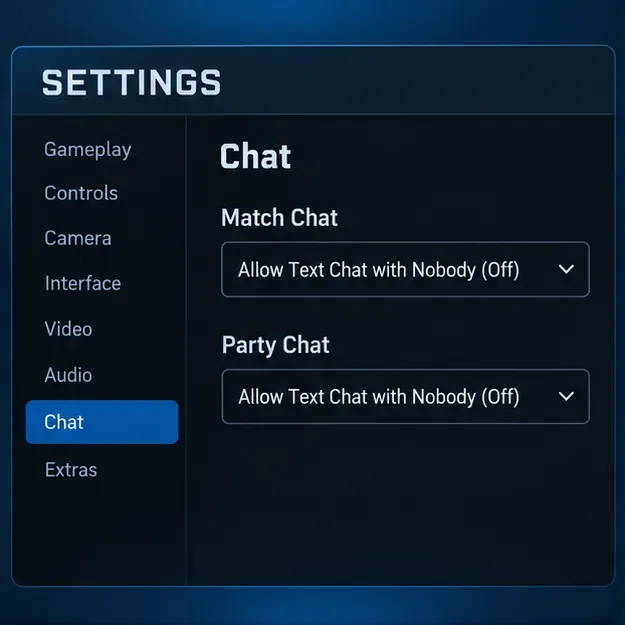
يمكنك إيقاف تشغيل قناة واحدة وترك الأخرى متاحة. تشير Epic إلى أن تعطيل كلٍ من دردشة المباراة ودردشة المجموعة يُبقي رسائل الدردشة السريعة المُعدّة مسبقًا متاحة، ما يسمح لك بالاستمرار في استخدام التنبيهات الصوتية داخل اللعبة. يوضح الدليل نفسه أن هذه الإعدادات تتحكم في من يمكنه رؤية الرسائل المكتوبة يدويًا. في حال عدم وجود خيار، قد تحدّ أدوات الرقابة الأبوية في حساب Epic أو منصة الألعاب من الوصول. راجع دليل إعدادات الدردشة النصية للعبة Rocket League من Epic ، بالإضافة إلى إرشادات التفاعل عبر الإنترنت والدردشة السريعة .
افتح الإعدادات > الدردشة وابحث عن "الإبلاغ عن الدردشة النصية" . توفر Epic خيارين:
وتقول شركة Epic أيضًا أن خاصية الإبلاغ تظل مفعلة في جميع محادثات اللعبة وتكون مفعلة دائمًا في المحادثات النصية التي تضم لاعبين دون سن 18 عامًا. وبالتالي فإن هذا الخيار له نطاق محدود: فهو ليس مفتاحًا رئيسيًا لفلترة المحادثات أو الإشراف عليها أو إشعارات الحظر.
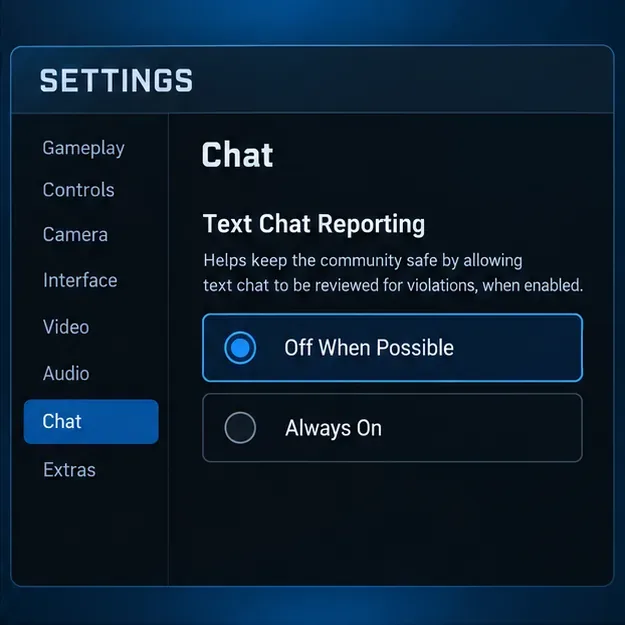
اختر الخيار الذي يناسبك، ثم راجع قواعد القناة قبل افتراض تعطيل خاصية الإبلاغ. ستجد شرحًا لهذه القيود في صفحة دعم الإبلاغ عن المحادثات النصية من Epic.
إذا ظهرت النافذة المنبثقة على جهاز الكمبيوتر الخاص بك خارج المباراة، فقم بتعديل إشعارات المشغل. في مشغل Epic Games القياسي، حدد أيقونة الإعدادات بجوار ملفك الشخصي، ثم اختر الإعدادات ، ثم قم بإلغاء تحديد مربعات تنبيهات سطح المكتب التي لم تعد ترغب بها. قد تتضمن القائمة المتاحة إشعارات المجموعة والدردشة. في المعاينة المبكرة للمشغل، توثق Epic طريقة مختلفة: افتح قائمة شعار Epic Games، وحدد الإشعارات ، وقم بتغيير المفاتيح المتاحة.
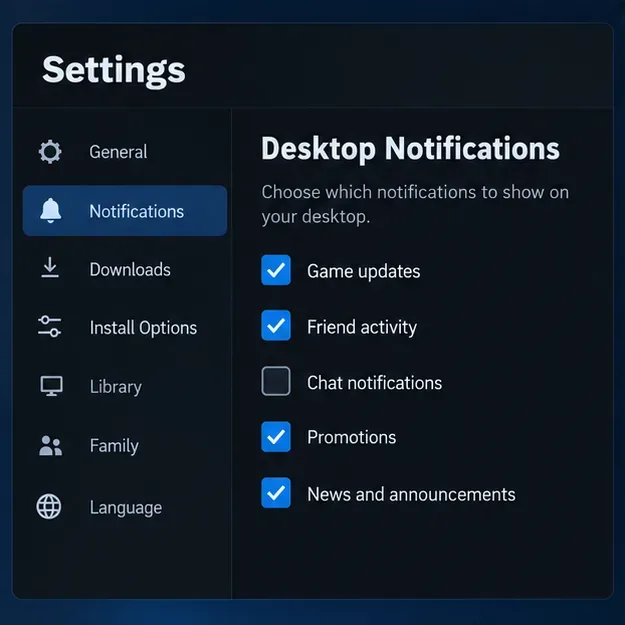
يُغيّر هذا الإجراء إشعارات سطح المكتب، ولا يُلغي أي إشعار داخل لعبة Rocket League، أو يُنهي قيود الدردشة، أو يُغيّر إعدادات إدارة اللعبة. كما تُدرج Epic خيارًا منفصلاً لتصفية اللغة غير اللائقة في إعدادات التواصل الخاصة بالحساب. اعتبر هذا الخيار بمثابة تفضيل اجتماعي للحساب؛ إذ لا تُشير وثائق Epic إليه كأداة للتحكم في إخفاء إشعارات الحظر في Rocket League. يُغطي دليل إشعارات المُشغّل ودليل إعدادات التواصل الاجتماعي من Epic هذه القوائم المنفصلة.
حظر الدردشة هو تقييد للحساب، وليس خيارًا لتفضيلات الإشعارات. اقرأ الرسالة بعناية، واستخدم مدة الحظر أو حالته الظاهرة لحسابك. تشير صفحة دعم Epic إلى أن الحظر المؤقت في Rocket League، بما في ذلك حظر الدردشة، قد يستمر حتى 30 يومًا؛ ويتم استعادة الوصول تلقائيًا عند انتهاء مدة الحظر. وتوضح الصفحة نفسها أن الحظر الدائم غير قابل للإلغاء، لذا لا تفترض أن كل إشعار إنفاذ مؤقت.
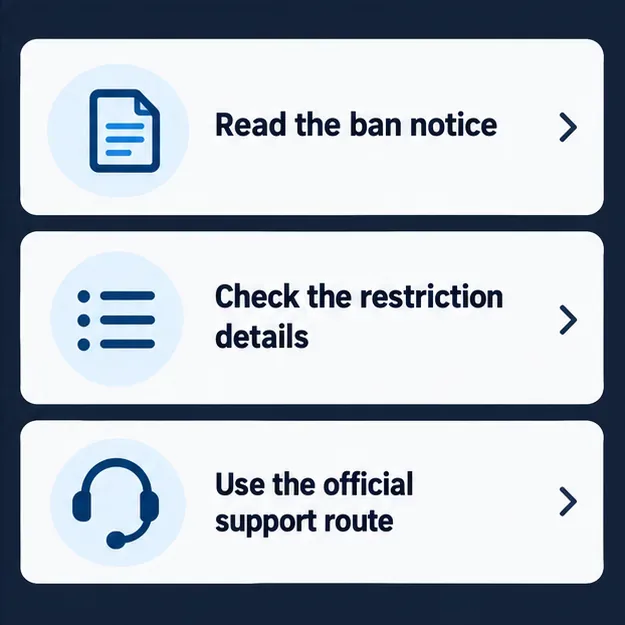
لن يؤدي تغيير إعدادات دردشة المباراة، أو دردشة المجموعة، أو الإبلاغ عن الدردشة النصية، أو إشعارات سطح المكتب إلى تقصير مدة الحظر. إذا كنت تعتقد أن الإشعار غير صحيح، فاستخدم الروابط الموجودة في مقالة دعم حظر Rocket League من Epic ، واتبع المسار الموضح لنوع الحظر الذي تعرضت له. تُوجه Epic تحديدًا اللاعبين الذين تم حظرهم بواسطة Easy Anti-Cheat إلى تقديم طلب استئناف عبر موقع Easy Anti-Cheat الرسمي باستخدام رقم التعريف المرجعي المذكور في الإشعار. احتفظ بتفاصيل المنصة والإشعار في متناول يدك، ولا تُشارك كلمة مرورك أو رموز المصادقة الخاصة بك أبدًا.
| هدفك | إلى أين أذهب | ما التغييرات |
|---|---|---|
| أوقف الدردشة المكتوبة | إعدادات روكيت ليج > الدردشة > دردشة المباراة | يعطل الدردشة النصية الحرة في تلك القناة؛ ويمكن إبقاء خاصية الدردشة السريعة المُسبقة الإعداد. |
| أوقفوا الدردشة الجماعية المكتوبة | إعدادات روكيت ليج > الدردشة > دردشة المجموعة | يعطل إرسال الرسائل النصية الحرة في الحفلات. |
| تعيين تفضيلات إعداد التقارير | الإعدادات > الدردشة > تقارير الدردشة النصية | يتم الإبلاغ عن التغييرات فقط في الحالات التي يسمح فيها نظام Epic بتطبيق التفضيل. |
| تقليل تنبيهات سطح المكتب الخاصة ببرنامج التشغيل | إعدادات مشغل Epic Games > إشعارات سطح المكتب | يقوم هذا الإجراء بإيقاف تشغيل إشعارات سطح المكتب المحددة، وليس إشعارات الإنفاذ داخل اللعبة. |
| مراجعة إشعار حظر الدردشة | اتبع معلومات القيود ومسار الدعم الرسمي | يعرض الإجراء المتخذ على الحساب والخطوات التالية؛ ولا تؤدي إعدادات الدردشة إلى إزالته. |
ابدأ بـ 1.0 لحساسية PUBG PC العمودية، ثم تعلم متى يمكن أن تساعد 1.1-1.2 في التحكم في الارتداد وكيفية الحكم على المفاضلة في دقة التصويب.
تعلم كيفية تخصيص عبارات عجلة الدردشة في لعبة Dota 2، واختيار العجلات الأساسية أو الثانوية، والتحقق من مفاتيح الاختصار، وتجنب الخلط بين الدردشة السريعة وخطوط صوت البطل.
افصل عناصر التحكم في القفز والتسلق في لعبة PUBG على الكمبيوتر لتجنب التسلق العرضي. ابحث عن اختصارات لوحة المفاتيح، وخصص مفاتيح مخصصة، واحل التعارضات، واختبر النتيجة.
قارن بين تخطيطات المفاتيح المختصرة الافتراضية والمخصصة البسيطة والمضغوطة للعبة StarCraft: Remastered، مع مدخلات التحديد العملية وتوصيات مجموعات التحكم.
اعثر على أفضل إعداد لنطاق الصوت الديناميكي لسماعات الرأس في لعبة Dota 2، وتعرف على متى يكون الضغط مفيدًا، وقم بضبط الصوت للحصول على إشارات واضحة دون معارك جماعية صاخبة للغاية.
قم بإصلاح الأخطاء الحرجة في لعبة League of Legends عند التشغيل عن طريق فحص الطبقات، وإصلاح ملفات اللعبة، وتحديث برامج التشغيل، واختبار تعارضات التكوين والخدمة.
ابدأ بخط أساسي عملي لسرعة الماوس في لعبة StarCraft: Remastered، ثم اضبط الحساسية لاختيار الوحدات بدقة، والنقر على الخريطة المصغرة، والتمرير.
حل مشكلة توقف لعبة Dota 2 عند الاتصال بمنسق اللعبة. تحقق من وجود مشكلة في الخدمة، وأعد تشغيل Steam، واختبر اتصالك بالشبكة، وتحقق من ملفات اللعبة.
اعثر على أفضل مقياس لشاشة هاتفك لوضع البطاقات في لعبة كلاش رويال. تعرّف على سبب كون إعدادات العرض الافتراضية هي الأكثر أمانًا في أغلب الأحيان، وكيفية اختبار التعديلات على أجهزة أندرويد أو آيفون.
قم بإعداد زر مخصص لتأثير القيادة على عصا التحكم الخاصة بلعبة SF6، وتحقق من مدى وصول يدك، وقم بتصحيح المدخلات المفقودة، واختبر ردود أفعالك من خلال تمارين تدريبية عملية.




