الرئيسية
» 🎮 الرياضات الإلكترونية
»
كيفية التحقق من زمن استجابة الخادم في الوقت الفعلي في واجهة المستخدم الرسومية للعبة PUBG
كيفية التحقق من زمن استجابة الخادم في الوقت الفعلي في واجهة المستخدم الرسومية للعبة PUBG
إذا كنت ترغب في التحقق من زمن استجابة الخادم في الوقت الفعلي في لعبة PUBG: BATTLEGROUNDS، فعّل عرض معلومات الشبكة داخل اللعبة وراقب قيمة Ping أثناء المباراة. تشير ملاحظات تحديث PUBG الرسمي للحاسوب الشخصي رقم 21 إلى أن هذا العرض يُمكنه إظهار قيمة Ping وسرعة الاتصال وعدد الحزم وفقدان الحزم في الزاوية العلوية اليسرى. تُحدد الملاحظات مسار الإعداد كالتالي: الإعدادات > أسلوب اللعب > واجهة المستخدم > إحصائيات تصحيح أخطاء الشبكة. نظرًا لأن مرجع القائمة هذا يعود إلى تحديث عام 2018، ولأن صفحات دعم PUBG الحالية لا تؤكد المسار نفسه لجميع المنصات أو الإصدارات الحالية، فاعتبر التسمية والموقع مُرتبطين بالإصدار.
هناك فرق جوهري: يُعدّ زمن الاستجابة (ping) في واجهة المستخدم مؤشرًا مفيدًا ومباشرًا لحالة الاتصال بين لعبتك وخادم المباراة، ولكنه ليس تشخيصًا كاملًا لحالة الخادم أو كل أسباب التأخير. استخدمه جنبًا إلى جنب مع معلومات فقدان الحزم وما تواجهه أثناء المباراة.
كيف يمكنني تفعيل خاصية عرض زمن استجابة الشبكة على الشاشة؟
1. افتح إعدادات اللعبة
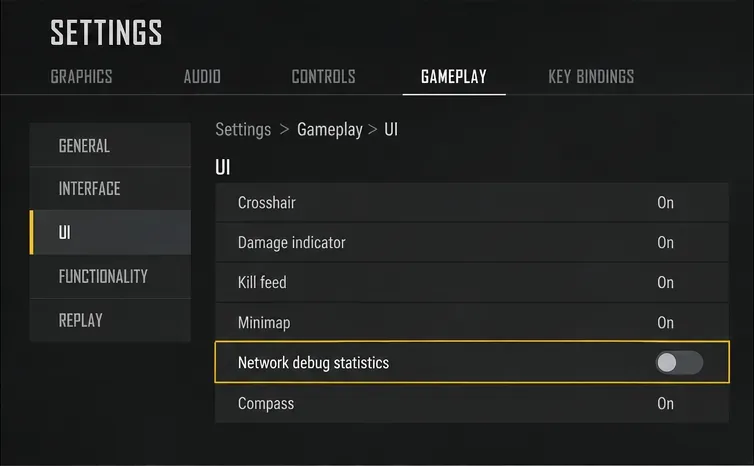
من ردهة اللعبة أو أثناء المباراة، افتح الإعدادات. إذا كنتَ تلعب بالفعل، استخدم قائمة اللعبة للوصول إلى الإعدادات؛ يختلف الزرّ المُحدد حسب منصتك واختصارات لوحة المفاتيح. ابحث عن "أسلوب اللعب"، ثم قسم "واجهة المستخدم". تُشير ملاحظات التحديث الرسمية المؤرشفة للعبة PUBG إلى المسار التالي: الإعدادات > أسلوب اللعب > واجهة المستخدم > إحصائيات تصحيح أخطاء الشبكة. ابحث عن هذا الخيار وقم بتفعيله.
تم تمييز خيار إحصائيات تصحيح أخطاء الشبكة في مسار قائمة الإعدادات الموثق، ويظهر في وضع الإيقاف كواجهة توضيحية.
2. تفعيل إحصائيات تصحيح أخطاء الشبكة
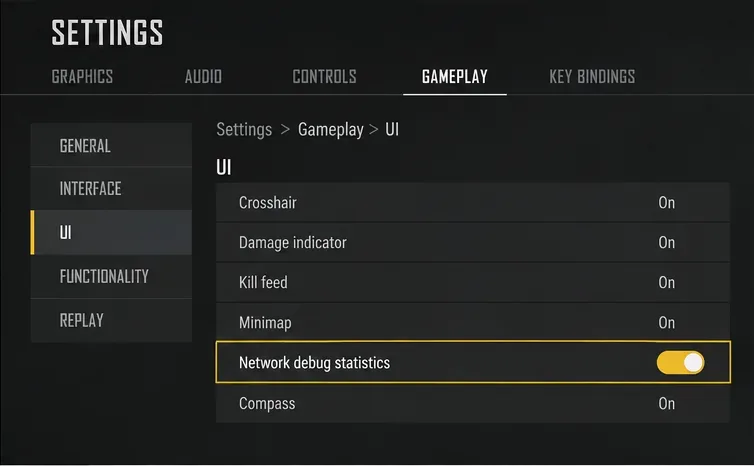
فعّل إحصائيات تصحيح أخطاء الشبكة، ثم أغلق القائمة وعد إلى اللعب. في نسخة الحاسوب الموثقة، تظهر معلومات الشبكة أعلى يسار الشاشة. إذا لم تجد الإعداد ضمن واجهة المستخدم، فابحث في الأقسام الفرعية الأخرى للعبة عن خيار مشابه لتفعيل/إيقاف الشبكة أو الإحصائيات. قد تتغير مسميات القوائم بعد التحديثات، ولا يُعدّ وجود إعداد في ملاحظات سابقة دليلاً على أنه مُضمّن في جميع إصدارات أجهزة الألعاب أو الهواتف المحمولة الحالية.
قم بتشغيل خيار إحصائيات الشبكة؛ يجب أن تظهر الطبقة داخل اللعبة بمجرد عودتك إلى اللعب، إذا كان هذا الإعداد متاحًا في إصدارك.
3. تأكد من ظهور الطبقة الشفافة أثناء المباراة
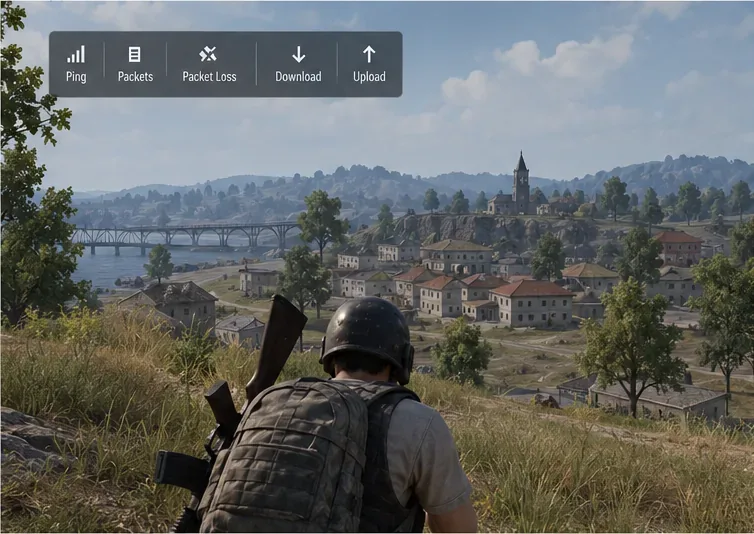
انضم إلى مباراة مباشرة أو نمط لعب نشط، وانظر إلى الزاوية العلوية اليسرى. تتضمن المعلومات التي توفرها PUBG: زمن الاستجابة (Ping)، وسرعة الاتصال، وعدد الحزم، وفقدان الحزم. قد لا توفر شاشة الردهة أو شاشة ما قبل المباراة نفس المعلومات المفيدة التي توفرها المباراة النشطة، لذا تحقق من ذلك بعد اتصالك بخادم اللعبة. إذا لم تظهر المعلومات، فأعد فتح الإعدادات وتأكد من بقاء الخيار مُفعلاً، ثم تحقق مما إذا كانت منصتك/إصدارك يدعم هذه الميزة.
عرض توضيحي لطبقة معلومات الشبكة في الجزء العلوي الأيسر من شاشة اللعب.
4. اقرأ بيانات اختبار الاتصال وفقدان الحزم معًا
يُقاس زمن الاستجابة (Ping) عادةً بالمللي ثانية (ms)، وهو مقياس لزمن الاستجابة ذهابًا وإيابًا. عمليًا، يعني زمن الاستجابة المنخفض والمستقر عمومًا تأخيرًا أقل في الشبكة بين مدخلاتك واستجابة الخادم. قد تتغير هذه القيمة أثناء المباراة تبعًا لتغير مسارك، وظروف الشبكة اللاسلكية، وازدحام الشبكة، أو حمل الخادم. راقب تغيرات زمن الاستجابة لعدة لحظات بدلًا من اعتبار ارتفاع مفاجئ واحد مؤشرًا شاملًا.
يعني فقدان الحزم أن بعض حزم الشبكة لم تصل كما هو متوقع. قد يتسبب ذلك في تأخيرات في الاستجابة، أو تأخير في الإجراءات، أو فقدان التحديثات حتى عندما يبدو زمن الاستجابة (ping) معقولًا. تؤكد ملاحظات تحديث PUBG أن معلومات فقدان الحزم جزء من عرض الشبكة، لكنها لا توثق فترة التحديث الدقيقة لكل حقل أو طريقة حسابها. استخدم واجهة المستخدم الرسومية (HUD) لمقارنة التغييرات عند ملاحظة مشكلة ما، بدلًا من افتراض أن رقمًا معينًا يضمن سلاسة اللعب.
تفصل الطبقة معلومات زمن الاستجابة عن مؤشرات سرعة الحزمة والاتصال؛ ويمكن أن تختلف التسميات الدقيقة حسب إصدار اللعبة والمنصة.
ما الذي تثبته وزارة الإسكان والتنمية الحضرية، وما الذي لا تثبته؟
تم التحقق: تشير ملاحظات التحديث رقم 21 الرسمية للعبة PUBG إلى وظيفة معلومات الشبكة التي تظهر على الشاشة، والتي تعرض زمن الاستجابة (ping)، وسرعة الاتصال، وعدد الحزم، وفقدان الحزم في الزاوية العلوية اليسرى. وتشير الملاحظات إلى موقع زر التفعيل الأصلي: الإعدادات > أسلوب اللعب > واجهة المستخدم > إحصائيات تصحيح أخطاء الشبكة. اقرأ ملاحظات التحديث رقم 21 الرسمية للعبة PUBG على منصة Steam .
يختلف ترتيب القائمة باختلاف الإصدار ، ولا يضمن هذا المسار التاريخي وجود هذا الخيار في PUBG Mobile أو جميع إصدارات أجهزة الألعاب. تحقق من إعدادات لعبتك؛ ولا تقم بتثبيت أي برنامج إضافي لمجرد عدم عثورك على زر التبديل.
لا يُمكن تحديد سبب التأخير بمجرد قراءة قيمة زمن الاستجابة (ping): فالقيمة العالية لا تُشير بالضرورة إلى ما إذا كان السبب هو شبكة Wi-Fi الخاصة بك، أو مسار مزود خدمة الإنترنت، أو الازدحام، أو ضغط الخادم. يُشير دعم PUBG إلى أن التأخير قد يكون ناتجًا عن ضغط النظام، أو انقطاعات متقطعة في الشبكة، أو ضغط كبير على الخادم، بالإضافة إلى أسباب أخرى. راجع دليل استكشاف أخطاء التأخير وإصلاحها من دعم PUBG .
الإجراء: إذا ارتفع زمن الاستجابة (ping) بالتزامن مع فقدان الحزم، فسجّل وقت حدوث ذلك ولاحظ ما إذا كنت تستخدم اتصال Wi-Fi أو Ethernet. إذا ارتفع زمن الاستجابة بينما بقي فقدان الحزم عند الصفر، فهذا لا يُحدد السبب؛ قارن النتيجة بنتائج أخرى، وإذا أمكن، جرّب اتصالاً سلكياً. يُوصي فريق دعم PUBG بتجربة الاتصال السلكي لأن الاتصالات اللاسلكية أكثر عرضة للتداخل وقد يصعب تحديد مشاكلها. افتح مركز المساعدة الرسمي لفريق دعم PUBG للاطلاع على أحدث إرشادات الاتصال.
مفاهيم خاطئة شائعة يجب تجنبها
"يعرض HUD حالة وحدة المعالجة المركزية للخادم أو حالته الصحية العامة."
لا. تتضمن معلومات الشبكة الموثقة قياسات الاتصال مثل زمن الاستجابة (ping) وفقدان الحزم؛ وهي ليست لوحة تحكم لعمليات الخادم. قد ينتج عدم التطابق عن عدة ظروف في الشبكة أو النظام. الإجراء: استخدم قراءات زمن الاستجابة وفقدان الحزم لوصف الأعراض، وليس للادعاء بأنك حددت الحالة الداخلية للخادم.
"انخفاض زمن الاستجابة (ping) يعني أن الاتصال مثالي."
ليس بالضرورة. قد تبدو عينة اختبار الاتصال جيدة بينما يؤثر فقدان الحزم أو التذبذب أو الارتفاعات المفاجئة على اللعب. تؤكد ملاحظات PUBG المذكورة توفر حقول فقدان الحزم وسرعة الاتصال، لكنها لا تصف رسمًا بيانيًا كاملًا للتذبذب. الإجراء: راقب الطبقة المتراكبة بمرور الوقت ولاحظ ما إذا كانت تتغير عند الشعور بتأخر في الحركة أو تسجيل الضربات.
"تعمل واجهة المستخدم الرسومية بنفس الطريقة في لعبة PUBG Mobile، وأجهزة الألعاب المنزلية، وأجهزة الكمبيوتر الشخصية."
المسار الرسمي المذكور هنا مأخوذ من تحديث لعبة PUBG: BATTLEGROUNDS على الكمبيوتر، وقد أشارت ملاحظات سابقة على أجهزة الألعاب المنزلية إلى وجود واجهة عرض معلومات زمن استجابة الشبكة، ولكن لم يتم التحقق من التطابق الحالي بين جميع المنصات من خلال الوثائق الرسمية المتاحة. PUBG Mobile منتج منفصل بواجهة خاصة به وصفحات دعم. الإجراء: اتبع تعليمات الإعدادات الظاهرة في نسختك المثبتة؛ إذا لم يكن هناك خيار لتفعيل/إيقاف إحصائيات الشبكة، فلا تفترض أن شرح الكمبيوتر ينطبق.
تحقق سريع قبل البدء في استكشاف الأخطاء وإصلاحها
قم بتمكين إحصائيات تصحيح أخطاء الشبكة في الإعدادات إذا كان إصدارك يدعمها.
أدخل مباراة نشطة وتأكد من ظهور الطبقة الشفافة.
راقب زمن الاستجابة (Ping) وفقدان الحزم معًا لأكثر من لحظة.
لاحظ الوقت والمنصة ونوع الاتصال وما إذا كانت المشكلة تتكرر.
إذا استمر التأخير، فاتبع إرشادات الاتصال الرسمية لدعم PUBG وقم بتضمين تفاصيل المباراة التي يطلبونها عند الاتصال بالدعم.
تتيح لك هذه العملية رؤية عملية وفورية لاتصالك بخادم المباراة، دون الخلط بين قراءة زمن الاستجابة (ping) وتشخيص الشبكة الكامل. يعتمد مسار الخيارات والحقول المعروضة على ملاحظات تحديث PUBG المنشورة؛ ولأن وثائق PUBG الحالية لا تؤكد موضع القائمة بدقة في جميع الإصدارات، استخدم التسميات المعروضة حاليًا في لعبتك.