كيفية استخدام خاصية التنبيه (Ping) في لعبة League of Legends (دليل 2026)
لإرسال تنبيه في لعبة League of Legends ، اضغط باستمرار على مفتاح Alt أو Ctrl ، ثم انقر بزر الفأرة الأيسر على التضاريس أو الخريطة المصغرة لفتح ميزة التنبيه الذكي. استمر بالضغط على زر الفأرة، واسحب باتجاه التنبيه المطلوب، ثم حرره لإرساله. اضغط على G لإرسال تنبيه بسيط أو V لإرسال تنبيه تحذيري. هذه هي عناصر التحكم الحالية في دليل Riot؛ لم يعد زر G يفتح عجلة التحكم الدائرية.
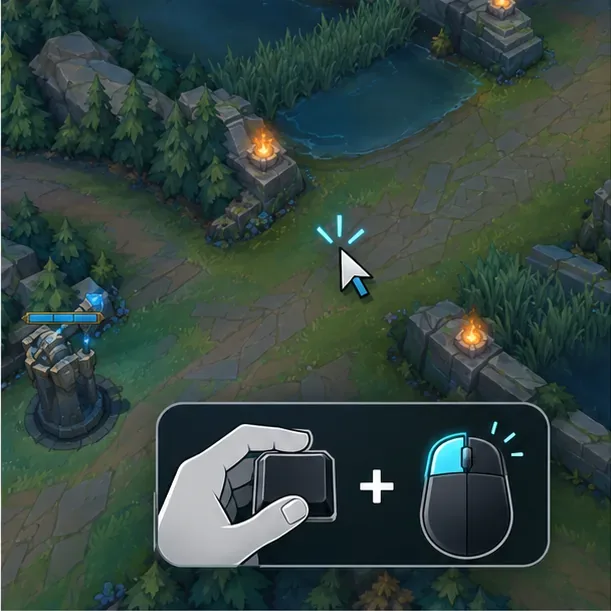
كيفية استخدام عجلة Smart Ping
- اختر المكان. حرك مؤشر الماوس إلى النقطة المناسبة على الخريطة الرئيسية أو الخريطة المصغرة. ضع العلامة حيث تكون المعلومات مفيدة: على سبيل المثال، آخر موقع معروف للعدو، أو الطريق الذي تسلكه، أو منطقة تحتاج إلى رؤية.
- افتح القائمة الدائرية. اضغط باستمرار على مفتاح Alt أو Ctrl وانقر بزر الفأرة الأيسر. استمر بالضغط على زر الفأرة أثناء فتح القائمة الدائرية. يمكنك استخدام نفس الطريقة على التضاريس أو الخريطة المصغرة.
- حدد التنبيه. اسحب المؤشر من المنتصف باتجاه التنبيه المطلوب. اقرأ التسمية أو الرمز في عجلة التنبيهات بدلاً من الاعتماد على التعليمات الاتجاهية القديمة؛ يشرح دليل Riot الحالي كيفية الاختيار عن طريق السحب باتجاه التنبيه.
- إرسال أو إلغاء. حرر زر الفأرة الأيسر لإرسال الإشارة المحددة. إذا غيرت رأيك، انقر بزر الفأرة الأيمن لإلغاء العملية.
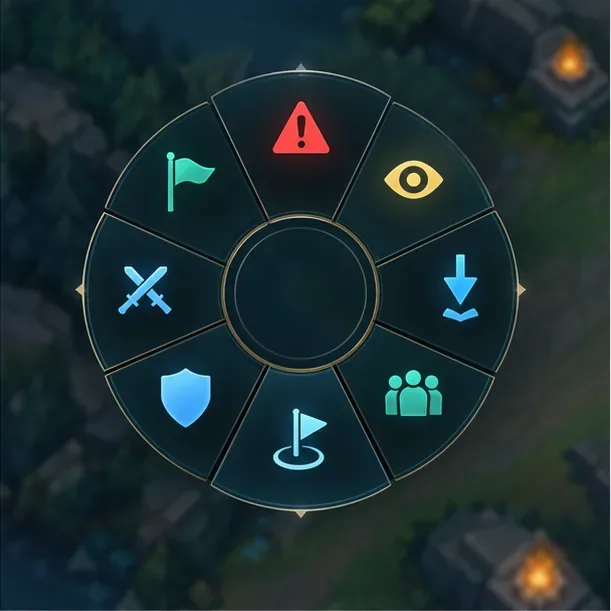
ماذا تعني الإشارات الذكية الثمانية؟
استخدم التنبيه الذي يُعلم زملاءك في الفريق بالإجراء أو المعلومة التي تنوي إيصالها. الخيارات الثمانية الحالية للتنبيه الذكي هي:
| بينغ | متى يُستخدم؟ |
|---|---|
| تراجع | حذّر الحلفاء من الابتعاد عن موقع معين أو الانسحاب. قد تُطلق الأدلة القديمة على هذا اسم "إشارة الخطر". |
| ادفع | قم بالإشارة إلى أن على زملائك في الفريق التقدم أو الضغط على أحد الممرات. |
| في طريقي | أظهر مكان دورانك حتى يتمكن الحلفاء من التنسيق حول وصولك. |
| الكل في | دعوة إلى قتال حازم أو لعب هجومي. |
| ساعدني | اطلب المساعدة من زملائك القريبين في مكان معين. |
| بحاجة إلى رؤية | اطلب تغطية الجناح حول منطقة أو مدخل معين. |
| العدو مفقود | حذر من أن الخصم لم يعد مرئياً في الممر أو في آخر موقع معروف له. |
| رؤية العدو | أخبر فريقك أن رؤية العدو موجودة أو ذات صلة في المنطقة المحددة. |
هذه تنبيهات سريعة للفريق، لذا يجب أن يُوصل التنبيه رسالة واحدة واضحة. على سبيل المثال، استخدم "العدو مفقود" بالقرب من الممر الذي غادره الخصم، ثم أضف "أنا في طريقي" فقط إذا كنت ستتحرك فعلاً للمساعدة. تجنب إرسال تنبيهات متكررة عندما يكون تنبيه واحد في مكان مناسب كافياً لإيصال الرسالة المطلوبة.
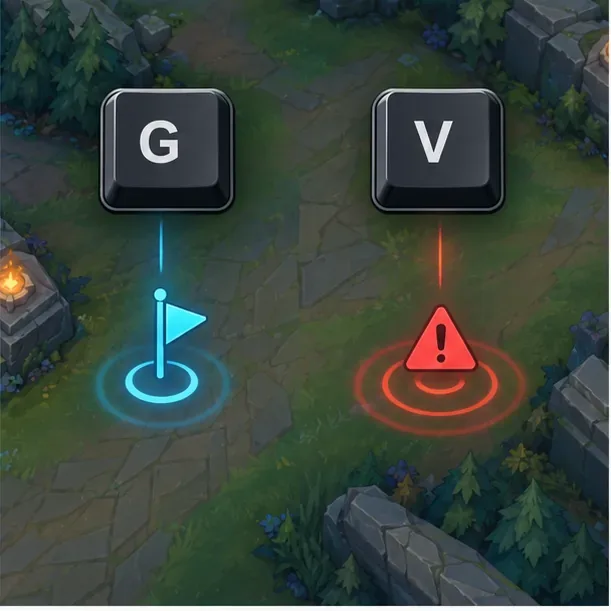
تنبيهات سريعة: G و V
لستَ بحاجةٍ لفتح خاصية التنبيه الذكي لكلّ نداء. اضغط على G لإرسال تنبيه بسيط إلى موقع مؤشر الماوس. اضغط على V لإرسال تنبيه تحذيري عند الحاجة إلى تنبيه سريع. هذه اختصارات منفصلة من القائمة الدائرية: اضغط باستمرار على Alt أو Ctrl وانقر بزر الفأرة الأيسر عند الحاجة إلى تنبيه مُحدد مثل "العدو مفقود" أو "في طريقي" أو "أحتاج إلى رؤية".
تصف بعض الأدلة القديمة مفتاح G بأنه المفتاح الذي يفتح عجلة الاختيارات الأربعة، أو تصف "خطر" بأنه أحد الأسماء الحالية للعجلة. تُدرج صفحة دعم Riot الحالية ثمانية تنبيهات ذكية، وتنص على فتح العجلة باستخدام Alt أو Ctrl مع النقر بزر الفأرة الأيسر، وتُعرّف G وV على أنهما تنبيهات بسيطة وتنبيهات تحذير. إذا كنت قد خصصت عناصر التحكم الخاصة بك، فتحقق من إعدادات الاختصارات أو عناصر التحكم داخل اللعبة لمعرفة الاختصارات المُخصصة لك.
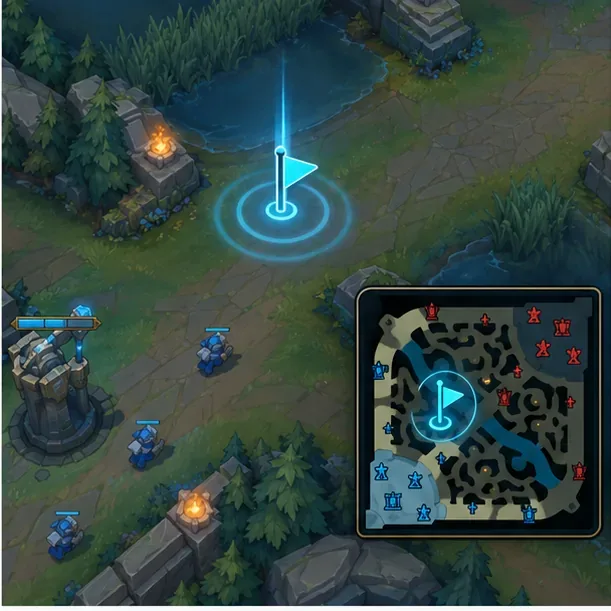
قم بتحديد الخريطة المصغرة والأهداف
تعمل إشارات التنبيه الذكية على كلٍ من التضاريس والخريطة المصغرة. تُفيد التضاريس عندما يُمكنك تحديد موقع عدو أو معركة مباشرةً؛ بينما تُعدّ الخريطة المصغرة أسرع في كثير من الأحيان عندما تحتاج إلى تحديد ممر بعيد، أو مدخل غابة، أو منطقة هدف دون تحريك الكاميرا. تُشير شركة Riot إلى أن أعضاء الفريق يتلقون صوتًا مصاحبًا للإشارات، ويمكنهم رؤيتها على كلٍ من التضاريس والخريطة المصغرة لفترة وجيزة، لذا ضعها في مكان يُمكن للفريق التصرّف بناءً عليه.
تُساعد إشارات تحديد الأهداف أيضًا في تنسيق القرارات المتعلقة بالتنين والبارون وريفت هيرالد. يُشير دليل دعم Riot إلى أن الإشارة إلى هدف رئيسي قد تُؤدي إلى بدء تصويت الفريق؛ وإذا لم يظهر الهدف بعد، فقد تكون إشارة "الهجوم الشامل" ضرورية لبدء عملية التصويت. استخدم إشارة لتحديد القرار، ثم دع الفريق يستجيب بدلًا من تغطية الخريطة بتنبيهات متكررة.
إذا لم ينجح اختبار الاتصال (ping).
- لا تفتح عجلة التنبيه: اضغط باستمرار على مفتاح Alt أو Ctrl أثناء النقر بزر الفأرة الأيسر. يؤدي الضغط على مفتاح G إلى إرسال تنبيه بسيط؛ ولا يفتح عجلة التنبيه الذكي المذكورة في هذا الدليل.
- تم اختيار التنبيه الخاطئ: استمر بالضغط على زر الماوس واسحبه بوضوح نحو الجزء المطلوب قبل تحريره. استخدم التسمية أو الأيقونة المباشرة للخيار بدلاً من التعليمات المحفوظة على الشاشة.
- إذا كنت تريد إغلاق عجلة التمرير: انقر بزر الماوس الأيمن للإلغاء دون إرسال التنبيه المحدد.
- يتصرف مفتاحك بشكل مختلف: تأكد من ربط المفاتيح في إعدادات الاختصارات أو عناصر التحكم في اللعبة؛ يمكن أن يختلف الربط المخصص عن الإعدادات الافتراضية المدرجة هنا.
- كنت تقصد زمن استجابة الشبكة: قد يشير مصطلح "ping" أيضًا إلى تأخير اتصالك. اضغط على Ctrl+F داخل اللعبة لعرض زمن الاستجابة؛ ستجد اختصار هذه الخاصية في قائمة خيارات > مفاتيح الاختصار > العرض > تبديل عرض معدل الإطارات.
الأسئلة الشائعة
ما هو مفتاح التنبيه الافتراضي في لعبة League of Legends؟
يرسل الزر G تنبيهًا بسيطًا، بينما يرسل الزر V تنبيهًا تحذيريًا. لفتح عجلة التنبيهات الذكية ذات الثمانية خيارات، اضغط باستمرار على مفتاح Alt أو Ctrl وانقر بزر الفأرة الأيسر. يمكنك تغيير هذه الإعدادات من خلال تخصيص اختصارات لوحة المفاتيح.
كيف يمكنني الإبلاغ عن غياب عدو؟
افتح خاصية التنبيه الذكي فوق الممر أو آخر موقع معروف، واسحب المؤشر إلى "العدو مفقود" ، ثم حرر زر الماوس. يشير المؤشر إلى أن الخصم لم يعد مرئيًا؛ لكنه لا يضمن بقاءه في ذلك الموقع تحديدًا.
هل يمكنني تحديد موقع الخريطة المصغرة؟
نعم. تقول شركة Riot إن عناصر التحكم في التنبيه تعمل على الخريطة المصغرة والتضاريس. وجّه المؤشر إلى الموقع المطلوب على الخريطة، وافتح القائمة، واختر التنبيه الذي تريده.
أين يمكنني الاطلاع على تعليمات شركة Riot الحالية؟
اقرأ دليل "التأشير الذكي" من شركة Riot Games . تشرح ملاحظات التحديث 12.22 من Riot عجلة التكتيكات الموسعة وتنبيهات الرؤية.
تذكر عناصر التحكم الحالية: اضغط باستمرار على مفتاح Alt أو Ctrl وانقر بزر الفأرة الأيسر لإرسال تنبيه ذكي محدد، واضغط على G لإرسال تنبيه عادي، واضغط على V لإرسال تنبيه تحذيري. اختر التنبيه الذي يُزوّد زملائك بمعلومات مفيدة، ثم دع النظام يقوم بعمله.





