كيفية اختبار استقرار اتصال محول الشبكة المحلية للعبة Smash Ultimate
أفضل طريقة لاختبار محول الشبكة المحلية (LAN) للعبة Super Smash Bros. Ultimate هي التحقق من ثلاثة جوانب: التأكد من أن جهاز Switch يستخدم اتصالاً سلكياً، وإجراء اختبار اتصال Nintendo، ومراقبة مسار الشبكة المحلية بمرور الوقت قبل التحقق من المباريات الفعلية. يجيب كل اختبار على سؤال مختلف. لا يُثبت نجاح اختبار السرعة وحده استقرار الاتصال، كما أن استجابة ping نظيفة من جهاز كمبيوتر لا تُثبت خلو محول USB الخاص بجهاز Switch من أي خلل.
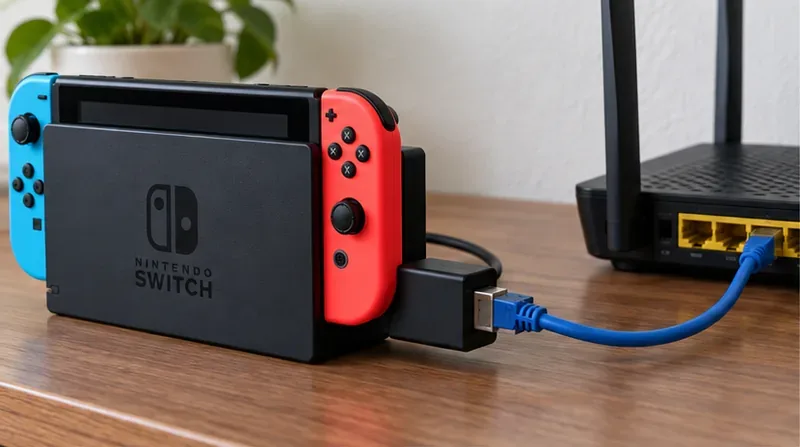
يتم توصيل جهاز Switch المثبت عبر محول USB LAN وكابل Ethernet بمنفذ LAN الخاص بجهاز التوجيه؛ تأكد من أن الكابل مثبت وموصول بمنفذ LAN.
اختر الاختبار الذي يتطابق مع السؤال
امتحان
ما يمكن أن يخبرك به
القيد الرئيسي
الأفضل لـ
اختبار توصيل المحول
ما إذا كان الجهاز يصل إلى خدمات نينتندو، بالإضافة إلى نوع NAT وسرعات التنزيل/الرفع المُبلغ عنها.
إنها عملية فحص سريعة، وليست سجلاً مستمراً لفقدان الحزم أو تغير زمن الاستجابة.
التأكد من أن الجهاز متصل بالإنترنت والتحقق من مشاكل التوفيق المتعلقة بـ NAT
قم بإجراء اختبار اتصال بجهاز التوجيه المنزلي من جهاز كمبيوتر متصل سلكيًا.
هل يستجيب مسار إيثرنت المحلي الخاص بالكمبيوتر إلى جهاز التوجيه بشكل متسق؟
لا يقوم باختبار محول USB الخاص بجهاز Switch بشكل مباشر إلا إذا كان نفس المحول متصلاً بهذا الكمبيوتر ومدعوماً من قبله.
فحص الكابل أو منفذ جهاز التوجيه أو جزء الشبكة المحلية
العب عدة مباريات سماش
هل تبدو تجربة اللعب الكاملة من وحدة التحكم مستقرة أثناء اللعب الفعلي؟
يمكن أن يؤثر اللاعبون الآخرون، ونظام التوفيق بين اللاعبين، والطريق المؤدي إلى خارج منزلك على النتيجة.
تحديد ما إذا كان الإعداد جيدًا بما يكفي للعب عبر الإنترنت
لإجراء فحص سريع، ابدأ باختبار جهاز Switch. إذا كانت المشكلة متقطعة، فقم بزيادة زمن استجابة جهاز التوجيه (الراوتر) ثم راقب عدة نتائج. يُبلغ اختبار اتصال Nintendo عن نجاح الاتصال ونوع NAT وسرعات النقل؛ ولا تتضمن حقول النتائج المنشورة سجلًا مستمرًا لزمن الاستجابة أو فقدان الحزم. راجع تعليمات Nintendo لاختبار اتصال الإنترنت .
قبل الاختبار: تأكد من إعداد التوصيل السلكي
استخدم قاعدة الشحن والمحول المناسبين لطراز جهاز Switch الخاص بك. قاعدة الشحن الأصلية التي لا تحتوي على منفذ إيثرنت تحتاج إلى محول USB LAN متوافق. قاعدة شحن Switch OLED مزودة بمنفذ LAN مدمج، لذا لا حاجة إلى محول منفصل لها. تشترط Nintendo أن يكون الجهاز في وضع التلفزيون لإجراء عملية التوصيل السلكي؛ بينما يتطلب Switch Lite ملحقًا مرخصًا متوافقًا لإضافة اتصال الشبكة السلكية. راجع تعليمات تثبيت محول LAN من Nintendo .
قم بتوصيل المحول بقاعدة التوصيل، ثم قم بتوصيل كابل إيثرنت من المحول إلى منفذ LAN مرقم على جهاز التوجيه. لا تستخدم منفذ WAN أو منفذ الإنترنت الخاص بجهاز التوجيه لكابل وحدة التحكم. تأكد من إحكام توصيل كلا الطرفين. إذا كنت تستخدم المنفذ المدمج في قاعدة توصيل شاشة OLED، فقم بتوصيل الكابل مباشرةً بهذا المنفذ. هذه التفاصيل مهمة لأن وحدة التحكم لا يمكنها اختبار اتصال غير متصل فعليًا بجهاز التوجيه.
أربع فحوصات عملية
1. تأكد من أن المحول يتعرف على اتصال سلكي
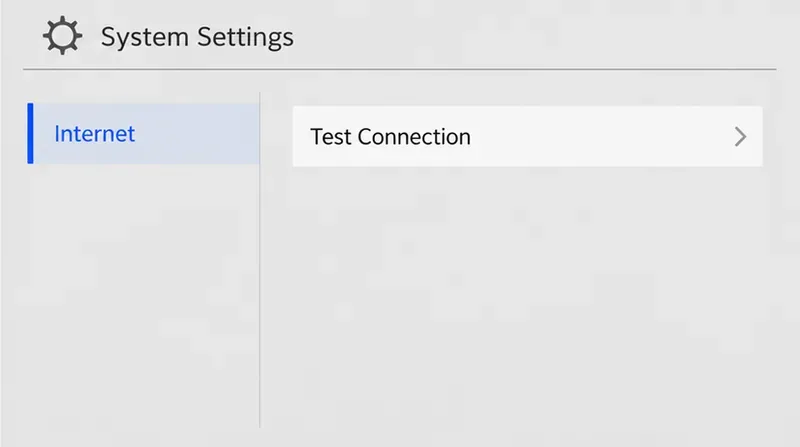
من القائمة الرئيسية، افتح إعدادات النظام > الإنترنت > إعدادات الإنترنت . حدد "اتصال سلكي" ، ثم اختر خيار الاتصال السلكي إن كان متاحًا. تشير تعليمات إعداد نينتندو إلى أن الجهاز يُجري اختبار اتصال بعد تحديد الاتصال السلكي. إذا كان خيار الاتصال السلكي غير متاح أو فشل الاتصال، فأعد توصيل المحول والكابل، وتأكد من أن منفذ جهاز التوجيه هو منفذ LAN، وجرّب منفذ LAN آخر في جهاز التوجيه قبل تغيير إعدادات الشبكة المتقدمة.
تُظهر شاشة إعدادات الإنترنت مكان بدء اختبار اتصال وحدة التحكم؛ هذا العرض يوضح القائمة، وليس نتيجة الاختبار.
2. قم بتشغيل اختبار الاتصال الخاص بشركة نينتندو وسجل النتيجة
انتقل إلى إعدادات النظام > الإنترنت > اختبار الاتصال . سجّل النتيجة، ونوع NAT، وسرعة التنزيل، وسرعة الرفع. كرّر الاختبار عدة مرات، بما في ذلك مرة واحدة عندما يستخدم آخرون الشبكة المنزلية، إذا كان ذلك يعكس طريقة لعبك المعتادة. يؤكد نجاح الاختبار المتكرر قدرة الجهاز على الوصول إلى خدمات نينتندو خلال هذه الاختبارات، لكن النتائج تبقى مجرد لقطات؛ فهي لا تُظهر ما حدث بين الاختبارات.
يُعدّ نوع NAT مفيدًا عند مواجهة مشكلة في البحث عن لاعبين أو الاتصال بلاعبين آخرين. تُصنّف نينتندو نوع NAT A على أنه الأفضل للاتصال المباشر بين الأجهزة، بينما يُصنّف النوع F على أنه غير قادر على إتمام هذا النوع من الاتصال. يُشير NAT إلى كيفية اتصال الأجهزة عبر الشبكة، وليس إلى استقرار الاتصال في أي لحظة. لذا، لا تعتبر سرعة التنزيل العالية أو رمز NAT المُناسب دليلًا على أن المباراة لن تُعاني من أي تأخير.
3. مراقبة المسار السلكي المحلي من جهاز كمبيوتر
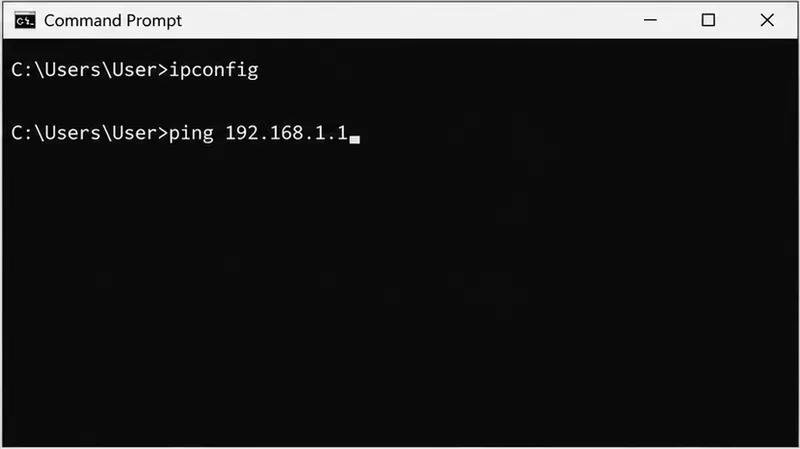
إذا كان لديك جهاز كمبيوتر يعمل بنظام ويندوز، فقم بتوصيله بنفس جهاز التوجيه (الراوتر) باستخدام كابل الإيثرنت ومنفذ جهاز التوجيه اللذين استخدمتهما مع المحول (Switch). افتح موجه الأوامر وأدخل الأمر التالي ipconfig. ابحث عن عنوان البوابة الافتراضية لاتصال الإيثرنت النشط. ثم شغّل الأمر التالي ping -t [DefaultGateway]، مع استبدال النص بين قوسين بهذا العنوان، على سبيل المثال، ping -t 192.168.1.1إذا كان هذا هو عنوان البوابة الظاهرة على جهاز الكمبيوتر الخاص بك. اتركه يعمل لعدة دقائق، ثم اضغط Ctrl+Cلعرض الملخص.
ابحث عن البوابة الافتراضية للكمبيوتر باستخدام ipconfig، ثم قم باختبار الاتصال بعنوان جهاز التوجيه هذا؛ الأوامر المعروضة هي أمثلة ولا تحتوي على نتائج اختبار.
تستخدم وثائق مايكروسوفت ipconfigأداة ping للعثور على البوابة الافتراضية، ثم تُجري اختبار اتصال (ping) على هذا العنوان للتحقق من اتصال الكمبيوتر بالموجه. يشير تكرار انقطاع الاتصال أو فقدانه في هذا الاختبار المحلي إلى وجود مشكلة في المسار المحلي: الكابل، أو المنفذ، أو الموجه، أو محول شبكة الكمبيوتر، أو اتصاله. لا يُحدد هذا الاختبار المكون المسؤول عن المشكلة بشكل مباشر. إذا كان اختبار ping على الكمبيوتر سليمًا، فهذا يدعم عمل المسار المحلي لهذا الكمبيوتر، ولكنه لا يُؤكد عمل محول الشبكة (Switch). لاختبار المحول ومحول الشبكة معًا، اعتمد على فحوصات وحدة التحكم والتجربة العملية. راجع خطوات استكشاف أخطاء ping في نظام ويندوز من مايكروسوفت .
4. تحقق من مباريات Smash Ultimate الفعلية
بعد اختيار الاتصال السلكي، العب بضع مباريات في ظروف مشابهة وسجّل الوقت، وما إذا كانت الأجهزة المنزلية الأخرى مشغولة، وما إذا لاحظت أي توقفات أو انقطاعات أو رسائل خطأ. كرّر العملية في وقت لاحق إذا تكررت المشكلة. غيّر شيئًا واحدًا في كل مرة - على سبيل المثال، استبدل كابل الإيثرنت أو منفذ جهاز التوجيه فقط - حتى تكون المقارنة ذات مغزى. يمكن أن تساعدك مباراة تدريبية أو ساحة معركة على مراقبة اللعب دون اعتبار اتصال أحد الخصوم بمثابة اختبار شبكة مُتحكّم به.
تعتبر مباراة القتال المباشر على المنصات بمثابة فحص شامل: راقب ما إذا كان اللعب يظل متسقًا، مع تذكر أن مشهد المباراة يتأثر بأكثر من مجرد المحول وحده.
تشير صفحة استكشاف الأخطاء وإصلاحها الخاصة بلعبة نينتندو Ultimate، والمتعلقة بخطأ في معاركها عبر الإنترنت، إلى أن الجهاز قد لا يتمكن من إرسال أو استقبال البيانات بشكل مستمر، وتذكر بطء الشبكة أو عدم استقرارها ضمن الأسباب المحتملة. لذا، فإن نجاح اختبار الجهاز، ثم انقطاع الاتصال المتكرر أثناء المباريات، يُعد سببًا لمقارنة زمن الاستجابة المحلي (ping)، وإعدادات الاتصال السلكي، وظروف المباراة، وليس دليلًا قاطعًا على أن المحول هو السبب الوحيد. ( ملاحظة دعم نينتندو بشأن خطأ الاتصال في معارك Ultimate عبر الإنترنت ).
كيفية تفسير النتائج
خيار الاتصال السلكي مفقود أو فشل اختبار الإعداد: تحقق أولاً من توافق الطراز، ووضع الإرساء، ومكان تثبيت المحول، والكابل، ومنفذ الشبكة المحلية لجهاز التوجيه.
يُظهر اختبار الاتصال (ping) الخاص بالموجه (الراوتر) فقدانًا للاتصال أو انقطاعات متكررة: جرّب كابلًا آخر ومنفذ LAN آخر، ثم قارن النتائج مجددًا. يختبر اختبار الاتصال (ping) الخاص بالكمبيوتر مسار الاتصال؛ ولا يُحدد محول الشبكة (Switch) إلا إذا كنت تستخدم هذا المحول تحديدًا مع الكمبيوتر.
استجابة جهاز التوجيه مستقرة، لكن مباريات Smash لا تزال تنقطع: قد يكون المسار المحلي يعمل بينما تكمن المشكلة في مكان آخر، أو قد تكون هناك مشكلة في محول/قاعدة توصيل جهاز Switch. قارن اختبار اتصال الجهاز وسلوك عدة مباريات.
نجح اختبار الاتصال لكن فشل التوفيق بين اللاعبين: راجع نوع NAT وإرشادات التوفيق بين اللاعبين من نينتندو. لا يمكن لنتيجة السرعة وحدها تفسير جميع مشاكل اتصال اللاعبين.
يوجد تأخير في اتصال واحد فقط: كرر الملاحظة قبل شراء محول جديد. يشمل الاتصال الواحد ظروفًا خارج شبكتك المنزلية.
أي طريقة يجب أن تثق بها أكثر؟
استخدم اختبار Switch عندما تحتاج إلى حالة اتصال الجهاز ونتيجة NAT. استخدم اختبار ping عبر جهاز كمبيوتر سلكي عندما تريد فحصًا منخفض التكلفة لمسار الكابل والموجه بمرور الوقت. استخدم مباريات Smash حقيقية لتقييم تجربة اللعب من البداية إلى النهاية. وللحصول على أفضل مقارنة عملية، حافظ على تشابه الموجه وظروف المباراة ووقت اليوم قدر الإمكان، وغيّر مكون اتصال واحد في كل مرة، وسجّل النتيجة. لا يوجد حد أقصى عالمي لزمن الاستجابة أو السرعة في هذه الاختبارات يضمن مباراة خالية من التأخير؛ فالمؤشر المفيد هو ما إذا كان الإعداد نفسه يُظهر بشكل متكرر فقدانًا محليًا للاتصال، أو فشلًا في اتصال الجهاز، أو سلوكًا مُزعجًا أثناء المباراة.