قائمة تنزيل Xbox Series X: ضع لعبة واحدة أولاً وحسّن سرعة التنزيل
قائمة تنزيل Xbox Series X: ضع لعبة واحدة أولاً وحسّن سرعة التنزيل
لترتيب تحميل لعبة معينة قبل غيرها، افتح قائمة تحميل Xbox Series X ، وأوقف عمليات التثبيت الأخرى مؤقتًا، واترك اللعبة التي اخترتها قيد التشغيل. إذا كانت إحدى الألعاب قيد التشغيل تُبطئ عملية التحميل، فقد تُتيح لك قائمة التحميل خيار " تعليق اللعبة" . في حال بطء التحميل أو توقفه، تحقق من اختبار الشبكة على جهازك واتصالك المنزلي قبل تغيير الإعدادات. تُساعدك هذه الخطوات على إدارة قائمة التحميل دون الاعتماد على ادعاءات قديمة حول حدود تحميل ثابتة أو سرعات تحميل مضمونة.
افتح واقرأ قائمة تنزيل Xbox Series X
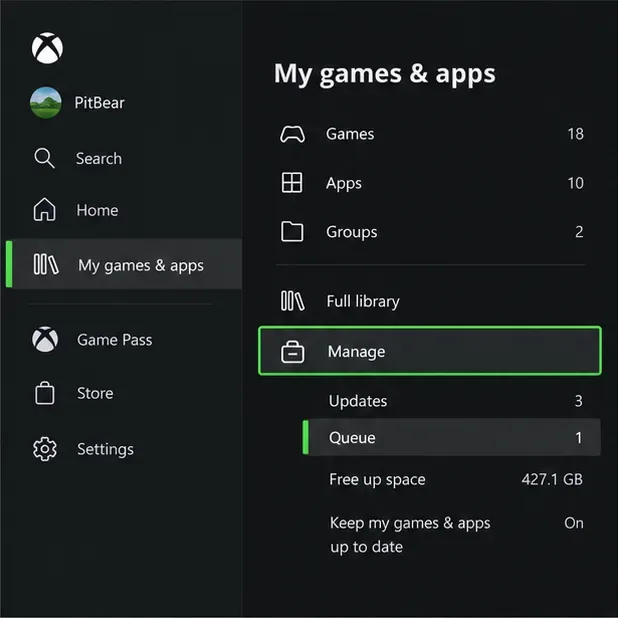
اضغط زر Xbox لفتح الدليل، ثم اختر "ألعابي وتطبيقاتي" ، ثم افتح "إدارة" > "قائمة الانتظار" . في بعض إصدارات لوحة التحكم، قد تحتاج إلى اختيار "عرض الكل" قبل "إدارة". يعرض قسم "قائمة الانتظار" عمليات التثبيت أو التحديثات النشطة والمنتظرة، مع حالتها الحالية وتقدمها.
عرض توضيحي لقائمة المسار إلى إدارة وقائمة الانتظار؛ قد تتغير التسميات أو المواضع قليلاً بعد تحديثات وحدة التحكم.
استخدم هذه الشاشة كمركز تحكم لتنزيل الألعاب وتحديثاتها وتثبيت التطبيقات. اللعبة التي تحمل علامة "في قائمة الانتظار" تنتظر التنزيل، أما اللعبة التي تحمل علامة "جاري التنزيل" أو "جاري التثبيت" فهي قيد المعالجة حاليًا. قد يتغير معدل التنزيل المعروض أثناء قيام الجهاز باسترجاع البيانات أو تطبيق تحديث أو التحقق من الملفات، لذا فإن التباطؤ الطفيف لا يعني بالضرورة انقطاع اتصالك بالإنترنت.
كيفية تحديد أولويات تنزيلات Xbox
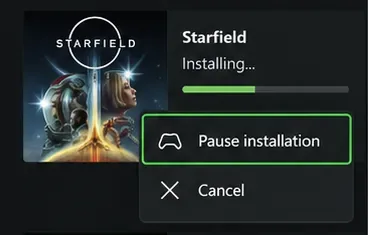
الطريقة العملية لترتيب أولويات تنزيلات Xbox هي إيقاف التنزيلات المنافسة مؤقتًا، ثم ترك اللعبة التي تريدها تُكمل تنزيلها أولًا. حدد كل لعبة ذات أولوية أقل، واضغط على زر القائمة في وحدة التحكم، ثم اختر " إيقاف التثبيت مؤقتًا" . اترك اللعبة المطلوبة قيد التشغيل. هذا يُبقي قائمة الانتظار قابلة للإدارة، مع العلم أنه لا يضمن سرعة محددة: فحمل خدمة Xbox، وخطة الإنترنت الخاصة بك، وجودة شبكة Wi-Fi، وحركة مرور الشبكة الأخرى لا تزال عوامل مؤثرة.
قائمة توضيحية لكل عنصر تُظهر عناصر التحكم لإيقاف التثبيت مؤقتًا أو إلغائه.
عند انتهاء اللعبة الأولى، ارجع إلى قائمة الانتظار واستأنف العناصر التي أوقفتها مؤقتًا. قد تختلف الصياغة الدقيقة حسب إصدار برنامج الجهاز. إذا لم تجد أمر "تحديد الأولوية" المخصص، فإن إيقاف العناصر الأخرى مؤقتًا هو الحل الأمثل؛ لا تفترض أن التنزيل قد نُقل إلى أعلى القائمة لمجرد تحديده.
إيقاف عنصر واحد مؤقتًا أو استئنافه أو إلغاؤه
إيقاف مؤقت: حدد التنزيل، ثم اضغط على زر القائمة، واختر "إيقاف التثبيت مؤقتًا ". استخدم هذه الخاصية عندما تريد توفير عرض النطاق الترددي أو إيقاف التحديث مؤقتًا.
استئناف: حدد العنصر المتوقف مؤقتًا واختر خيار الاستئناف. تحقق من الحالة بعد ذلك للتأكد من إعادة تشغيله.
إلغاء: استخدم قائمة العناصر فقط عندما لا ترغب في تثبيت هذا العنصر أو عندما تحتاج إلى إلغاء محاولة فاشلة. يؤدي الإلغاء إلى إزالته من قائمة الانتظار النشطة؛ وقد تحتاج إلى بدء التنزيل مرة أخرى لاحقًا.
يُعدّ الإيقاف المؤقت الخطوة الأولى الأكثر أمانًا عند إعادة ترتيب التنزيلات فقط. أما الإلغاء، فيُستخدم لإزالة تثبيت غير مرغوب فيه أو فشل تثبيته باستمرار، وليس لتحسين سرعة التنزيل.
قم بتسريع التنزيلات أثناء اللعب
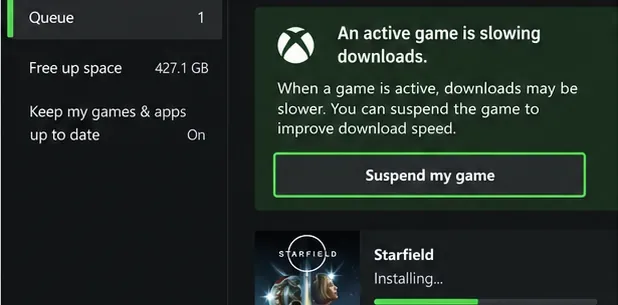
إذا كانت اللعبة مفتوحة، فانتقل إلى "ألعابي وتطبيقاتي" > "إدارة" > "قائمة الانتظار" وابحث عن إشعار يفيد بأن اللعبة النشطة تُبطئ التنزيلات. عند ظهور الخيار، اختر " إيقاف اللعبة مؤقتًا" . أضافت Xbox هذه الميزة لتمكين الجهاز من إيقاف اللعبة النشطة مؤقتًا وتوفير نطاق ترددي أكبر للتنزيلات؛ وقد تتيح لك ميزة "الاستئناف السريع" العودة إلى لعبة مدعومة لاحقًا. قد تنقطع المباريات عبر الإنترنت والأنشطة غير المحفوظة، لذا غادر الجلسة المباشرة بأمان قبل إيقافها مؤقتًا.
إشعار توضيحي بشأن قائمة الانتظار وتعليق التحكم في اللعبة كما هو موضح من قبل Xbox.
يختلف هذا عن إيقاف التنزيل مؤقتًا: فالإيقاف المؤقت يوقف عملية التثبيت، بينما يسمح تعليق اللعبة النشطة باستمرار التنزيل أثناء استخدامك للجهاز. ولا يضمن هذا سرعة مضاعفة أو وقت إكمال محدد. وقد أوضحت إكس بوكس هذه الميزة في إعلانها عن ميزة تعليق تنزيل اللعبة .
تحسين سرعة التنزيل على Xbox بدون تعديلات محفوفة بالمخاطر
أولًا، قلل من التنافس على اتصالك. أوقف التنزيلات الكبيرة أو البث المباشر على الأجهزة الأخرى مؤقتًا لإجراء اختبار قصير. إذا كان الجهاز متصلًا بشبكة Wi-Fi وكانت الإشارة ضعيفة أو غير مستقرة، فحاول تقريبه من جهاز التوجيه أو استخدام اتصال سلكي؛ قد يُحسّن الاتصال السلكي من استقرار الاتصال، ولكنه لا يضمن زيادةً محددةً في السرعة. تجنب اعتبار نوع NAT أو عنوان DNS مخصص أو إعداد "الحد الأقصى لعرض النطاق الترددي" حلًا شاملًا لسرعة التنزيل.
قارن أيضًا القياسات بنفس الوحدات. غالبًا ما تُظهر اختبارات الشبكة سرعة نقل البيانات بالميغابت في الثانية (Mbps) ، بينما قد يستخدم عرض سرعة التنزيل الميغابايت في الثانية (MB/s) ؛ ثمانية ميغابت في الثانية تعادل تقريبًا ميغابايت واحد في الثانية قبل احتساب أي بيانات إضافية. هذا الاختلاف قد يجعل اتصالًا سليمًا يبدو أبطأ من المتوقع إذا قارنت الأرقام مباشرةً.
ما الذي يجب التحقق منه عندما يكون التنزيل بطيئًا أو متوقفًا؟
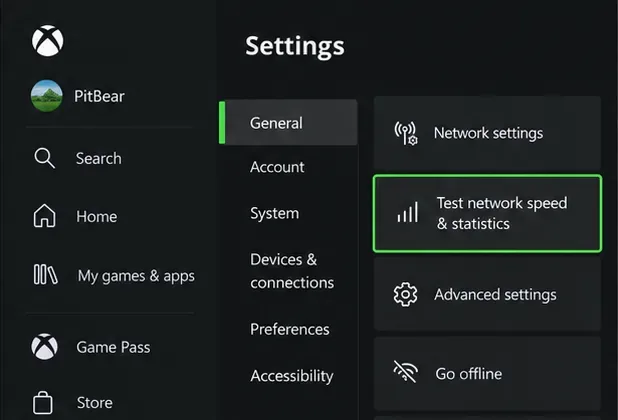
افتح الملف الشخصي والنظام > الإعدادات > عام > إعدادات الشبكة ، ثم شغّل اختبار سرعة الشبكة والإحصائيات . يساعدك هذا الاختبار على التحقق من اتصال جهازك؛ لكنه لا يضمن نفس السرعة من جميع خوادم الألعاب. يمكنك الاطلاع على دليل سرعة الشبكة ودليل إعدادات الشبكة من Xbox لشرح هذه التشخيصات الخاصة بالجهاز.
عرض توضيحي للإعدادات يُظهر اختبار سرعة الشبكة والإحصائيات المدمج.
إذا كانت نتائج الاختبار ضعيفة، فتحقق من اتصال جهاز التوجيه (الراوتر) وما إذا كانت أجهزة أخرى تستخدم الشبكة. إذا بدا الاختبار طبيعيًا ولكن لعبة واحدة فقط هي التي يتم تحميلها، فقد تكون خدمة اللعبة أو عملية تحديثها هي السبب في المشكلة. تأكد من وجود مساحة تخزين كافية على الجهاز لإتمام التثبيت، ثم أوقف اللعبة مؤقتًا واستأنفها مرة واحدة، وأعد تشغيل الجهاز إذا استمرت المشكلة. دوّن أي رمز خطأ يظهر، واستخدم دليل استكشاف أخطاء التثبيت من Xbox للخطوة التالية. تجنب إلغاء أو إعادة تثبيت لعبة كبيرة الحجم حتى تفشل الفحوصات البسيطة.
دليل سريع لعناصر التحكم في قائمة تنزيل Xbox
الهدف
إجراء قائمة الانتظار
ما الذي تتوقعه
قم بتنزيل لعبة واحدة أولاً
أوقف العناصر الأخرى مؤقتًا؛ واترك الهدف نشطًا
يقلل من المنافسة داخل قائمة انتظار وحدة التحكم
قم بإجراء تحديث مؤقتًا
القائمة الخاصة بالعنصر > إيقاف التثبيت مؤقتًا
استأنفها لاحقًا من قائمة الانتظار
توقف عن اللعب للمساعدة في التنزيل
اختر "تعليق اللعبة" عندما يُتاح لك ذلك في قائمة الانتظار.
يعلق اللعبة النشطة؛ ويعتمد الاستئناف السريع على دعم العنوان.
قم بإزالة عنصر غير مرغوب فيه أو معطل
القائمة الخاصة بالعنصر > إلغاء
قد تحتاج إلى إعادة بدء التنزيل إذا كنت تريده لاحقًا
مع قائمة تنزيل Xbox Series X ، يصبح الإجراء الموثوق بسيطًا: ابحث عن القائمة، أوقف عمليات التثبيت التي لا تحتاجها بعد، أوقف اللعبة مؤقتًا إذا صنّفها Xbox على أنها تُبطئ التنزيلات، واختبر الشبكة عند توقف التقدم. تمنحك هذه الضوابط ترتيبًا أوضح للعمليات دون ضمان أن أي إعداد بمفرده يمكنه تجاوز حدود الشبكة أو الخادم.