دليل الزهور التي تعشق الشمس

شرحٌ لأنواع الزهور التي تحب الشمس، مع خيارات النباتات، وخطوات الزراعة، ونصائح العناية، والأخطاء التي يجب تجنبها، وإجابات الأسئلة الشائعة للحصول على حديقة أكثر صحة.
إذا لم تتمكن لعبة ماينكرافت من إنشاء عالم، أو تجمدت أثناء تحميل عالم، أو أُغلقت عند الضغط على "إنشاء عالم جديد" ، فابدأ بحماية ملفات الحفظ الحالية وجرّب إنشاء عالم جديد بالإعدادات الافتراضية. ثم تحقق من مساحة التخزين المتاحة والتحديثات، وحدد ما إذا كانت تعديلات جافا أو إضافات بيدروك هي السبب. نادرًا ما يكون البذرة هي السبب الرئيسي، ولا توجد قاعدة عامة لمساحة تخزين "5 جيجابايت" متاحة لجميع الأجهزة.
يعتمد الحل الأمثل على مكان حدوث العطل. فعدم ظهور العالم في القائمة، وتعطل اللعبة أثناء توليد التضاريس، وخطأ الانضمام إلى وضع اللعب الجماعي، كلها مشاكل مختلفة. كما أن إصداري Java و Bedrock يستخدمان أنظمة إضافات ومواقع تخزين مختلفة.
| ما تراه | أول شيء يجب التحقق منه |
|---|---|
| زر "إنشاء" لا يقوم بأي شيء | أعد تشغيل اللعبة، وتحقق من مساحة تخزين الجهاز، وتأكد من اكتمال تحديث اللعبة. |
| تتوقف اللعبة أو تغلق أثناء التحميل الأول | جرب عالمًا افتراضيًا جديدًا؛ ثم اختبره بدون تعديلات أو حزم بيانات أو حزم موارد أو تظليل أو إضافات. |
| يتعطل إصدار جافا أو يُبلغ عن خطأ في الذاكرة | استخدم تثبيتًا نظيفًا لبرنامج التشغيل، وراجع تخصيص الذاكرة فقط إذا كان الخطأ يشير إليه. |
| يُظهر Bedrock خطأ في الحزمة أو التخزين | احتفظ بنسخة من العالم، وتحقق من مساحة تخزين الجهاز، واختبره بدون حزم اختيارية. |
| يمكنك إنشاء عالم محلي ولكن لا يمكنك الانضمام إلى عالم صديق | اعتبر هذا الأمر مشكلة تتعلق باللعب الجماعي، أو الحساب، أو الخدمة، أو توافق الإصدار/النسخة. |
دوّن ما إذا كنت تستخدم إصدار Java أو Bedrock ، ونوع الجهاز، وإصدار اللعبة الظاهر في مشغل اللعبة أو متجر المنصة. لاحظ ما إذا كان الزر لا يستجيب، أو تم إنشاء العالم ولكنه عالق في حالة "جارٍ التحضير"، أو تعطلت اللعبة. إذا كنت تنضم إلى خادم أو Realm بدلاً من إنشاء ملف حفظ محلي، فانتقل إلى مسار استكشاف أخطاء اللعب الجماعي وإصلاحها؛ إذ لا يمكن للاعبي Java وBedrock الانضمام إلى عوالم بعضهم البعض القياسية، وقد يتطلب المضيف إصدارًا متطابقًا من اللعبة.
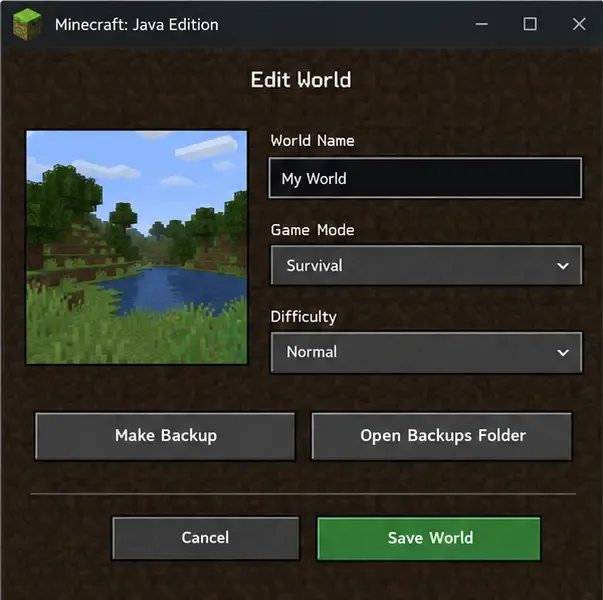
لا تقم بحذف مجلد الحفظ لحل المشكلة. في إصدار جافا، افتح وضع اللاعب الفردي ، وحدد العالم، ثم اختر "تحرير" ، واستخدم "إنشاء نسخة احتياطية" . يشرح دليل موجانغ أن النسخة الاحتياطية تُحفظ كملف ZIP مؤرخ، ويمكن فتحها من " فتح مجلد النسخ الاحتياطية" . أما في إصدار بيدروك، فقم بإنشاء نسخة أو تصدير العالم باستخدام الخيارات المتاحة على جهازك قبل تغيير الحزم أو إعادة تثبيت أي شيء. احتفظ بالنسخة الأصلية دون تغيير حتى يتم حل المشكلة.
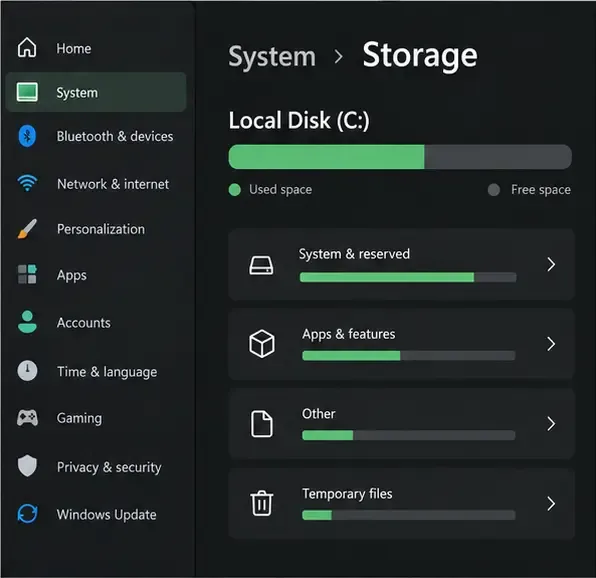
أغلق لعبة ماينكرافت وبرنامج التشغيل تمامًا، ثم أعد تشغيل الجهاز، وثبّت أي تحديثات معلقة لماينكرافت من خلال برنامج التشغيل الرسمي أو متجر منصتك. تحقق من مساحة التخزين على القرص أو الجهاز الذي يحتوي على بيانات اللعبة، وليس فقط القرص الذي يوجد عليه اختصار برنامج التشغيل. حرر مساحة عن طريق حذف الملفات التي تتأكد من أنها آمنة للحذف؛ لا تحذف مجلدات العوالم لتوفير مساحة. لا تُحدد ماينكرافت حدًا أدنى ثابتًا للمساحة الحرة ينطبق على جميع المنصات والعوالم.
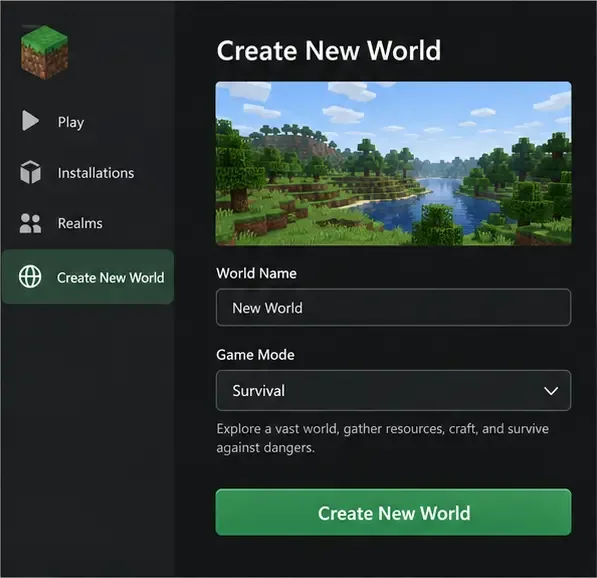
أنشئ عالم اختبار جديدًا بإعدادات افتراضية عادية. استخدم اسمًا جديدًا وقيمة بذرة افتراضية أو عشوائية، واترك الحزم الاختيارية والتجارب وإعدادات التوليد المخصصة معطلة لهذا الاختبار. في إصدار Java، عطّل أيضًا التعديلات والمؤثرات البصرية وحزم البيانات غير الأساسية لملف تعريف الاختبار. إذا فُتح العالم العادي، فأضف المحتوى المخصص عنصرًا تلو الآخر حتى يعود الخطأ؛ فهذا يُحدد تعارضًا محتملاً. إذا فشل العالم العادي أيضًا، فمن المرجح أن يكون السبب هو التثبيت أو مساحة التخزين المتاحة أو الجهاز أو خلل في اللعبة.
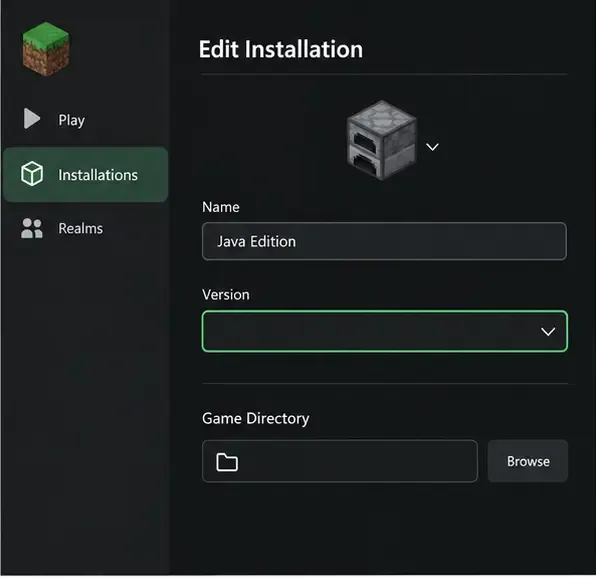
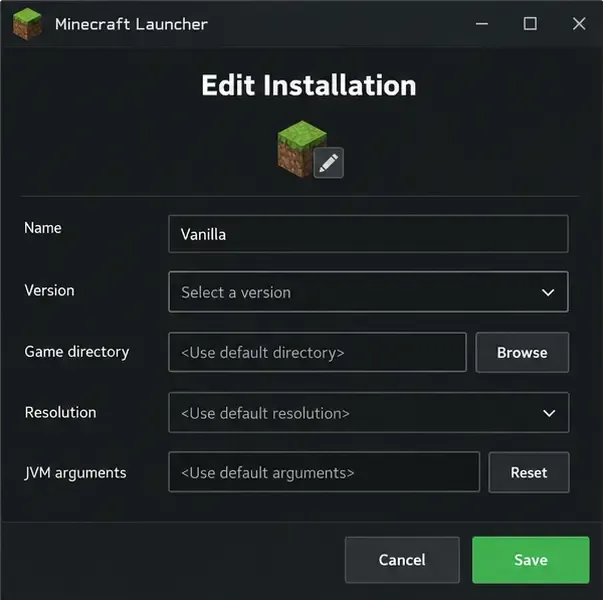
في مُشغّل ماينكرافت، اختر Minecraft: Java Edition ، ثم افتح قسم التثبيتات ، واختر تثبيتًا جديدًا ، ثم حدد نفس إصدار اللعبة الذي يُسبب المشكلة. اترك الإعدادات المتقدمة على إعداداتها الافتراضية للاختبار. توصي Mojang باتباع هذه الطريقة للتثبيت النظيف لتشخيص أعطال المُشغّل: إذا نجحت، فابحث عن حلول لمشاكل التعديلات المُنزّلة أو الإعدادات المتقدمة في التثبيت السابق بدلاً من تغيير بيانات العالم. إذا كان هناك مُحمّل تعديلات أو دليل لعبة مُخصّص، فاختبر ملف تعريف إصدار قياسي بشكل منفصل.
لا تقم بإلغاء تثبيت ماينكرافت أو حذف .minecraftالمجلد بأكمله كخطوة أولى. قد يحتوي هذا المجلد على ملفات الحفظ، ولقطات الشاشة، وحزم الموارد، وبيانات أخرى. إذا قمت بإعادة التثبيت لاحقًا، فاحفظ نسخة احتياطية من عوالمك واتبع التعليمات الرسمية الخاصة بإصدارك ونظام التشغيل لديك.
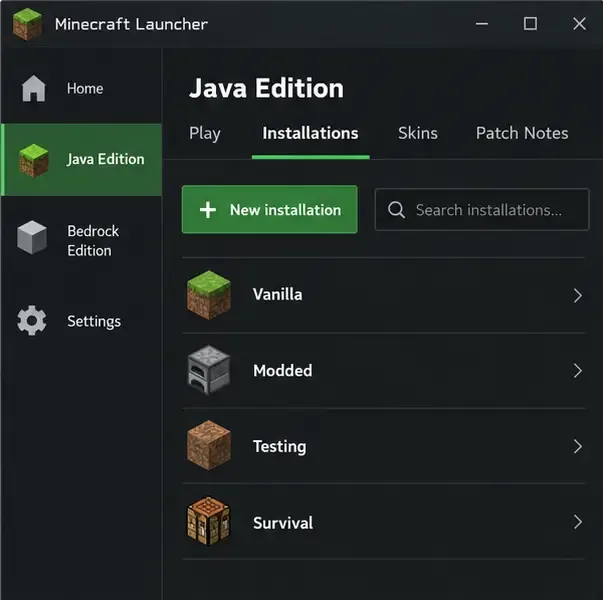
زيادة تخصيص ذاكرة الوصول العشوائي (RAM) لا تعني بالضرورة تحسين الأداء. أولًا، استعد إعدادات JVM الافتراضية للمشغل إذا كنت قد نسخت الإعدادات مسبقًا من دليل قديم. تشير دعم Minecraft إلى أن الأنظمة التي تحتوي على 4 جيجابايت أو أقل من ذاكرة الوصول العشوائي قد تحتاج إلى تقليل تخصيص Java Edition إلى 2 جيجابايت لتحقيق الاستقرار؛ أما الأنظمة التي تحتوي على 8 جيجابايت أو أكثر فقد يكون لديها مساحة لتخصيص أكبر. اترك مساحة كافية لنظام التشغيل والتطبيقات الأخرى، واحفظ الإعدادات الأصلية قبل تغييرها. إذا كان الخطأ متعلقًا بالتخزين أو الأذونات أو حزمة، فمن غير المرجح أن يُجدي تغيير ذاكرة الوصول العشوائي نفعًا.
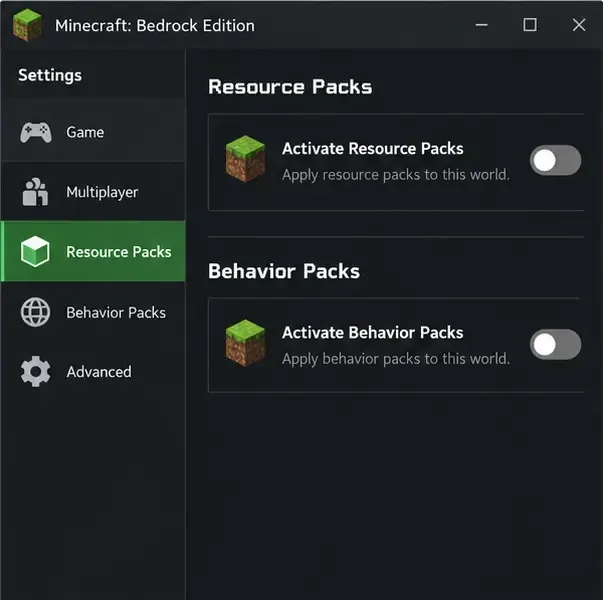
قد تتعارض إضافات Bedrock، خاصةً عند تفعيل عدة إضافات معًا. أنشئ نسخة من العالم المتأثر أولًا، ثم عطّل السلوكيات الاختيارية وحزم الموارد في النسخة، أو أنشئ عالمًا تجريبيًا جديدًا بدون أي حزم إضافية. جرّب العالم مرة أخرى. إذا نجح، أعد تفعيل الحزم واحدة تلو الأخرى. تتطلب بعض القوالب أو الخرائط حزمًا خاصة بها، لذا لا تحذف المحتوى المطلوب من النسخة الوحيدة للعالم. يُشير دعم Minecraft إلى أن الإضافات المعطلة تظل متاحة في المخزن.
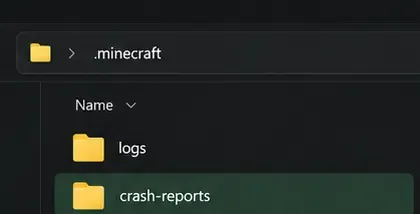
إذا استمر فشل الاختبار النظيف، فسجّل الإصدار، والنسخة، والجهاز، وإصدار نظام التشغيل، ومساحة التخزين المتاحة، والإجراء المحدد الذي تسبب في الخطأ. لاحظ ما إذا كان الاختبار قد استخدم تعديلات أو حزمًا. بالنسبة لمجلد لعبة Java الافتراضي، logsتوجد crash-reportsمجلدات منفصلة ضمن .minecraftمجلد اللعبة الرئيسي؛ ويؤدي استخدام مجلد لعبة مخصص إلى تغيير مكان البحث. أرفق سجل الأخطاء أو تقرير الأعطال ذي الصلة عند الإبلاغ عن خطأ، واحذف رموز الحساب أو أي معلومات خاصة أخرى قبل مشاركة الملفات علنًا. يطلب دليل الإبلاغ عن الأخطاء من Mojang خطوات إعادة إنتاج الخطأ، وتفاصيل بيئة التشغيل، وأدلة مفيدة مثل سجلات الأخطاء.
شرحٌ لأنواع الزهور التي تحب الشمس، مع خيارات النباتات، وخطوات الزراعة، ونصائح العناية، والأخطاء التي يجب تجنبها، وإجابات الأسئلة الشائعة للحصول على حديقة أكثر صحة.
لا يوجد في لعبة League of Legends خيار موثق لتفعيل الإشعارات الخاصة بـ Blue Essence فقط. تعرّف على كيفية كتم إشعارات المحتوى الجديد، وتمييز نوافذ مكافآت المهام، وتعديل لافتات نظام التشغيل Windows.
ابدأ بـ 1.0 لحساسية PUBG PC العمودية، ثم تعلم متى يمكن أن تساعد 1.1-1.2 في التحكم في الارتداد وكيفية الحكم على المفاضلة في دقة التصويب.
تعلم كيفية تخصيص عبارات عجلة الدردشة في لعبة Dota 2، واختيار العجلات الأساسية أو الثانوية، والتحقق من مفاتيح الاختصار، وتجنب الخلط بين الدردشة السريعة وخطوط صوت البطل.
افصل عناصر التحكم في القفز والتسلق في لعبة PUBG على الكمبيوتر لتجنب التسلق العرضي. ابحث عن اختصارات لوحة المفاتيح، وخصص مفاتيح مخصصة، واحل التعارضات، واختبر النتيجة.
قارن بين تخطيطات المفاتيح المختصرة الافتراضية والمخصصة البسيطة والمضغوطة للعبة StarCraft: Remastered، مع مدخلات التحديد العملية وتوصيات مجموعات التحكم.
اعثر على أفضل إعداد لنطاق الصوت الديناميكي لسماعات الرأس في لعبة Dota 2، وتعرف على متى يكون الضغط مفيدًا، وقم بضبط الصوت للحصول على إشارات واضحة دون معارك جماعية صاخبة للغاية.
قم بإصلاح الأخطاء الحرجة في لعبة League of Legends عند التشغيل عن طريق فحص الطبقات، وإصلاح ملفات اللعبة، وتحديث برامج التشغيل، واختبار تعارضات التكوين والخدمة.
ابدأ بخط أساسي عملي لسرعة الماوس في لعبة StarCraft: Remastered، ثم اضبط الحساسية لاختيار الوحدات بدقة، والنقر على الخريطة المصغرة، والتمرير.
حل مشكلة توقف لعبة Dota 2 عند الاتصال بمنسق اللعبة. تحقق من وجود مشكلة في الخدمة، وأعد تشغيل Steam، واختبر اتصالك بالشبكة، وتحقق من ملفات اللعبة.




