عزز سرعة شبكة بلايستيشن الخاصة بك: حل مشكلة التقطيع في PS5 و PS4
لتحسين سرعة شبكة PlayStation وتقليل التأخير، ابدأ بالتحقق من عدم وجود انقطاع في خدمة PSN أو خادم اللعبة، ثم اختبر اتصال جهازك وقم بتثبيت الاتصال بين PS5 أو PS4 وجهاز التوجيه (الراوتر). يُعدّ الاتصال السلكي بشبكة LAN الخطوة الأولى الأكثر فائدة؛ كما يُمكن أن يُساعد تحسين موقع شبكة Wi-Fi وتقليل عدد التنزيلات المتنافسة. لا يُمكن لأي إعداد ضمان اللعب بدون تأخير، لأن زمن الاستجابة (ping) وفقدان الحزم يعتمدان على خادم اللعبة، ومسار مزود خدمة الإنترنت، وازدحام الشبكة خارج منزلك.
يساعد ذلك أيضًا في تحديد الأعراض. تشير سرعة التنزيل البطيئة إلى مشكلة في عرض النطاق الترددي المتاح أو في خادم التنزيل. أما تأخر الاستجابة، أو انقطاع الاتصال، أو انقطاع الدردشة الصوتية، فتشير غالبًا إلى زمن استجابة مرتفع، أو تذبذب في الاتصال، أو فقدان حزم البيانات، أو مشكلة في الخادم. قد يكون سبب صعوبة الانضمام إلى مجموعة أو ردهة هو استخدام تقنية NAT أو التصفية. ولا يضمن ارتفاع سرعة التنزيل (ميغابت في الثانية) وحده أن تجربة اللعب ستكون أكثر سلاسة.
1. تحقق أولاً من حالة شبكة بلاي ستيشن وخادم اللعبة
إذا توقفت عدة ألعاب عبر الإنترنت عن العمل في وقت واحد، فتحقق من صفحة حالة شبكة PlayStation الرسمية . إذا تأثرت لعبة واحدة فقط، فتحقق أيضًا من صفحة حالة الخدمة الرسمية لناشر تلك اللعبة. عند تعطل الخدمة، لن يؤدي تغيير جهاز التوجيه أو نظام أسماء النطاقات (DNS) إلى إصلاح الخادم؛ انتظر حتى تعود الخدمة ثم أعد المحاولة.

2. سجل خط الأساس على جهاز PS5 أو PS4 الخاص بك
قم بإجراء اختبار الاتصال المدمج قبل إجراء أي تغييرات. على جهاز PS5، انتقل إلى الإعدادات > الشبكة > حالة الاتصال > اختبار اتصال الإنترنت . على جهاز PS4، انتقل إلى الإعدادات > الشبكة > اختبار اتصال الإنترنت . لاحظ ما إذا كان الجهاز يتصل بالإنترنت وشبكة PSN، وتقديرات سرعة التنزيل والرفع، ونوع NAT. تجد خطوات الإعداد من سوني في دليل اتصال الإنترنت الخاص بجهازي PS5 وPS4 .
أجرِ الاختبار عند حدوث المشكلة، ثم أعده بعد كل تغيير. تُعدّ نتيجة وحدة التحكم لقطةً مفيدة، وليست ضمانًا لزمن الاستجابة داخل اللعبة أو علامة نجاح شاملة. قارن بين الحالات المتشابهة: نفس وحدة التحكم، ونفس الوقت من اليوم، ونفس اللعبة أو منطقة الخادم عندما تتيح لك اللعبة اختيار أحدهما. قد يساعد اختبار سرعة الإنترنت على الكمبيوتر المحمول على نفس الشبكة في تحديد تباطؤ عام من مزود خدمة الإنترنت، ولكنه يقيس مسارًا مختلفًا من خادم اللعبة.
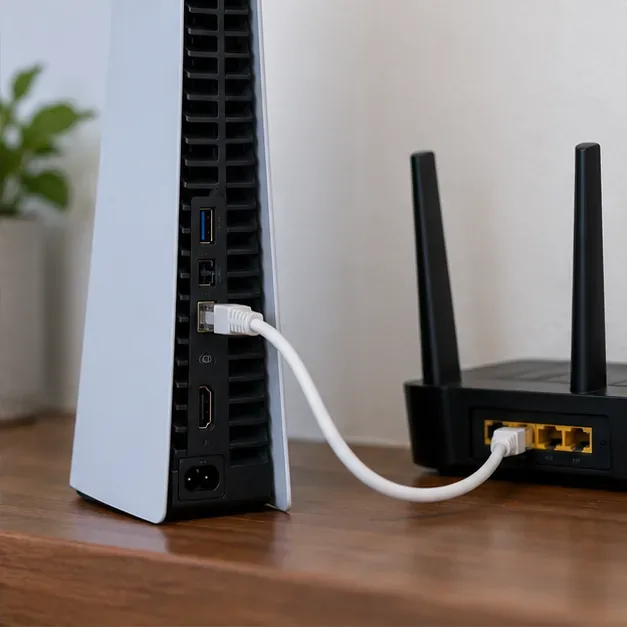
3. قم بتوصيل وحدة التحكم بالموجه باستخدام كابل إيثرنت
لإجراء اختبار واضح، قم بتوصيل جهاز PS5 أو PS4 مباشرةً بمنفذ LAN في جهاز التوجيه (الراوتر) باستخدام كابل إيثرنت. على جهاز PS5، افتح الإعدادات > الشبكة > الإعدادات > إعداد اتصال الإنترنت ، ثم اختر إعداد شبكة LAN سلكية > اتصال . على جهاز PS4، اختر الإعدادات > الشبكة > إعداد اتصال الإنترنت > استخدام كابل LAN > سهل .
استخدم كابلًا صوتيًا طويلًا دون انحناءات حادة؛ كابل Cat5e أو Cat6 الحالي كافٍ تمامًا لاتصال منزلي عادي. لا يُقلل الإيثرنت المسافة إلى خادم اللعبة، ولكنه يُزيل اتصال Wi-Fi كمصدر للتداخل اللاسلكي المحلي وتذبذب الإشارة. إذا أصبح أداء اللعبة أكثر استقرارًا عند استخدام الكابل، فركّز على تحسين إعدادات الشبكة اللاسلكية لديك بدلًا من شراء باقة إنترنت أسرع.

4. إذا كنت تستخدم شبكة Wi-Fi، فقم بتحسين جودة الإشارة
انقل جهاز التوجيه إلى مكان مفتوح ومرتفع، وقلل من وجود الجدران والخزائن والأجسام المعدنية الكبيرة بينه وبين جهاز الألعاب. أبقه بعيدًا عن خزائن الوسائط المغلقة ومصادر التداخل الأخرى. إذا كان جهاز التوجيه يدعم شبكتي 2.4 جيجاهرتز و5 جيجاهرتز منفصلتين، وكان جهاز الألعاب يدعم كلتيهما، فجرّب شبكة 5 جيجاهرتز عندما يكون جهاز الألعاب قريبًا؛ قد تصل إشارة 2.4 جيجاهرتز إلى مسافة أبعد عبر الجدران، لذا قارن الأداء في غرفتك بدلًا من افتراض أن نطاقًا واحدًا هو الأفضل دائمًا.
على جهاز PS5، استخدم الإعدادات > الشبكة > الإعدادات > إعداد اتصال الإنترنت لاختيار شبكة لاسلكية محفوظة. على جهاز PS4، اختر الإعدادات > الشبكة > إعداد اتصال الإنترنت > استخدام Wi-Fi . تختلف الخيارات المتاحة حسب طراز جهازك وجهاز التوجيه (الراوتر). لا تُجبر نفسك على استخدام قناة Wi-Fi مزدحمة بناءً على توصية عامة على الإنترنت؛ دع جهاز التوجيه (الراوتر) يُدير اختيار القناة ما لم تُشر إرشادات الشركة المصنعة إلى خلاف ذلك.

5. قلل المنافسة على شبكتك المنزلية
أثناء فحص سرعة الإنترنت، أوقف تنزيلات الألعاب الكبيرة، والنسخ الاحتياطية السحابية، وبث الفيديو عالي الدقة على الأجهزة الأخرى. قد تؤثر عمليات التحميل أيضًا: فقد يؤدي قيام الهاتف بنسخ الفيديو احتياطيًا أو إرسال الكمبيوتر لملفات كبيرة إلى جعل الاتصال يبدو بطيئًا عند ازدحام الشبكة. أعد الاختبار بعد إيقاف نشاط واحد في كل مرة لتحديد ما إذا كانت حركة البيانات المنزلية هي السبب.
إذا كان جهاز التوجيه مزودًا بخاصية جودة الخدمة (QoS)، يمكنك محاولة إعطاء الأولوية لجهاز الألعاب خلال فترات الذروة. تختلف قوائم أجهزة التوجيه وسلوكها، لذا اتبع تعليمات الشركة المصنعة وقارن النتائج. تساعد خاصية جودة الخدمة في إدارة الازدحام على بعض الشبكات، لكنها لا تستطيع زيادة عرض النطاق الترددي لخطة إنترنت مكتظة أو إصلاح خادم ألعاب بعيد.
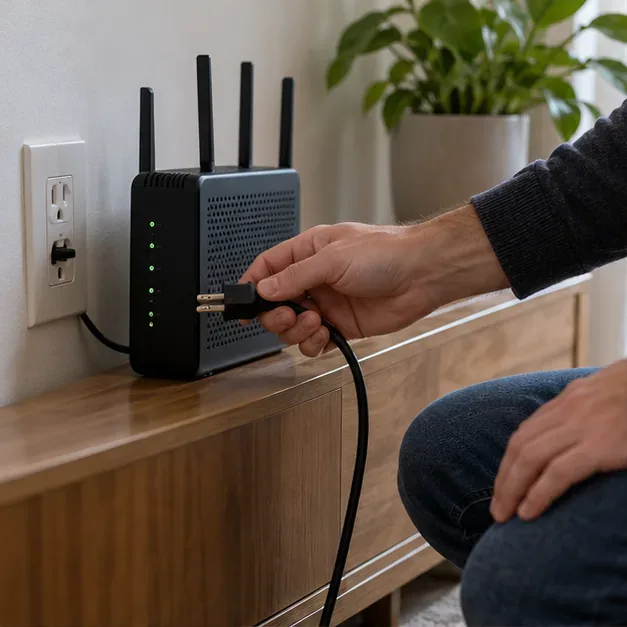
6. أعد تشغيل الجهاز وقم بتثبيت تحديثات جهاز التوجيه
عند عدم استقرار الاتصال، تحقق أولاً من حالة شبكة بلاي ستيشن (PSN). ثم أعد تشغيل الجهاز، وأعد تشغيل المودم والراوتر: أطفئهما، وانتظر خمس دقائق على الأقل، ثم أعد تشغيلهما. انتظر حتى يعود اتصال الإنترنت قبل إعادة تشغيل اختبار الجهاز. كما توصي أدوات استكشاف أخطاء اتصال بلاي ستيشن بإجراء اختبار سلكي عند الإمكان، والتأكد من تحديث برنامج الراوتر.
اتبع التعليمات الرسمية من الشركة المصنعة لجهاز التوجيه لتثبيت تحديثات البرامج الثابتة. لا تقاطع عملية التحديث أو تعيد ضبط جهاز التوجيه إلى إعدادات المصنع إلا إذا كنت تعرف كيفية استعادة إعدادات مزود خدمة الإنترنت وشبكة Wi-Fi. إذا فقدت أجهزة أخرى الاتصال أيضًا، أو إذا أشارت أضواء حالة جهاز التوجيه إلى وجود مشكلة في الخط، فاتصل بمزود خدمة الإنترنت.
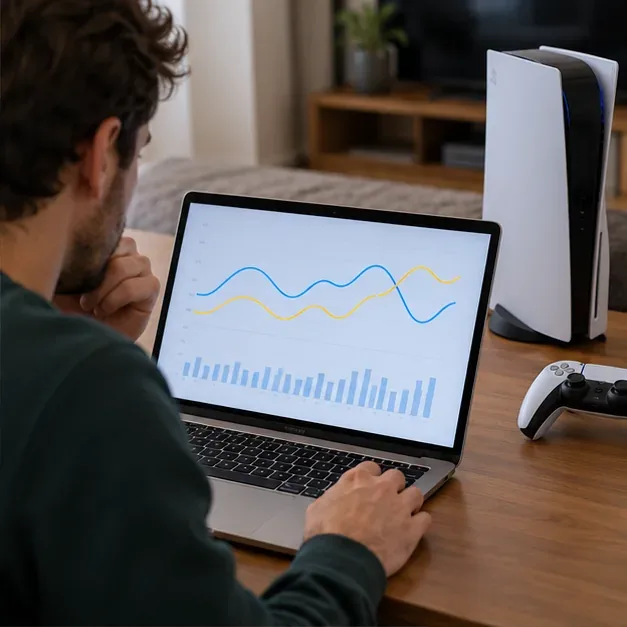
7. تعامل مع نظام أسماء النطاقات (DNS) وإعدادات جهاز التوجيه المتقدمة كاختبارات اختيارية
تغيير نظام أسماء النطاقات (DNS) ليس حلاً موثوقاً لتقليل زمن الاستجابة (ping) داخل اللعبة. يقوم نظام أسماء النطاقات بترجمة أسماء الخدمات إلى عناوين الشبكة، لذا قد يساعد استخدام مُحلِّل مختلف في حل مشكلة خطأ في نظام أسماء النطاقات أو بطء البحث الأولي، ولكنه عادةً لا يُغيِّر المسار الذي تستخدمه جلسة اللعبة النشطة. إذا كنت ترغب في اختبار ذلك، فإن Cloudflare تُدرج 1.1.1.1 و 1.0.0.1 كعناوين DNS عامة في وثائق مُحلِّل أسماء النطاقات الرسمية . سجّل إعداداتك الأصلية، وعد إلى نظام أسماء النطاقات التلقائي إذا استمرت المشكلة أو تفاقمت.
على جهاز PS5، حدد الاتصال من خلال الإعدادات > الشبكة > الإعدادات > إعداد اتصال الإنترنت ، ثم افتح الإعدادات المتقدمة ، وغيّر DNS فقط إذا لزم الأمر. على جهاز PS4، اختر إعداد اتصال الإنترنت > استخدام Wi-Fi أو استخدام كابل LAN ، ثم مخصص وأدخل DNS يدويًا. اترك إعدادات MTU والبروكسي على الإعدادات الافتراضية ما لم يحدد لك مزود خدمة الإنترنت أو مسؤول الشبكة قيمة معينة. تجنب تعطيل IPv6 كتحسين عام للسرعة؛ يدعم PS5 بروتوكول IPv6 ولكنه يتطلب توفر IPv4 أيضًا، وليس شبكة IPv6 فقط.

8. تحقق من إعدادات NAT واستفسر من مزود خدمة الإنترنت عن المشاكل المستمرة
نوع NAT يتعلق بكيفية اتصال الجهاز عبر جهاز التوجيه، وليس بسرعة باقة الإنترنت لديك. إذا فشلت عملية البحث عن لاعبين، أو الدردشة الجماعية، أو الانضمام إلى الأصدقاء أثناء تصفح الإنترنت بينما تعمل التنزيلات، فتحقق من نتيجة NAT وابحث عن أجهزة توجيه متعددة بين الجهاز والإنترنت. قد يتطلب نوع NAT المقيد أو نوع NAT الخاص بمزود الخدمة مساعدة من مزود خدمة الإنترنت؛ لذا استشره قبل تغيير قواعد جدار الحماية.
إعادة توجيه المنافذ هي خطوة أخيرة لتحسين التوافق، وليست وسيلة عامة لزيادة سرعة شبكة بلاي ستيشن. بالنسبة لأخطاء اتصال محددة في جهاز PS5، تُدرج سوني منافذ TCP التالية: 80، 443، 3478، 3479، و3480 ، بالإضافة إلى منافذ UDP التالية : 3478، 3479، و49152-65535 ، وتنصح بالحصول على مساعدة في إعدادات جهاز التوجيه (الراوتر) إذا لزم الأمر. راجع دليل رموز أخطاء بلاي ستيشن ذي الصلة قبل إجراء أي تغييرات. لا تضع الجهاز في منطقة DMZ الخاصة بجهاز التوجيه أو تفتح منافذ غير ذات صلة لمجرد تحسين زمن الاستجابة (ping).
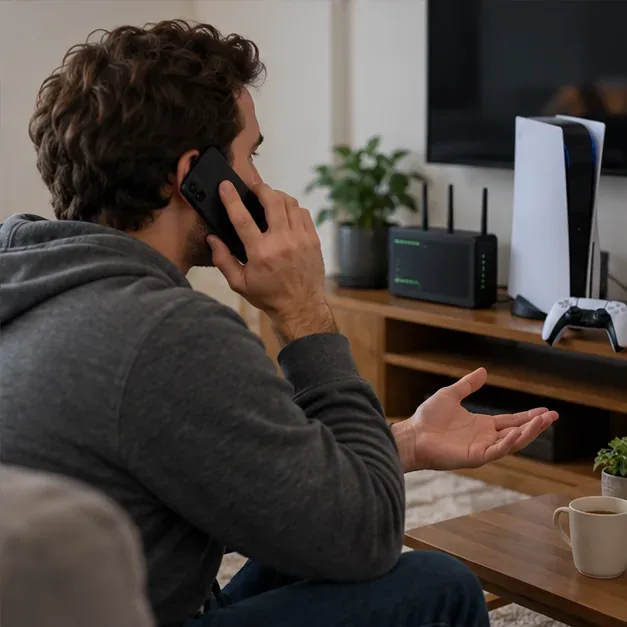
إذا استمر التأخير على اتصال الإيثرنت بعد إعادة التشغيل، قارن اتصال جهاز آخر واتصل بمزود خدمة الإنترنت الخاص بك مع ذكر الأوقات ونتائج اختبار الجهاز وما إذا كانت المشكلة تؤثر على جميع الألعاب. إذا كانت المشكلة تؤثر على لعبة واحدة فقط، فاتصل بدعم تلك اللعبة أو انتظر حتى يتم حل مشكلة الخادم الخاصة بها.
قائمة سريعة لتجربة لعب أكثر سلاسة على شبكة بلاي ستيشن
- تحقق من حالة شبكة بلاي ستيشن وخادم اللعبة.
- قم بتشغيل وتسجيل اختبار اتصال PS5 أو PS4 قبل تغيير الإعدادات.
- جرب استخدام الإيثرنت؛ إذا لم يكن ذلك عمليًا، فقم بتحسين موضع جهاز التوجيه وقارن نطاقات الواي فاي التي تدعمها أجهزتك.
- أوقف عمليات التنزيل والتحميل الثقيلة مؤقتًا، ثم أعد الاختبار.
- قم بتحديث البرامج الثابتة لجهاز التوجيه وأعد تشغيل الجهاز باستخدام تعليمات الشركة المصنعة.
- استخدم تغييرات DNS و QoS والمنافذ فقط كاختبارات مستهدفة، وقم بإلغاء التغييرات التي لا تساعد.
أفضل حل لمشكلة سرعة شبكة بلاي ستيشن هو الذي يعالج نقطة الخلل الأساسية. ابدأ بتثبيت اتصال الإنترنت المنزلي، واحتفظ بسجل للحالة قبل وبعد الحل، ثم أبلغ مزود خدمة الإنترنت أو فريق دعم اللعبة المتأثرة بمشاكل الاتصال السلكي المستمرة.





