ضبط حساسية الماوس في لعبة VALORANT في لعبة Overwatch 2
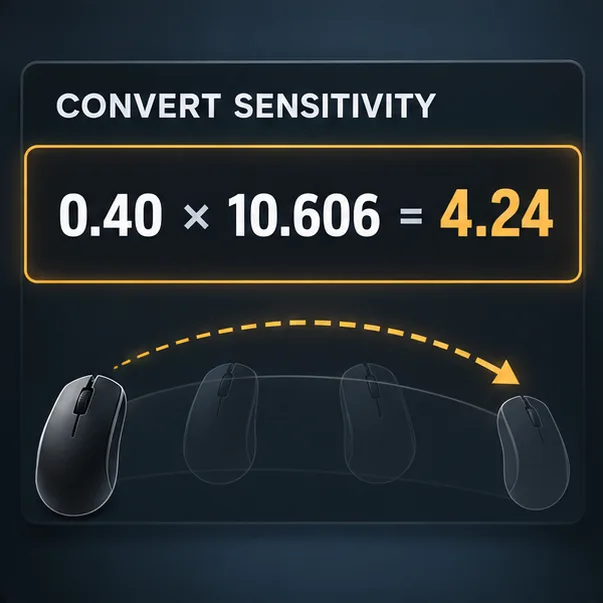
لمطابقة حساسية الماوس في لعبة Overwatch 2 على الكمبيوتر مع حساسية VALORANT، اضرب حساسية التصويب الأساسية في VALORANT في حوالي 10.606 عندما تستخدم كلتا اللعبتين نفس قيمة DPI للماوس. على سبيل المثال، حساسية 0.40 في VALORANT تُعادل حوالي 4.24 في Overwatch 2. إذا كانت قيمة DPI مختلفة بين اللعبتين، فعدّل النتيجة بنسبة قيمتي DPI. هذا يُطابق المسافة الفعلية اللازمة للدوران 360 درجة؛ ولكنه لا يُطابق تلقائيًا التصويب باستخدام المنظار أو جميع الجوانب البصرية لتجربة اللعب.
استخدم برنامج التحويل الصحيح من لعبة فالورانت إلى لعبة أوفر واتش 2
تستخدم اللعبتان نظامًا مختلفًا لضبط استجابة الماوس للدوران، لذا فإن إدخال نفس قيمة الحساسية في كلتيهما لن يحافظ على مسافة الدوران. يستخدم التحويل الشائع قيم انحراف تبلغ 0.07 للعبة VALORANT و0.0066 للعبة Overwatch 2. بقسمة الأولى على الثانية نحصل على 10.6061. هذا العامل هو حساب يعتمد على قيم ضبط استجابة الماوس للدوران في اللعبتين، وليس إعدادًا مشتركًا بين الناشرين. تشرح طريقة تحويل الحساسية مفتوحة المصدر الموثقة نفس أسلوب حساب عدد الدورات لكل 360 درجة، وتُدرج هذه الثوابت.
نفس قيمة DPI: حساسية لعبة Overwatch 2 = حساسية لعبة VALORANT × 10.6061.
DPI مختلف: حساسية Overwatch 2 = حساسية VALORANT × 10.6061 × (DPI VALORANT ÷ DPI Overwatch 2).
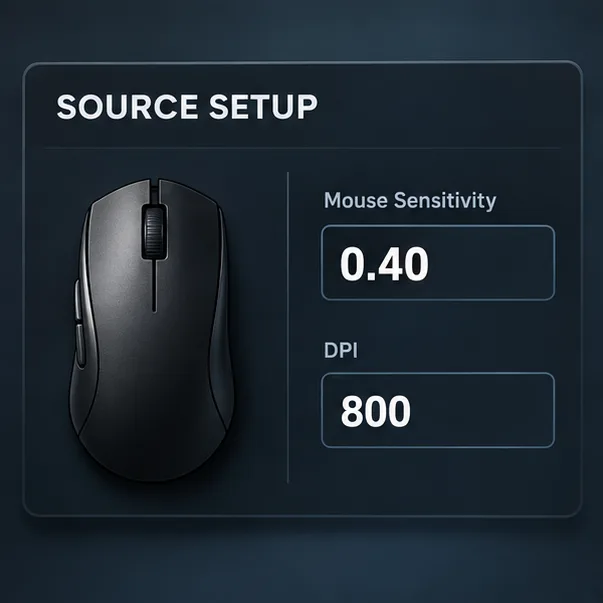
على سبيل المثال، تصبح قيمة 0.40 عند 800 نقطة في البوصة 4.24 عند 800 نقطة في البوصة. إذا كانت لعبة VALORANT تعمل بدقة 800 نقطة في البوصة ولعبة Overwatch 2 بدقة 1600 نقطة في البوصة، فإن القيمة المقابلة ستكون حوالي 2.12. يُنصح بالحفاظ على نفس دقة النقاط في البوصة في كلتا اللعبتين قدر الإمكان؛ فهذا يُسهّل عملية التحقق من التحويل.
تحويلات الحساسية الشائعة عند نفس DPI
| حساسية فالورانت | حساسية لعبة Overwatch 2 |
|---|---|
| 0.15 | 1.59 |
| 0.20 | 2.12 |
| 0.25 | 2.65 |
| 0.30 | 3.18 |
| 0.40 | 4.24 |
| 0.50 | 5.30 |
تُقرّب القيم إلى منزلتين عشريتين. إذا رأيتَ الرقم 3.18 مُشارًا إليه كمُعامل التحويل، فهذا خطأ: 3.18 هو النتيجة التقريبية في لعبة Overwatch 2 لحساسية VALORANT البالغة 0.30. وهو ليس المُعامل لكل قيمة ابتدائية.
كيفية ضبط حساسية الماوس خطوة بخطوة
1. دوّن حساسية التصويب ودقة الشاشة (DPI) في لعبة فالورانت.
في لعبة فالورانت، افتح الإعدادات وانسخ حساسية التصويب الأساسية المستخدمة للتصويب بدون استخدام المنظار. لا تستخدم مُضاعِف التصويب باستخدام المنظار أو التصويب عبر المنظار. تحقق أيضًا من برنامج الماوس الخاص بك لمعرفة ملف تعريف DPI النشط. قيمة مثل 800 DPI مفيدة فقط إذا كان هذا الملف نشطًا في كلتا اللعبتين؛ بعض برامج الماوس قادرة على تبديل ملفات التعريف تلقائيًا عند تشغيل اللعبة.
2. احسب قيمة Overwatch 2
استخدم صيغة DPI الثابتة إذا لم يتغير معدل DPI لديك، أو أضف نسبة DPI إذا كان مختلفًا. على سبيل المثال، مع 0.40 في لعبة VALORANT عند 800 DPI و800 DPI في لعبة Overwatch 2: 0.40 × 10.6061 = 4.2424، والتي تُقرّب إلى 4.24. احتفظ ببعض المنازل العشرية أثناء الحساب، ثم قرّب فقط إلى الدقة التي تقبلها اللعبة.
3. أدخل النتيجة في لعبة Overwatch 2
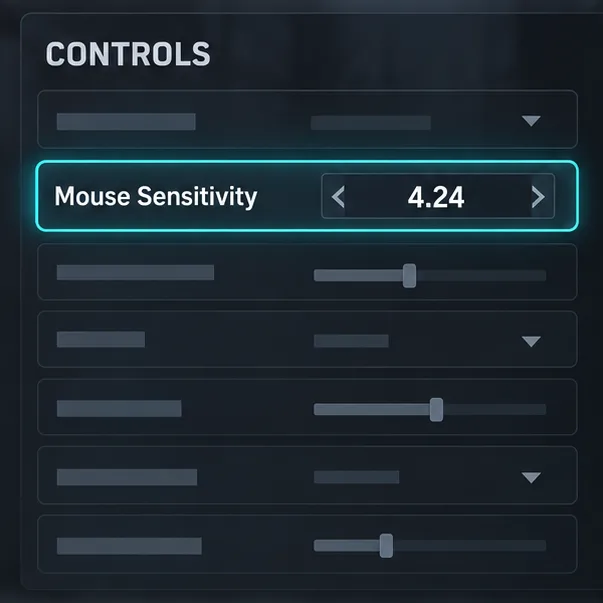
افتح الخيارات، ثم انتقل إلى عناصر التحكم، واضبط قيمة حساسية الماوس العامة على النتيجة التي حصلت عليها. استخدم ملف تعريف "جميع الأبطال" كقيمة أساسية مشتركة، ثم تحقق مما إذا كان البطل الذي تختبره لديه إعدادات خاصة به. إذا كان الإعداد يسمح بإدخال الأرقام مباشرةً، فاكتب القيمة بدلاً من تقريبها باستخدام شريط التمرير.
4. تحقق من الدوران الفعلي في ميدان التدريب
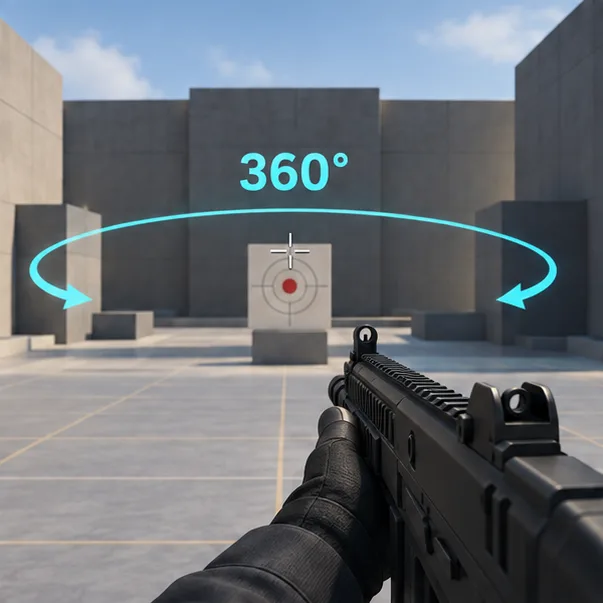
استخدم ميدان التدريب لإجراء مسح متكرر للمؤشر مع مراقبة هدف ثابت أو معلم بارز. يجب أن ينتج عن نفس حركة المؤشر زاوية الدوران نفسها في كلا اللعبتين؛ أي أن الدورة الكاملة تتطلب نفس مسافة المؤشر. إذا كان المسح غير دقيق، فتحقق أولاً من حساسية المؤشر (DPI)، ثم تحقق من القيمة المحولة وأي إعدادات خاصة بالبطل قبل إجراء أي تعديلات طفيفة.
ما تخبرك به النسبة بين السنتيمتر و360 درجة - وما لا تخبرك به
يمثل cm/360 المسافة الفعلية التي يجب أن يقطعها مؤشر الفأرة لتدوير الكاميرا دورة كاملة. ويُعدّ ضبط هذه المسافة أساسًا عمليًا للحفاظ على مسافة الدوران بدون استخدام المنظار والذاكرة العضلية بين الألعاب. يؤثر معدل DPI على عدد حركات الفأرة التي تحدث على مسافة معينة، ولهذا السبب يتطلب استخدام معدل DPI مختلف النسبة المذكورة في المعادلة.
لا يضمن تطابق معدل الدقة (سم/360) تطابقًا بصريًا بين الألعاب. فمجال الرؤية، وسلوك السلاح، والحركة، وسرعة الهدف، وبيئة التصويب في كل لعبة، كلها عوامل تؤثر على كيفية ظهور حركة التمرير السريع أو تتبع الهدف. يُعدّ معدل الدقة الفعال (DPI) (معدل الدقة مضروبًا في حساسية اللعبة) مفيدًا عند مقارنة القيم داخل اللعبة الواحدة، ولكنه غير كافٍ لمقارنة لعبتين مختلفتين في مقياس الانعراج.
التصويب المحدود والإعدادات الخاصة بالبطل
يُطابق التحويل الرئيسي دوران الماوس الأساسي بدون استخدام المنظار. حساسية المنظار في VALORANT وخصائص التكبير/التصغير أو عناصر التحكم في التصويب الخاصة بالأبطال في Overwatch 2 هي إعدادات منفصلة، لذا لا تُطبّق الرقم الأساسي عليها بشكل أعمى. إذا كنت تلعب بأبطال يستخدمون المنظار مثل Widowmaker أو Ashe، فقم بضبط هذه الخيارات بعد استقرار الوضع الأساسي بدون استخدام المنظار. يُغيّر المنظار الرؤية والحركة المُدركة؛ اختر طريقة مُطابقة تكبير/تصغير مُنفصلة إذا كان هدفك هو مسافة مُحددة على الشاشة بدلاً من نفس مسافة الدوران الكامل.
استكشاف الأخطاء وإصلاحها بسرعة
- تبدو لعبة Overwatch 2 أسرع بكثير: تأكد من إعدادات DPI في كل لعبة، وتأكد من ضربها في 10.6061 مرة واحدة فقط. إذا اختلفت إعدادات DPI، فاستخدم نسبة DPI.
- يشعر أحد الأبطال باختلاف: تحقق من ملف تعريف عناصر التحكم الخاص بهذا البطل بحثًا عن أي تعديلات.
- يقوم الحقل بتقريب القيمة: استخدم أقرب قيمة تقبلها اللعبة، ثم قارن نفس المسح الفعلي. الجدول مُقرّب بالفعل إلى منزلتين عشريتين.
- الأرقام متطابقة، لكن الشعور بالتصويب لا يزال مختلفًا: قد يحدث ذلك لأن قياس المسافة بالسنتيمترات لكل 360 درجة يُطابق فقط مسافة الدوران بدون استخدام المنظار. أعد فحص مجال الرؤية وإعدادات المنظار بشكل منفصل بدلًا من تغيير الإعدادات الأساسية فورًا.
الأسئلة الشائعة
هل أحتاج إلى نفس قيمة DPI في كلتا اللعبتين؟
لا، لكنها أبسط طريقة. إذا اختلف معدل DPI، اضرب معدل DPI الخاص بلعبة VALORANT مقسومًا على معدل DPI الخاص بلعبة Overwatch 2 بالإضافة إلى عامل 10.6061.
هل 10.606 مطابقة تمامًا؟
هذا تحويل تقريبي يعتمد على ثوابت الانحراف الشائعة الاستخدام. قد يؤثر التقريب والخيارات الخاصة باللعبة على النتيجة النهائية، لذا تحقق من الدوران الأساسي في ميدان التدريب.
هل يؤدي هذا إلى تغيير حساسية وحدة التحكم؟
لا. هذه الصيغة مخصصة لإدخال الماوس على الكمبيوتر. حساسية وحدة التحكم تستخدم عناصر تحكم مختلفة ولا تستخدم نفس حساب سنتيمتر/360 للماوس.
بالنسبة لمعظم اللاعبين، فإن الأساس الموثوق به بسيط: انسخ حساسية VALORANT بدون استخدام المنظار، وخذ في الاعتبار DPI، واضربها في حوالي 10.6061، وتحقق من مسافة الدوران في Overwatch 2. قم بالضبط الدقيق فقط بعد تأكيد هذه المدخلات.





