دليل الزهور التي تعشق الشمس

شرحٌ لأنواع الزهور التي تحب الشمس، مع خيارات النباتات، وخطوات الزراعة، ونصائح العناية، والأخطاء التي يجب تجنبها، وإجابات الأسئلة الشائعة للحصول على حديقة أكثر صحة.
خطأ ماينكرافت 437 هو مصطلح بحث قد يقود اللاعبين إلى حلول تبدو موثوقة لكنها غير مضمونة. إذا ظهر الرقم "437" في مشغل اللعبة، أو نافذة تنبيه الأعطال، أو لوحة تحكم الخادم أثناء تشغيل ماينكرافت جافا الإصدار 1.21 ، فلا تفترض أنه يشير تلقائيًا إلى وجود جزء تالف من العالم، أو تعريفات AMD، أو تعديل معين. الخطوة الأولى المفيدة هي تسجيل رسالة الخطأ بدقة وفحص دليل العطل ، مع الاحتفاظ بنسخة احتياطية من عالمك.
ثمة فرق جوهري: اعتبارًا من 16 أكتوبر 2026، لا يُصنّف دليل استكشاف أخطاء Minecraft الرسمي المنشور "خطأ Minecraft 437" كخطأ موثق ومستقل في إصدار Java ذي سبب عام أو حل رسمي بنقرة واحدة. لا يمكن تفسير الرقم الذي يعرضه مُشغّل أو خدمة ما بشكل صحيح دون النص المحيط به. تساعدك الخطوات التالية في تحديد سبب تعطل الإصدار 1.21 أو فشل تحميل العالم، سواء كان الرقم يُمثّل حالة خروج، أو رسالة خاصة بالتطبيق، أو شيئًا قرأته بشكل خاطئ.
لا تكفي المعلومات التي تحتوي على الرقم "437" وحدها لتشخيص عطل في لعبة ماينكرافت . سجّل المكان الذي رأيته فيه: مشغل ماينكرافت الرسمي، أو مشغل تابع لجهة خارجية، أو لوحة تحكم الخادم، أو نافذة حوار داخل اللعبة. دوّن أيضًا الإصدار، والرقم التسلسلي الدقيق (مثل 1.21 أو 1.21.1)، وما إذا كانت هناك تعديلات مثبتة، ووقت حدوث العطل.
تُضيّق هذه الملاحظات نطاق التحقيق بشكل كبير:
| عندما يحدث | ما الذي يجب التحقق منه أولاً؟ | ما لا تثبته الملاحظة |
|---|---|---|
| قبل فتح القائمة الرئيسية | ملف تعريف المشغل، مسار جافا مخصص، ملفات اللعبة، تهيئة الرسومات | لا يثبت ذلك وجود فساد عالمي. |
| فقط بعد تفعيل حزمة التعديلات | إصدارات المحمل والتعديلات، والتبعيات، وتقرير الأعطال | لا يعني ذلك بالضرورة تورط أي مشرف محدد بالاسم. |
| فقط عند فتح عالم لاعب واحد | بيانات أو حزم بيانات خاصة بكل عالم؛ قارنها بعالم اختبار جديد | لا يبرر ذلك حذف الأجزاء فوراً. |
| فقط عند الاتصال بخادم أو عالم | سجلات جانب الخادم، وتوافق الإصدارات، ورسائل الاتصال والحساب | لا يُظهر ذلك أن ملف الحفظ المحلي الخاص بك تالف. |
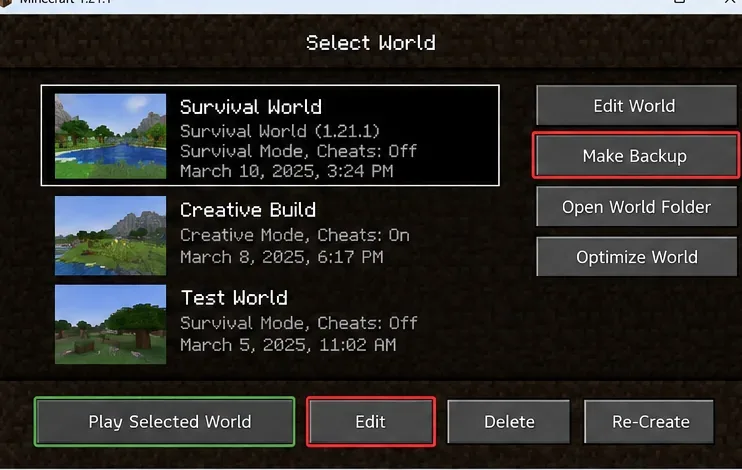
في إصدار جافا، افتح وضع اللاعب الفردي ، وحدد العالم المتأثر، ثم اختر "تحرير" ، ثم " إنشاء نسخة احتياطية" . تشير تعليمات ماينكرافت إلى أن هذا يُنشئ نسخة احتياطية بصيغة ZIP مؤرخة، ويتيح لك خيار "فتح مجلد النسخ الاحتياطية" تحديد موقعها. إذا لم يتمكن العالم من الفتح أو الظهور في القائمة، فأغلق ماينكرافت وانسخ مجلد العالم بالكامل من savesدليل اللعبة المحدد إلى موقع آخر. في تثبيت ويندوز الافتراضي، يكون هذا الموقع عادةً هو [اسم الموقع] %appdata%\.minecraft\saves؛ أما في مجلدات الألعاب المخصصة، فقد تختلف المواقع.
بالنسبة لعالم Java Edition، استخدم "تكوين" ← "نسخ احتياطية للعالم" ← "تنزيل أحدث نسخة" قبل التجربة؛ حيث أن استعادة نسخة احتياطية من Realm تستبدل التقدم اللاحق بالحالة المحفوظة. راجع تعليمات النسخ الاحتياطي لعالم Java ودليل تنزيل Realm في مساعدة Minecraft .
كرر الخطأ مرة واحدة، واكتب رمز الخطأ كاملاً بدلاً من "437" فقط، وسجّل وقت حدوثه. بعد إغلاق Minecraft، ابحث في مجلد اللعبة النشط عن ملف logs/latest.log، وإذا وُجد، ابحث عن ملف مطابق ضمن crash-reports. يمكن لمستخدمي Windows الذين يستخدمون مجلد اللعبة الافتراضي فتحه %appdata%\.minecraftفي مستكشف الملفات. قد يستخدم مُشغّل تابع لجهة خارجية مجلدًا مختلفًا، لذا تحقق من إعدادات تثبيته بدلاً من افتراض المسار الافتراضي.
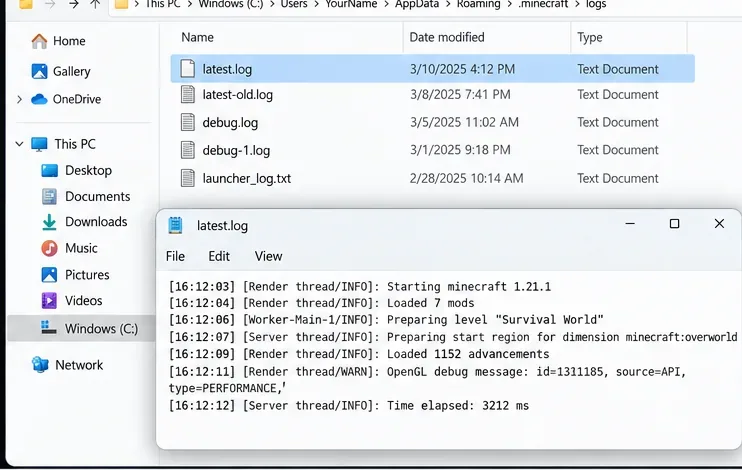
ابدأ من نهاية سجل الأخطاء وابحث عن أول خطأ ذي دلالة ، وخاصةً عبارات مثل Caused by:"خطأ Exception"، Failed toأو "خطأ"، أو أسماء تعديلات أو ملفات محددة. هذه العبارات مجرد مؤشرات تشخيصية، وليست دليلاً قاطعاً على أن مشكلة معينة هي سبب الخطأ 437. لا تنشر تفاصيل حسابك كاملةً، أو رموز المصادقة، أو مسارات ملفاتك الشخصية، أو أي محتوى حساس آخر عند مشاركة سجلات الأخطاء.
افتح برنامج تشغيل ماينكرافت الرسمي ← ماينكرافت: إصدار جافا ← التثبيتات ← تثبيت جديد . اختر نفس إصدار اللعبة المستخدم في العالم أو النسخة التي بها المشكلة، واستبعد وسائط JVM المخصصة ومحملات التعديلات من الاختبار، ثم شغّل التثبيت النظيف. تحقق أولًا من وصول اللعبة إلى شاشة البداية، ثم أنشئ عالم اختبار مؤقتًا. هذا يمنع إجراء تغييرات لا رجعة فيها على ملف الحفظ الأصلي.
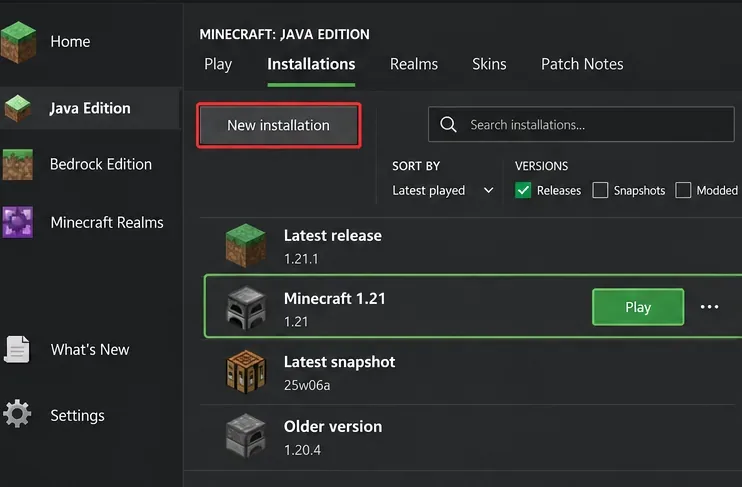
بحسب دليل تثبيت Minecraft الجديد ، فإن نجاح عملية التثبيت النظيف يشير إلى وجود مشكلة في إعدادات التثبيت السابق، أو التعديلات التي تم تنزيلها، أو التكوين ذي الصلة. إذا تعطلت النسخة النظيفة أيضًا، فركز بعد ذلك على مسار Java، ودعم الرسومات، ونظام التشغيل، والمكونات المادية.
في نسختك الأصلية المُعدّلة ، تأكد من أن مُحمّل التعديلات، وجميع التبعيات المطلوبة، وإصدارات التعديلات المُثبّتة مُخصصة لإصدار لعبتك تحديدًا. انقل ملفات JAR الخاصة بالتعديلات مؤقتًا إلى مجلد خارج modsالدليل النشط، ثم اختبر اللعبة مرة أخرى؛ لا تحذف أي محتوى من نسختك الوحيدة من عالم مُعدّل بكثافة. أعد تثبيت التعديلات المتوافقة على دفعات صغيرة، مستخدمًا سجل النظام لتحديد المجموعة التي تُسبب العطل.
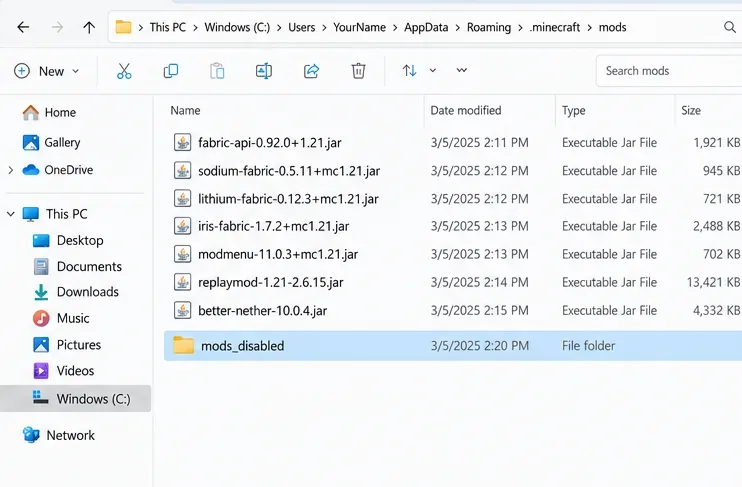
لا تُحمّل Sodium أو Iris أو ReplayMod أو BetterNether المسؤولية تلقائيًا لمجرد ورود أسمائها في مقال قديم. يتطلب وجود تعارض دليلًا من ملف الإعدادات أو سجل الأخطاء. يُشير قسم مساعدة Minecraft إلى أن تعديلات إصدار Java هي برامج خارجية ، وقد تتعطل الإعدادات المُعدّلة؛ ولا تُقدّم Mojang حلولًا مباشرة لكل تركيبة من التعديلات.
يتطلب إصدار Minecraft Java 1.20.5 والإصدارات اللاحقة من حقبة 1.21 وجود Java 21 ونظام تشغيل 64 بت . توثق ملاحظات إصدار Mojang 1.20.5 هذا الانتقال وبيئة تشغيل Java المرفقة مع اللعبة الرسمية. عادةً ما يوفر المشغل الرسمي بيئة تشغيل مناسبة. إذا كنت تستخدم ملف Java تنفيذي مخصصًا أو مشغلًا تابعًا لجهة خارجية، فتأكد من أنه يشير بالفعل إلى تثبيت Java 21 متوافق مع إصدار 1.21. تجنب استبدال مسار Java الذي يديره المشغل دون وجود دليل على عدم توافق بيئة التشغيل.
زيادة الذاكرة المخصصة ليست حلاً شاملاً. يشرح قسم المساعدة في ماينكرافت كيفية مراجعة الإعدادات (التثبيت ← تحرير ← المزيد من الخيارات ← وسيطات JVM) وتغيير -Xmxالقيمة عند الحاجة. على سبيل المثال، يُعدّ اختبار الذاكرة المخصصة على جهاز بذاكرة وصول عشوائي (RAM) إجمالية 8 جيجابايت -Xmx4Gاختبارًا مناسبًا لمعرفة ما إذا كانت الذاكرة كافية للنظام والبرامج الأخرى؛ ولكنه ليس ضمانًا للحل. اتبع التوصية الرسمية بعدم تخصيص أكثر من نصف ذاكرة الوصول العشوائي للنظام تقريبًا، وانسخ وسيطات JVM الأصلية قبل التعديل. راجع دليل تخصيص الذاكرة في قسم المساعدة في ماينكرافت .
إذا أشار سجل الأخطاء إلى فشل في تهيئة OpenGL أو الرسومات، أو إذا فشلت اللعبة قبل عرض قائمتها، فقم بتحديث نظام التشغيل لديك واحصل على برنامج تشغيل متوافق من الشركة المصنعة لوحدة معالجة الرسومات. قد يُحسّن خفض إعدادات الفيديو الأداء بعد فتح اللعبة. لا تقم بالرجوع إلى إصدارات برامج تشغيل AMD أو NVIDIA القديمة دون الرجوع إلى الإصدارات المُقترحة في منشورات المنتديات القديمة. يوفر قسم دعم الفيديو والرسومات في Mojang إرشادات حديثة؛ كما أن متطلبات النظام المنشورة للعبة قد تغيرت منذ الإصدار الأصلي 1.21.
إذا قام ملف تعريف نظيف بتحميل عالم اختبار جديد ولكنه فشل في ملف حفظ قديم واحد فقط، فاعمل على نسخة من ذلك العالم . تحقق مما إذا كان يتطلب حزمة بيانات أو تعديلًا تمت إزالته، واقرأ تقرير العطل لملف العالم أو المنطقة المعني. استعد نسخة احتياطية سليمة إذا كان ذلك الخيار الأقل ضررًا. يجب أن تكون أدوات تحرير المناطق المتخصصة هي الملاذ الأخير: فإزالة بيانات المنطقة أو الجزء قد تمحو المباني والتضاريس بشكل دائم. الضغط على زر F3+Aإعادة التحميل يُعيد تحميل الأجزاء المُعالجة؛ ولا يُصلح بيانات الحفظ التالفة.
تستدعي مشكلة الخادم فقط تحقيقًا منفصلاً. سجّل نص انقطاع الاتصال بدقة، وتأكد من أن الخادم يقبل إصدار العميل وحزمة التعديلات المطلوبة، ثم اطلب من المسؤول مراجعة سجلاته في نفس الوقت. بالنسبة إلى Realms، ابدأ بإرشادات الاتصال الرسمية للعبة ونسخ العالم الاحتياطية الموجودة. لا يُعدّ تأخير الشبكة وحده دليلًا على رمز الخطأ 437، والانتقال إلى مضيف مختلف ليس خطوة أولى مبنية على الأدلة.
/kill @e[type=!player]الإصلاح العام؛ فقد يؤدي ذلك إلى تدمير الحيوانات والقرويين وإطارات العناصر ومحتويات العالم الأخرى.إذا استمرت المشكلة حتى بعد تثبيت نسخة محدثة وغير معدلة على أجهزة مدعومة، يُرجى جمع معلومات دقيقة حول إصدار اللعبة، ونظام التشغيل، ومسار تشغيل جافا (إن وُجد)، وخطوات إعادة إنتاج المشكلة، ووصف كامل لخطأ التشغيل، وتقرير عطل مُنقّح . قبل تقديم تقرير جديد، يُرجى مراجعة نظام تتبع الأخطاء الرسمي للعبة ماينكرافت للبحث عن مشكلة مشابهة. في حال وجود مشاكل في حساب المُشغّل أو التثبيت، يُرجى التواصل مع دعم مُشغّل ماينكرافت .
لا يمكن تأكيد هذا الخطأ من فهرس رموز الأخطاء الرسمي المنشور والمشار إليه أعلاه. تعامل مع الرقم كعرض غير مكتمل إلى أن تعرف تحديدًا البرنامج الذي عرضه وماذا تقول سجلات النظام المصاحبة له.
نعم، إذا كشفت الأدلة عن عدم توافق بين أحد التعديلات أو التبعيات. اختبر أولاً ملف تعريف نظيف، ثم ثبّت الإصدارات المتوافقة مع إصدار Minecraft وبرنامج تحميل التعديلات لديك. قد يؤدي تحديث تعديلات غير ذات صلة بشكل عشوائي إلى ظهور مشاكل جديدة.
لا. أولًا، قم بعمل نسخة احتياطية لعالم اللعبة، واحفظ سجل الأخطاء، ثم اختبر تثبيتًا جديدًا للعبة. إعادة تثبيت برنامج التشغيل أنسب في حال تلفه ، ولا ينبغي اعتباره بديلًا عن عمل نسخة احتياطية لبيانات عالم اللعبة.
خلاصة القول: إنّ أفضل طريقة للتعامل مع خطأ ماينكرافت رقم 437 المُبلغ عنه في الإصدار 1.21 هي حفظ ملف الحفظ، وتسجيل الخطأ بدقة، ومقارنته بتثبيت جديد، ثم تطبيق الحل المُثبت بالأدلة فقط. هذه الطريقة أكثر موثوقية من تخمين سبب مُحتمل لرمز غامض.
شرحٌ لأنواع الزهور التي تحب الشمس، مع خيارات النباتات، وخطوات الزراعة، ونصائح العناية، والأخطاء التي يجب تجنبها، وإجابات الأسئلة الشائعة للحصول على حديقة أكثر صحة.
لا يوجد في لعبة League of Legends خيار موثق لتفعيل الإشعارات الخاصة بـ Blue Essence فقط. تعرّف على كيفية كتم إشعارات المحتوى الجديد، وتمييز نوافذ مكافآت المهام، وتعديل لافتات نظام التشغيل Windows.
ابدأ بـ 1.0 لحساسية PUBG PC العمودية، ثم تعلم متى يمكن أن تساعد 1.1-1.2 في التحكم في الارتداد وكيفية الحكم على المفاضلة في دقة التصويب.
تعلم كيفية تخصيص عبارات عجلة الدردشة في لعبة Dota 2، واختيار العجلات الأساسية أو الثانوية، والتحقق من مفاتيح الاختصار، وتجنب الخلط بين الدردشة السريعة وخطوط صوت البطل.
افصل عناصر التحكم في القفز والتسلق في لعبة PUBG على الكمبيوتر لتجنب التسلق العرضي. ابحث عن اختصارات لوحة المفاتيح، وخصص مفاتيح مخصصة، واحل التعارضات، واختبر النتيجة.
قارن بين تخطيطات المفاتيح المختصرة الافتراضية والمخصصة البسيطة والمضغوطة للعبة StarCraft: Remastered، مع مدخلات التحديد العملية وتوصيات مجموعات التحكم.
اعثر على أفضل إعداد لنطاق الصوت الديناميكي لسماعات الرأس في لعبة Dota 2، وتعرف على متى يكون الضغط مفيدًا، وقم بضبط الصوت للحصول على إشارات واضحة دون معارك جماعية صاخبة للغاية.
قم بإصلاح الأخطاء الحرجة في لعبة League of Legends عند التشغيل عن طريق فحص الطبقات، وإصلاح ملفات اللعبة، وتحديث برامج التشغيل، واختبار تعارضات التكوين والخدمة.
ابدأ بخط أساسي عملي لسرعة الماوس في لعبة StarCraft: Remastered، ثم اضبط الحساسية لاختيار الوحدات بدقة، والنقر على الخريطة المصغرة، والتمرير.
حل مشكلة توقف لعبة Dota 2 عند الاتصال بمنسق اللعبة. تحقق من وجود مشكلة في الخدمة، وأعد تشغيل Steam، واختبر اتصالك بالشبكة، وتحقق من ملفات اللعبة.




