شاشة سوداء وتحميل لا نهائي في متجر بلايستيشن: 6 حلول لأجهزة PS5 وPS4
شاشة سوداء وتحميل لا نهائي في متجر بلايستيشن: 6 حلول لأجهزة PS5 وPS4
إذا استمرت شاشة متجر بلايستيشن الفارغة بالظهور أو ظل المتجر عالقًا في شاشة التحميل ، فابدأ بالتحقق من حالة شبكة بلايستيشن. ثم أعد تشغيل الجهاز، واختبر اتصال الإنترنت، وثبّت أي تحديثات متاحة للنظام، واستخدم خيار الوضع الآمن المناسب لجهازك. قد يبدو انقطاع الخدمة وكأنه عطل في الجهاز، لذا تحقق من الأسباب البسيطة قبل تغيير الإعدادات.
تنطبق الخطوات التالية على PS5 وPS4. وهي تتبع إرشادات الدعم الحالية من سوني؛ ولا يمكن لأي حل يعالج مشكلات التخزين المؤقت أو قاعدة البيانات أن يحل مشكلة انقطاع شبكة PlayStation.
أولاً، حدد مكان حدوث مشكلة التحميل
تحقق من صفحة حالة شبكة PlayStation ، وخاصةً خدمة متجر PlayStation. جرّب أيضًا فتح المتجر عبر تطبيق PlayStation أو موقع PlayStation الإلكتروني أثناء الاتصال بنفس الشبكة. تُشير Sony في نظرة عامة على PlayStation إلى أن المتجر مُدمج في أجهزة الألعاب ومتاح أيضًا عبر الإنترنت ومن خلال التطبيق . تُساعد هذه المقارنات في تحديد ما إذا كانت المشكلة تقتصر على جهاز واحد أم أنها تؤثر على أكثر من جهاز.
ما تراه
ماذا تجرب بعد ذلك؟
أبلغت شبكة بلايستيشن عن وجود مشكلة في المتجر
انتظر وتحقق من صفحة الحالة مرة أخرى قبل استكشاف أخطاء وحدة التحكم وإصلاحها.
يعمل المتجر على الويب أو التطبيق، ولكنه لا يعمل على جهاز واحد.
أعد تشغيل وحدة التحكم، وقم بتحديث برنامج النظام الخاص بها، ثم اتبع خطوات الوضع الآمن أدناه.
يفشل المتجر على عدة أجهزة تستخدم نفس الشبكة
اختبر الاتصال وأعد تشغيل المودم أو جهاز التوجيه.
نموذج توضيحي لصفحة حالة الخدمة. راجع صفحة حالة الخدمة المباشرة من سوني للاطلاع على ظروف الخدمة الفعلية.
6 حلول لمشكلة الشاشة الفارغة في متجر بلايستيشن أو التحميل اللانهائي
1. تحقق من وجود انقطاع في شبكة PlayStation
إذا كانت خدمة المتجر معطلة أو قيد الصيانة، فلن تُعيد عملية استكشاف الأخطاء وإصلاحها محليًا واجهة المتجر. انتظر حتى تُعيد سوني الخدمة، ثم أغلق المتجر وأعد فتحه. إذا لم تُظهر صفحة الحالة أي مشكلة، فتابع فحص الجهاز والشبكة. تُعدّ صفحة الحالة الخضراء مؤشرًا مفيدًا، لكنها لا تنفي وجود مشكلة في الشبكة المحلية أو الجهاز.
2. قم بإيقاف تشغيل الجهاز تمامًا ثم أعد تشغيله
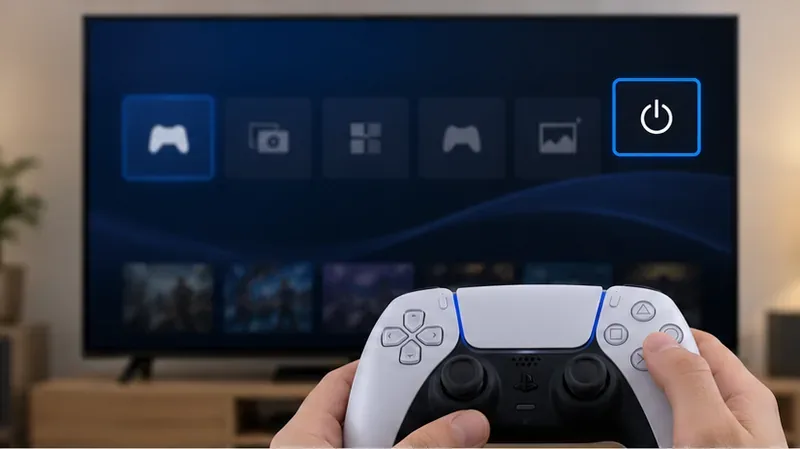
استخدم قائمة الطاقة الظاهرة على شاشة جهاز PS5 أو PS4 لإيقاف تشغيله. انتظر حتى ينطفئ مؤشر الطاقة تمامًا، ثم أعد تشغيل الجهاز وافتح المتجر. هذا يُعيد تشغيل الجهاز ويُعدّ خطوة أولى آمنة في حال توقف التحميل مؤقتًا. تجنّب فصل الجهاز عن الكهرباء أثناء وميض مؤشر الطاقة أو أثناء إيقاف تشغيل النظام.
استخدم قائمة الطاقة في وحدة التحكم وانتظر حتى يتم إيقاف التشغيل بالكامل قبل إعادة التشغيل.
3. اختبر اتصال الإنترنت وأعد تشغيل جهاز التوجيه (الراوتر).
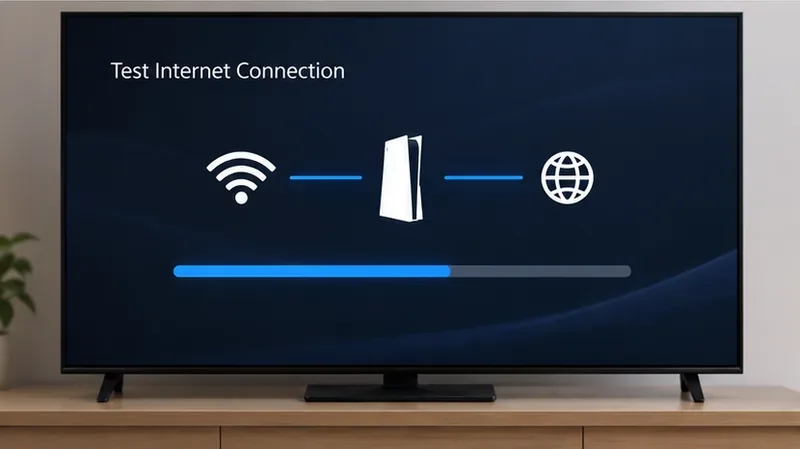
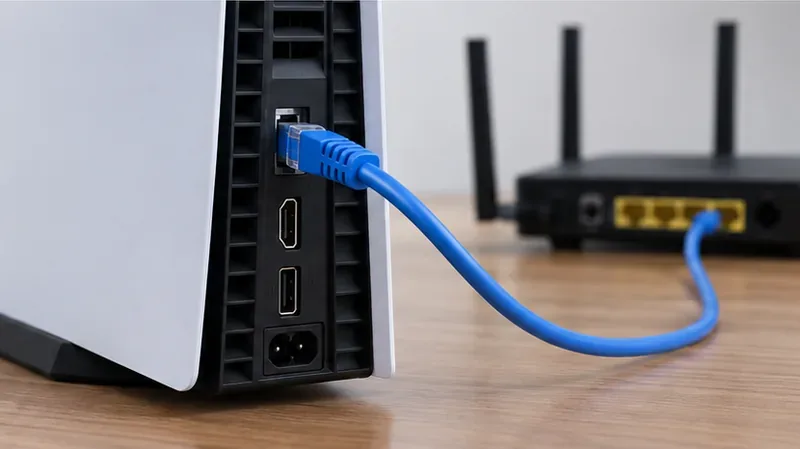
على جهاز PS5، افتح الإعدادات > الشبكة > حالة الاتصال > اختبار اتصال الإنترنت . على جهاز PS4، انتقل إلى الإعدادات > الشبكة > اختبار اتصال الإنترنت . إذا فشل الاختبار، فأعد الاتصال بشبكتك. إذا كنت تستخدم Wi-Fi، فقرّب الجهاز من جهاز التوجيه (الراوتر) أو جرّب اتصالاً سلكياً بشبكة LAN إذا كان متاحاً.
إذا واجهت أجهزة أخرى مشاكل مماثلة، فأوقف تشغيل المودم والراوتر، وانتظر خمس دقائق على الأقل، ثم أعد تشغيلهما. توصي سوني باتباع هذه الخطوات لحل العديد من مشاكل الاتصال بالشبكة. أعد اختبار الجهاز بعد إعادة الاتصال بالشبكة. يُؤكد نجاح اختبار الإنترنت الاتصال الأساسي، ولكنه لا يضمن إمكانية الوصول إلى جميع خدمات بلاي ستيشن.
يساعد اختبار الاتصال المدمج في التمييز بين مشكلة الشبكة ومشكلة التحميل الخاصة بالمتجر فقط.يمكن أن يساعد الاتصال السلكي في تحديد ما إذا كان ضعف شبكة الواي فاي يساهم في المشكلة.
4. قم بتثبيت أحدث برامج النظام
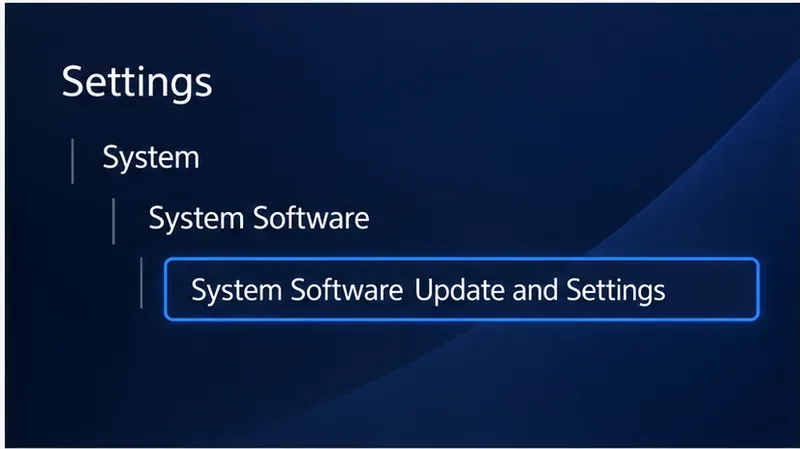
قد يؤثر تحديث النظام القديم أو المتقطع على ميزات الجهاز. على جهاز PS5، افتح الإعدادات > النظام > برامج النظام > تحديث برامج النظام والإعدادات ، ثم تحقق من وجود تحديث. على جهاز PS4، اختر الإعدادات > تحديث برامج النظام . أبقِ الجهاز موصولاً بالكهرباء والإنترنت أثناء تثبيت التحديث؛ لا تقم بإيقاف تشغيله أثناء التحديث.
نموذج توضيحي لإعدادات النظام يُظهر مدخل تحديث برنامج نظام PS5.
5. امسح ذاكرة التخزين المؤقت لبرامج النظام على جهاز PS5
استخدم هذا الخيار إذا استمر تحميل متجر بلايستيشن بلا نهاية بعد إعادة التشغيل، وفحص الاتصال، والتحديث. ويشير دليل الوضع الآمن من سوني إلى استخدام مسح ذاكرة التخزين المؤقت لبرامج النظام عند وجود مشاكل في ميزات النظام أو انخفاض في الأداء.
قم بإيقاف تشغيل جهاز PS5 بالضغط على زر الطاقة لمدة ثلاث ثوانٍ تقريبًا؛ انتظر حتى يتم إيقاف تشغيله تمامًا.
اضغط مع الاستمرار على زر التشغيل مرة أخرى. حرره بعد سماع الصفير الثاني، والذي يأتي بعد حوالي سبع ثوانٍ من الصفير الأول.
قم بتوصيل وحدة التحكم بكابل USB واضغط على زر PS.
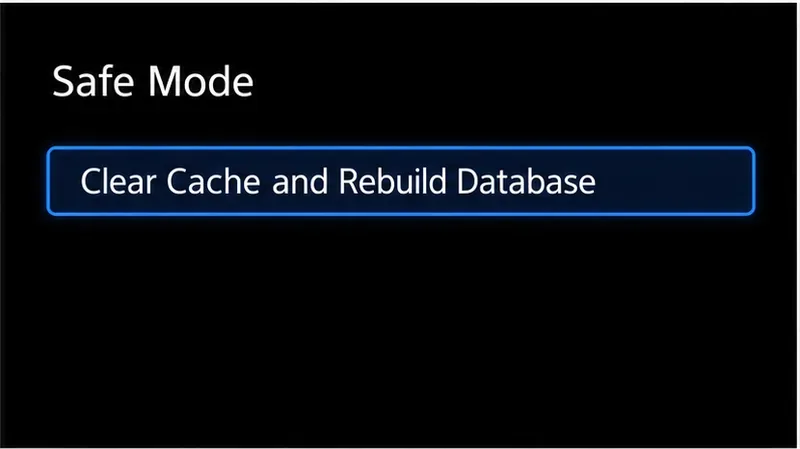
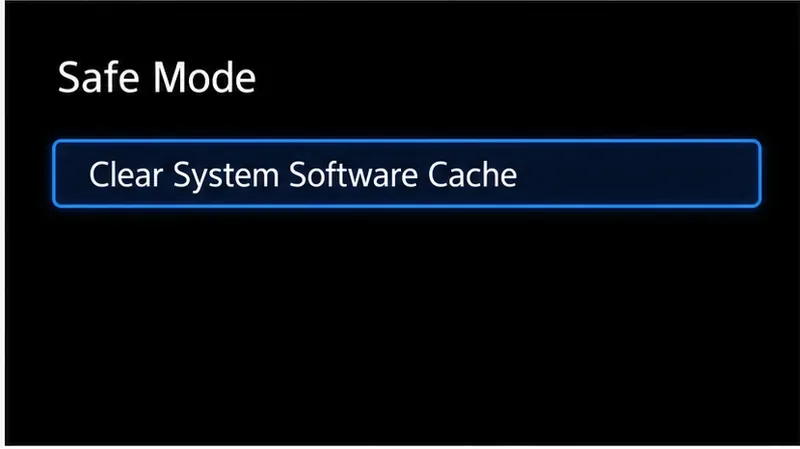
حدد مسح ذاكرة التخزين المؤقت وإعادة بناء قاعدة البيانات > مسح ذاكرة التخزين المؤقت لبرامج النظام .
يحتوي الوضع الآمن على عدة خيارات مختلفة. اقرأ كل تسمية قبل التأكيد، ولا تحدد خيار إعادة ضبط PS5 أو إعادة ضبط PS5 (إعادة تثبيت برنامج النظام) في هذه الخطوة من خطوات استكشاف الأخطاء وإصلاحها.
اختر قائمة ذاكرة التخزين المؤقت وقاعدة البيانات، ثم حدد خيار ذاكرة التخزين المؤقت الموضح في الرسم التوضيحي التالي.اختر "مسح ذاكرة التخزين المؤقت لبرامج النظام" لحل مشكلة في ميزات نظام PS5.
6. أعد بناء قاعدة البيانات إذا استمر المتجر في عدم التحميل
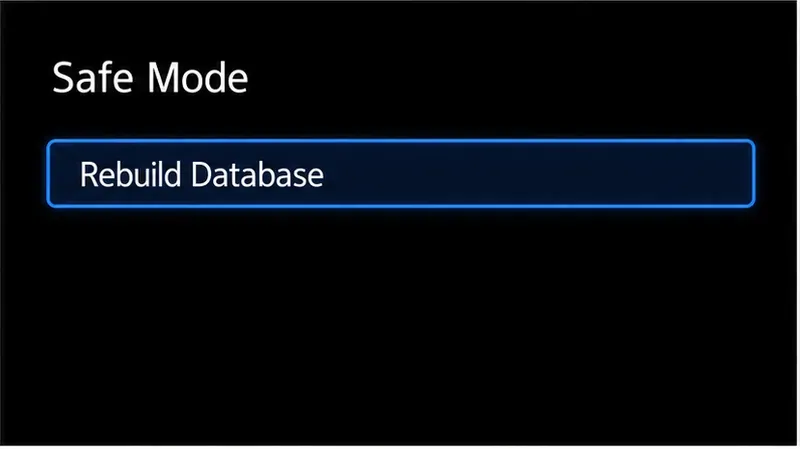
إعادة بناء قاعدة البيانات إجراء منفصل يتم تنفيذه في الوضع الآمن. تصفه سوني بأنه فحص لمحرك الأقراص الخاص بالجهاز وإنشاء قاعدة بيانات جديدة لمحتوى الجهاز. على جهاز PS5، ادخل إلى الوضع الآمن كما هو موضح أعلاه، ثم اختر " مسح ذاكرة التخزين المؤقت وإعادة بناء قاعدة البيانات" > "إعادة بناء قاعدة البيانات" . على جهاز PS4، ادخل إلى الوضع الآمن واختر "إعادة بناء قاعدة البيانات" .
للدخول إلى الوضع الآمن على أي من الجهازين، قم بإيقاف تشغيله تمامًا، ثم اضغط مع الاستمرار على زر التشغيل حتى تسمع صوت التنبيه الثاني. قم بتوصيل وحدة التحكم عبر منفذ USB واضغط على زر PS. تحذر سوني من أن بعض خيارات الوضع الآمن قد تمحو البيانات، لذا اختر خيار قاعدة البيانات المحدد وتجنب خيار تهيئة PS4 أو إعادة ضبط PS5 أو أي خيار إعادة تثبيت إلا إذا كنت تنوي مسح بيانات الجهاز وقمت بعمل نسخة احتياطية من البيانات المهمة.
على جهاز PS4، اختر "إعادة بناء قاعدة البيانات في الوضع الآمن". لا تختر خيار "التهيئة".
ما لا يجب فعله
لا تحذف متجر PlayStation كما لو كان تطبيقًا عاديًا. تصف سوني المتجر بأنه مُدمج في أجهزة PlayStation، مع إمكانية الوصول إليه عبر الويب أو التطبيق كبدائل. استخدم هذه الطرق كحل مؤقت ريثما يتم حل مشكلة الجهاز.
لا تبدأ بإعادة ضبط المصنع. خيارات إعادة الضبط والتهيئة تمحو بيانات المستخدم، وهي ليست حلولاً روتينية لشاشة تحميل المتجر.
لا تُغيّر إعدادات نظام أسماء النطاقات (DNS) إلا لسببٍ مُحدد. لا يُعدّ تغيير إعدادات DNS يدويًا حلاً شاملاً لمشكلة صفحة المتجر الفارغة. اترك إعدادات الشبكة التلقائية كما هي إلا إذا كان هناك خطأ في الاتصال أو أشارت إرشادات مُزوّد خدمة الإنترنت إلى وجود مشكلة في نظام أسماء النطاقات.
إذا كان متجر PS لا يزال فارغًا
إذا لم يعمل المتجر إلا على جهاز واحد بعد اتباع هذه الخطوات، يُرجى التواصل مع دعم PlayStation . يرجى ذكر طراز الجهاز، ورسالة الخطأ أو رمزه، ووقت حدوث المشكلة، وما قمت بتجربته، وما إذا كان تطبيق PlayStation أو الموقع الإلكتروني يعملان. تطلب إرشادات استكشاف الأخطاء وإصلاحها من المستخدمين تقديم تفاصيل الخطأ، وخطوات إعادة إنتاجه، والطابع الزمني، ولقطة شاشة أو مقطع فيديو إن أمكن.
هل يمكنني مسح ذاكرة التخزين المؤقت لمتجر بلايستيشن من قائمة إعدادات جهاز بلايستيشن 4؟
تتضمن خيارات الوضع الآمن الحالية من سوني خيارًا لمسح ذاكرة التخزين المؤقت لبرامج نظام PS5، ولكن لا يوجد أمر منفصل لمسح ذاكرة التخزين المؤقت لجهاز PS4. بالنسبة لجهاز PS4، أعد تشغيل الجهاز واختبر الشبكة أولًا؛ إذا استمرت مشاكل ميزات النظام، فاستخدم خيار "إعادة بناء قاعدة البيانات" الموثق في الوضع الآمن.
هل يجب عليّ إعادة تثبيت تطبيق متجر بلاي ستيشن؟
متجر التطبيقات مُدمج في أجهزة بلايستيشن، لذا فإن حذفه وإعادة تثبيته ليسا من خطوات استكشاف الأخطاء وإصلاحها المعتادة في PS5 أو PS4. جرّب تطبيق بلايستيشن أو موقعه الإلكتروني أثناء إجراء فحوصات الجهاز.