دليل الزهور التي تعشق الشمس

شرحٌ لأنواع الزهور التي تحب الشمس، مع خيارات النباتات، وخطوات الزراعة، ونصائح العناية، والأخطاء التي يجب تجنبها، وإجابات الأسئلة الشائعة للحصول على حديقة أكثر صحة.
للحصول على تجربة لعب تنافسية، ابدأ بإعدادات رسومات سلسة ، واختر أعلى معدل إطارات يدعمه هاتفك دون تقطعات أو تباطؤ ناتج عن ارتفاع درجة الحرارة. إذا ظهر معدل 90 أو 120 إطارًا في الثانية في إعدادات اللعبة وظل ثابتًا أثناء المباراة، فجربه؛ أما إذا انخفض معدل الإطارات، فخفّضه. يُعدّ المعدل المنخفض الثابت أكثر فائدة للتتبع والتوقيت من المعدل المرتفع المتقلب. يُقدّم PUBG MOBILE خيارات مختلفة للرسومات ومعدلات الإطارات بناءً على دعم الجهاز وإصدار اللعبة الحالي، لذا لا يوجد إعداد مُسبق مُناسب لجميع الهواتف.
تُشير ملاحظات التحديث الرسمية إلى إضافة دعم لمعدلات إطارات أعلى للأجهزة المتوافقة تدريجيًا. فعلى سبيل المثال، تُوضح ملاحظات الإصدار 4.4 دعم 120 إطارًا في الثانية مع شروط توافق خاصة بكل منصة؛ لذا يُرجى مراجعة الخيارات المُتاحة في تطبيقك بدلًا من الاعتماد على قائمة عامة للهواتف. راجع إعلان التحديث الرسمي للإصدار 4.4 وإعلان التحديث الحالي للإصدار 4.6 لمعرفة كيفية تغيير خيارات الدعم والتطبيق.
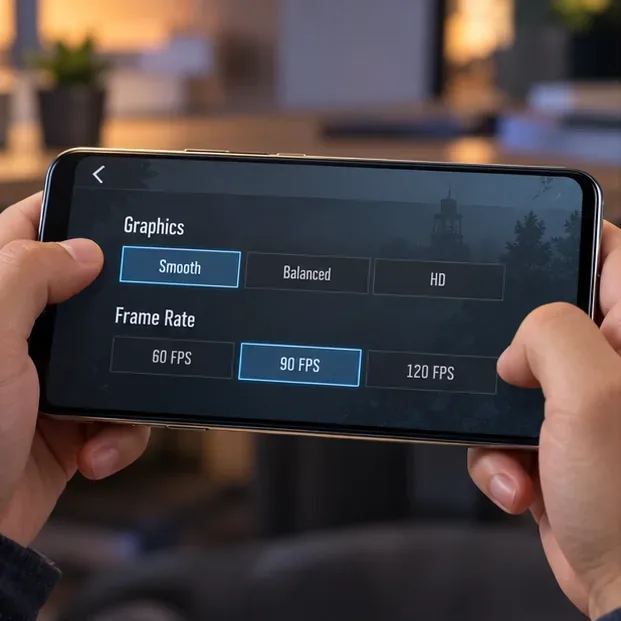
هذه صورة توضيحية للإعدادات، وليست لقطة شاشة لجهاز أو برنامج لعبة محدد. قد تختلف التسميات والخيارات المتاحة لديك.
استخدم هذا كخط أساس، ثم اضبط إعدادًا واحدًا في كل مرة. تظهر بعض الخيارات فقط على أجهزة أو إصدارات معينة؛ تجاهل أي شيء غير موجود في قائمتك.
| الإعداد | الخيار المبدئي | كيفية اتخاذ القرار |
|---|---|---|
| رسومات | سلس، إن كان متاحًا | يُعطي هذا الخيار الأولوية لتقليل الحمل البصري. إذا أصبحت الصورة صعبة القراءة، قارنها بمستوى الرسومات التالي مع التأكد من ثبات الأداء. |
| معدل الإطارات | الخيار الأعلى الذي يظل مستقرًا | جرّب معدل 90 أو 120 إطارًا في الثانية فقط عندما تدعم اللعبة ذلك. وإلا، فاختر أعلى معدل متاح لا يُسبب تقطعًا أثناء اللعب. |
| نمط | الكلاسيكية كأساس محايد | اختر لوحة الألوان التي تُمكّنك من تمييز الشخصيات، والمخابئ، ومنطقة اللعب بشكلٍ أكثر اتساقًا. تُؤخذ التفضيلات الشخصية وظروف الخريطة في الاعتبار. |
| منع التعرج | سيتم إيقاف المقارنة الأولى، إن وجدت. | يمكنه تنعيم الحواف الخشنة، لكنه قد يزيد من عبء العمل. قارن بين الخيارين على جهازك الخاص؛ ولا تفترض أنه يحسن الرؤية للجميع. |
| الظلال أو المؤثرات الإضافية | قم بتخفيضها أو إيقافها إذا كان الخيار متاحًا ولاحظت انخفاضات. | هذه الضوابط ليست عامة. قم بتغييرها فقط عند وجودها، ويمكنك مقارنة النتيجة. |
| ضبط الرسومات تلقائيًا | إيقاف التشغيل أثناء الضبط اليدوي، إن وجد | يُسهّل الملف التعريفي الثابت إجراء المقارنات. إذا كان جهازك يُعاني من مشاكل وكان خيار الضبط التلقائي المُدمج مُتاحًا، فيمكنك اختبار ما إذا كان يُوفر لك تشغيلًا أكثر استقرارًا. |
لا تعتبر إعدادات مثل "إيقاف تشغيل العشب" أو "إضاءة BR" أو مفتاح الظل المحدد ميزات مضمونة. تختلف القائمة. تجنب تعديل ملفات التكوين أو تثبيت تطبيقات فتح القفل للكشف عن خيارات لا يوفرها البرنامج.
افتح إعدادات لعبة PUBG MOBILE داخل اللعبة، وابحث عن عناصر التحكم في الرسومات. راجع خيارات جودة الرسومات ومعدل الإطارات المتاحة في اللعبة. حدّث اللعبة من خلال متجر التطبيقات الرسمي إذا كنت بحاجة إلى أحدث إصدار، ثم أعد فتح القائمة. لا يضمن وجود شاشة بتردد 120 هرتز أن تعمل PUBG MOBILE بمعدل 120 إطارًا في الثانية على جميع الأجهزة.
اختر وضع "سلس" كأول اختبار يركز على الأداء عند توفره. حافظ على نمط موحد أثناء مقارنة الخيارات؛ فالوضع الكلاسيكي هو خيار بداية مناسب، وليس بالضرورة ميزة وضوح مثبتة. انظر إلى أماكن الاختباء البعيدة، وأسطح المنازل، والشخصيات في منطقة مألوفة. إذا كان المشهد ذو التفاصيل المنخفضة صعبًا عليك، جرّب مستوى الرسومات الأعلى، واحتفظ به فقط إذا ظلت اللعبة سريعة الاستجابة.
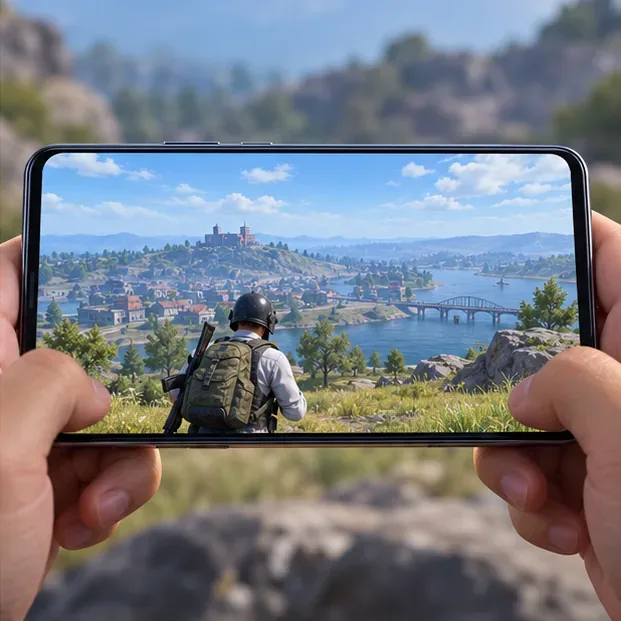
اختر أعلى معدل إطارات مُتاح في تطبيقك، ثم العب لفترة كافية لملاحظة أدائه بعد أن يسخن الهاتف. قد تجعل معدلات الإطارات الأعلى الحركة تبدو أكثر سلاسة، لكن الهاتف سيحتاج إلى معالجة المزيد من الإطارات، وقد يستهلك المزيد من البطارية أو يسخن بشكل أسرع. إذا أصبحت حركة الكاميرا أو التصويب غير منتظمة، خفّض المعدل درجة واحدة وقارن مرة أخرى. احتفظ بأعلى معدل فقط عندما تشعر بسلاسة ثابتة في الحركة والتصويب والمعارك.
استخدم عناصر التحكم الأصلية للعبة. يحظر اتفاقية المستخدم المنشورة للعبة PUBG MOBILE استخدام برامج خارجية غير مصرح بها مصممة لتعديل اللعبة أو التدخل فيها. لهذا السبب، يلتزم هذا الدليل بالعميل الرسمي ولا يوصي بأدوات تحسين الرسومات أو تعديلات الإعدادات أو برامج فتح معدل الإطارات غير الرسمية.
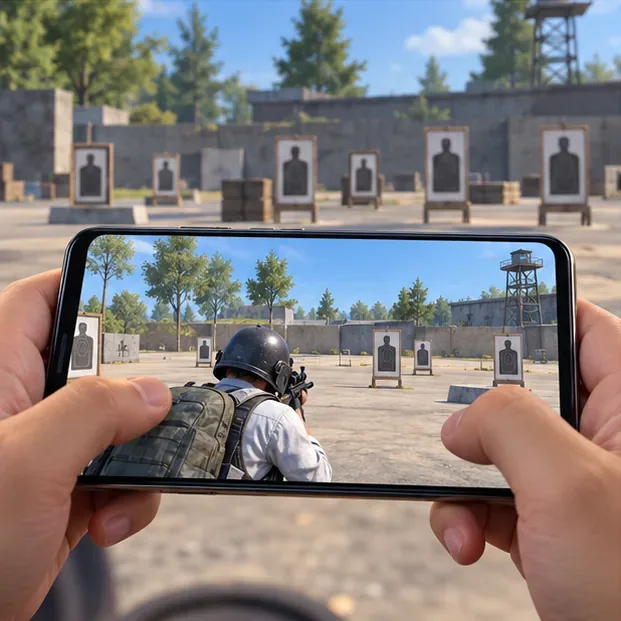
استخدم ساحة التدريب أو أي نمط لعب آخر مألوف وهادئ. كرر نفس التسلسل القصير: أدر الكاميرا، اركض، صوب نحو هدف، أطلق بضع رشقات نارية، وتحقق من التفاصيل البعيدة. غيّر خيارًا واحدًا فقط من خيارات الرسومات بين المقارنات لتحديد ما أثر على الوضوح أو السلاسة. ثم العب مباراة عادية قبل استخدام الإعدادات في المباريات المصنفة؛ فالردهة الهادئة لا تحاكي ضغط المباريات المزدحمة.
إذا ذُكر معدل 90 أو 120 إطارًا في الثانية، فاختبر أعلى إعداد متاح بدلًا من افتراض أن معدل تحديث الشاشة هو نفسه معدل إطارات اللعبة. إذا ارتفعت حرارة الجهاز بشكل ملحوظ أو انخفض الأداء خلال جلسة لعب طويلة، فخفّض معدل الإطارات وأعد الاختبار. يُعدّ استخدام جهاز بارد ومستقر خيارًا أفضل للمنافسة من الاعتماد على رقم مُعلن.
ابدأ بوضع "سلس" بأعلى معدل إطارات ثابت. أغلق التنزيلات والتطبيقات الأخرى التي تستهلك موارد الهاتف بكثرة قبل المباراة إذا كانت تتنافس على موارد الهاتف. إذا استمر تذبذب معدل الإطارات، قلل المؤثرات أو اختر إعداد معدل الإطارات الأقل التالي. لا تُبدّل بين خيارات متعددة في وقت واحد؛ ركّز على التغيير وقارنه.
أفضل إعدادات الرسومات للعبة PUBG Mobile في المنافسات هي تلك التي يدعمها جهازك باستمرار. ركّز على سلاسة الحركة ووضوح المشاهد، وتحقق من التغييرات أثناء مباراة حقيقية، وراجع ملفك الشخصي بعد تحديث اللعبة الذي قد يُغيّر الخيارات المتاحة.
شرحٌ لأنواع الزهور التي تحب الشمس، مع خيارات النباتات، وخطوات الزراعة، ونصائح العناية، والأخطاء التي يجب تجنبها، وإجابات الأسئلة الشائعة للحصول على حديقة أكثر صحة.
لا يوجد في لعبة League of Legends خيار موثق لتفعيل الإشعارات الخاصة بـ Blue Essence فقط. تعرّف على كيفية كتم إشعارات المحتوى الجديد، وتمييز نوافذ مكافآت المهام، وتعديل لافتات نظام التشغيل Windows.
ابدأ بـ 1.0 لحساسية PUBG PC العمودية، ثم تعلم متى يمكن أن تساعد 1.1-1.2 في التحكم في الارتداد وكيفية الحكم على المفاضلة في دقة التصويب.
تعلم كيفية تخصيص عبارات عجلة الدردشة في لعبة Dota 2، واختيار العجلات الأساسية أو الثانوية، والتحقق من مفاتيح الاختصار، وتجنب الخلط بين الدردشة السريعة وخطوط صوت البطل.
افصل عناصر التحكم في القفز والتسلق في لعبة PUBG على الكمبيوتر لتجنب التسلق العرضي. ابحث عن اختصارات لوحة المفاتيح، وخصص مفاتيح مخصصة، واحل التعارضات، واختبر النتيجة.
قارن بين تخطيطات المفاتيح المختصرة الافتراضية والمخصصة البسيطة والمضغوطة للعبة StarCraft: Remastered، مع مدخلات التحديد العملية وتوصيات مجموعات التحكم.
اعثر على أفضل إعداد لنطاق الصوت الديناميكي لسماعات الرأس في لعبة Dota 2، وتعرف على متى يكون الضغط مفيدًا، وقم بضبط الصوت للحصول على إشارات واضحة دون معارك جماعية صاخبة للغاية.
قم بإصلاح الأخطاء الحرجة في لعبة League of Legends عند التشغيل عن طريق فحص الطبقات، وإصلاح ملفات اللعبة، وتحديث برامج التشغيل، واختبار تعارضات التكوين والخدمة.
ابدأ بخط أساسي عملي لسرعة الماوس في لعبة StarCraft: Remastered، ثم اضبط الحساسية لاختيار الوحدات بدقة، والنقر على الخريطة المصغرة، والتمرير.
حل مشكلة توقف لعبة Dota 2 عند الاتصال بمنسق اللعبة. تحقق من وجود مشكلة في الخدمة، وأعد تشغيل Steam، واختبر اتصالك بالشبكة، وتحقق من ملفات اللعبة.




