دليل الزهور التي تعشق الشمس

شرحٌ لأنواع الزهور التي تحب الشمس، مع خيارات النباتات، وخطوات الزراعة، ونصائح العناية، والأخطاء التي يجب تجنبها، وإجابات الأسئلة الشائعة للحصول على حديقة أكثر صحة.
باختصار: لا يضمن أي من الخيارين انعدام التأخير، ولا توفر مواد الدعم والمنتجات من سوني نتائج دقيقة ومُحكمة تُثبت أن بوابة بلاي ستيشن أسرع من تطبيق PS Remote Play. يُمكن لكليهما بث ألعاب PS5 عبر Remote Play. وتعتمد سرعة الاستجابة على الإعدادات الكاملة: الجهاز، ومسار الشبكة، وجهاز الاستقبال، والشاشة، ووحدة التحكم.
أفضل طريقة للإجابة على نقاش زمن الاستجابة بين تطبيق PlayStation Portal وتطبيق اللعب عن بُعد هي كالتالي: يوفر Portal تجربة لعب أكثر اتساقًا ومصممة خصيصًا للأجهزة المحمولة؛ أما التطبيق فهو أكثر مرونة وقد يبدو سريع الاستجابة بنفس القدر على جهاز مُهيأ بشكل جيد. لذا، يجب اعتبار الادعاءات بأن Portal يوفر دائمًا عددًا ثابتًا من المللي ثواني غير مؤكدة ما لم ينشر المُختبِر الأجهزة والشبكة واللعبة وطريقة القياس والنتائج المتكررة.
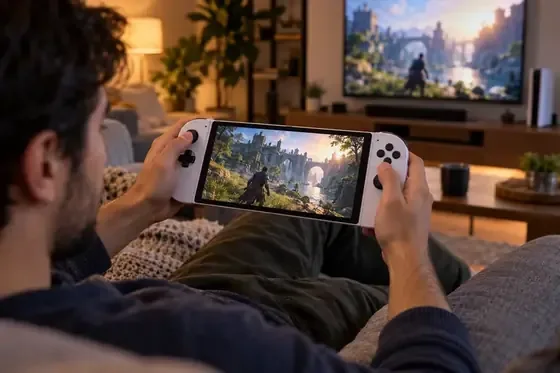
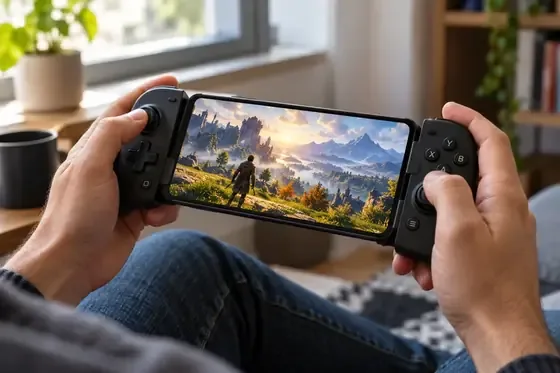
جهاز PlayStation Portal هو مشغل ألعاب عن بُعد مخصص لجهاز PS5. تُحاكي عناصر التحكم المدمجة فيه وحدة DualSense، وتدعم شاشته LCD مقاس 8 بوصات دقة تصل إلى 1080p بمعدل 60 إطارًا في الثانية. يتيح لك تطبيق PS Remote Play الوصول إلى جهاز PS5 أو PS4 من الهواتف والأجهزة اللوحية المتوافقة، كما تُوفر سوني إصدارات لأجهزة الكمبيوتر الشخصية وأجهزة Mac. على الهاتف المحمول، يُمكنك توصيل وحدة تحكم متوافقة، أو استخدام عناصر التحكم الظاهرة على شاشة التطبيق. راجع تفاصيل منتج PlayStation Portal من سوني ، ونظرة عامة على PS Remote Play ، ومتطلبات Remote Play للأجهزة المحمولة .
عند تفعيل وضع اللعب عن بُعد على كلا الجهازين، يقوم جهاز PS5 بتشغيل اللعبة وبث الصورة والصوت إلى الجهاز المُستقبِل. يُتيح التصميم المُخصّص لجهاز Portal سهولةً أكبر في التحكم، وحجم الشاشة، والإعداد. تختلف نتائج التطبيق بشكلٍ ملحوظ باختلاف الهاتف، والجهاز اللوحي، والكمبيوتر، ووحدة التحكم، والشاشة، ونظام التشغيل. هذا الاختلاف يتعلق بالراحة والاتساق، ولا يُعدّ دليلاً على تفوّق Portal في جميع اختبارات زمن الاستجابة.
| نقطة مقارنة | بوابة بلاي ستيشن | تطبيق PS Remote Play |
|---|---|---|
| تشغيل عن بُعد لجهاز PS5 | يبث الألعاب المثبتة على جهاز PS5 المقترن | يبث التطبيق من جهاز PS5؛ كما يدعم جهاز PS4 أيضًا |
| رقم زمن الاستجابة المنشور للمقارنة المباشرة | لا توجد نتائج عالمية منشورة من قبل سوني بالمللي ثانية | لا توجد نتائج عالمية منشورة من قبل سوني بالمللي ثانية |
| عناصر التحكم والشاشة | أدوات تحكم مدمجة وشاشة LCD مقاس 8 بوصات بدقة 1080 بكسل/60 هرتز | يستخدم هاتفك أو جهازك اللوحي أو جهاز الكمبيوتر الشخصي أو جهاز ماك وطريقة تحكم متوافقة |
| الأنسب | إعداد بسيط محمول باليد على غرار وحدة التحكم | تشغيل مرن على الأجهزة التي تمتلكها بالفعل |
إذن، أيّهما أسرع؟ لا يوجد فائزٌ مُطلقٌ بشكلٍ قاطعٍ استنادًا إلى المواصفات الرسمية المتاحة. قد يتفوق هاتفٌ حديثٌ على شبكة Wi-Fi نظيفة على جهازٍ لوحيٍّ قديمٍ على شبكةٍ مزدحمة؛ وقد يبدو جهاز كمبيوتر سلكيٌّ بشاشةٍ سريعة الاستجابة أسرع من جهازٍ محمول. قد يُفضّل مُستخدم جهاز Portal عناصر التحكم المُدمجة فيه حتى عندما يكون زمن تأخير البثّ المُقاس مُتقاربًا. هذه نتائج تعتمد على الإعدادات، وليست ميزةً مضمونةً لجهاز Portal.
حافظ على المقارنة ضمن الميزة نفسها. منذ نوفمبر 2025، يُقدّم تطبيق Portal أيضًا خدمة البث السحابي للألعاب المؤهلة لأعضاء PlayStation Plus Premium في المناطق المدعومة. يُرسل البث السحابي اللعب من خوادم سوني بدلاً من جهاز PS5 الخاص بك، لذا فإن زمن الاستجابة فيه يختلف عن زمن الاستجابة في ميزة اللعب عن بُعد على PS5. أضافت سوني وضع 1080p عالي الجودة لتطبيق Portal في مارس 2026؛ وهو يرفع معدل نقل البيانات للبث مقارنةً بالوضع القياسي الافتراضي 1080p، لكن سوني لم تُصنّفه على أنه تقليل لزمن الاستجابة. التفاصيل: توفر خدمة البث السحابي لتطبيق Portal وتحديث 1080p عالي الجودة .
قد يشمل مصطلح "زمن الاستجابة" عدة تأخيرات مجتمعة: وصول إشارة التحكم إلى وحدة التحكم، ثم قيام وحدة التحكم بعرض الإطار التالي، ثم انتقال البث عبر الشبكة، ثم قيام الجهاز المُستقبِل بفك تشفيره وعرضه. كما قد يتسبب عدم استقرار الشبكة في تقطع الصورة أو تشويشها، وهو ما قد يشعر به اللاعبون على أنه تأخير حتى مع انخفاض زمن الاستجابة (ping). ولا يمكن لنتيجة اختبار السرعة وحدها ضمان تجربة لعب سلسة.
توصي سوني بتوفير سرعة تحميل وتنزيل لا تقل عن 5 ميجابت في الثانية للعب عن بُعد، مع توصية بسرعة 15 ميجابت في الثانية على الأقل لتجربة أفضل. هذه توصيات لسرعة الاتصال، وليست ضمانًا لوقت محدد لظهور الإدخال على الشاشة. كما توصي سوني بتوصيل جهاز PS5 عبر كابل إيثرنت، واستخدام شبكة Wi-Fi بتردد 5 جيجاهرتز للعبة Portal، والحفاظ على استقرار الاتصال اللاسلكي. اطلع على دليل إعداد شبكة اللعب عن بُعد الرسمي للعبة Portal .
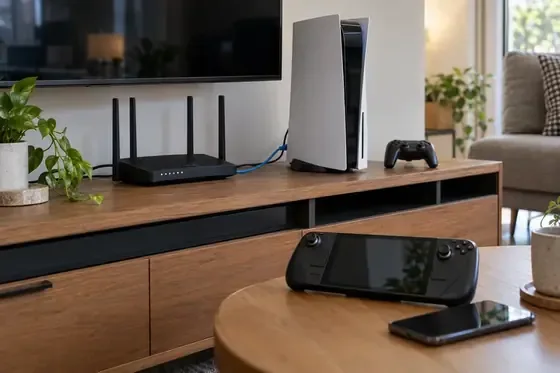
إذا كنت ترغب في مقارنة إعدادات تطبيق PS Portal مع تطبيق Remote Play ، فاحرص على أن تكون الظروف متطابقة قدر الإمكان. وصّل جهاز PS5 عبر كابل إيثرنت، وضع كلا الجهازين في نفس الغرفة، واستخدم نفس نطاق Wi-Fi، واختبر نفس اللعبة والمشهد. أوقف التنزيلات مؤقتًا أولًا. استخدم أزرار التحكم الفعلية في كلا الجهازين كلما أمكن، ثم كرر نفس الحركة أو إجراء القائمة عدة مرات. سجّل تأخير الإدخال الملحوظ، وفقدان الإطارات، وتشوّه الصورة بشكل منفصل؛ ولا تعتبر النتيجة معيارًا زمنيًا بالمللي ثانية إلا إذا كنت تستخدم طريقة قياس قابلة للتكرار.
لإجراء مقارنة أدق، جرّب التطبيق على الجهاز الذي تستخدمه فعليًا. فالهاتف والتابلت والكمبيوتر المحمول أجهزة مختلفة، لذا لا تعكس نتيجة تطبيق واحد جميعها. إذا أظهرت شاشة حالة الشبكة في تطبيق Portal اتصالًا غير مستقر، فقم بإصلاحه قبل استخلاص أي استنتاجات حول الجهاز.
اختر جهاز PlayStation Portal إذا كنت ترغب في جهاز محمول جاهز للعب بشاشة 8 بوصات، ووحدات تحكم مدمجة على غرار DualSense، وإعدادات أقل تعقيدًا. اشتره لراحة استخدامه وسهولة استخدامه، وليس لسرعة الاستجابة التي يُوعد بها.
اختر تطبيق PS Remote Play إذا كنت ترغب في اللعب على هاتفك أو جهازك اللوحي أو حاسوبك الشخصي أو جهاز Mac الذي تملكه بالفعل، أو إذا كنت تُفضّل المرونة على جهاز مُخصّص. بفضل شبكة قوية وبرنامج تشغيل سريع الاستجابة، يُمكنك الاستمتاع بجلسة لعب عن بُعد مُرضية دون الحاجة إلى شراء شاشة إضافية.
في كلا الخيارين، لا يُعدّ "انعدام التأخير" ضمانًا واقعيًا للعب عبر البث المباشر. إذا كان تقليل التأخير إلى أدنى حد ممكن أهم من سهولة الحمل، فإن اللعب مباشرةً على جهاز PS5 باستخدام وحدة تحكم متصلة بالجهاز يبقى الخيار الأمثل. تكمن نقاط قوة جهاز Portal في تصميمه المحمول المتكامل وأدوات التحكم المتناسقة؛ بينما تكمن نقاط قوة التطبيق في تكلفته وخيارات الأجهزة المتاحة. يُعدّ إعداد PS5 Remote Play الأفضل من حيث انخفاض زمن الاستجابة هو ذلك الذي يعتمد على شبكة أكثر استقرارًا وبرنامج عميل تفضله.
شرحٌ لأنواع الزهور التي تحب الشمس، مع خيارات النباتات، وخطوات الزراعة، ونصائح العناية، والأخطاء التي يجب تجنبها، وإجابات الأسئلة الشائعة للحصول على حديقة أكثر صحة.
لا يوجد في لعبة League of Legends خيار موثق لتفعيل الإشعارات الخاصة بـ Blue Essence فقط. تعرّف على كيفية كتم إشعارات المحتوى الجديد، وتمييز نوافذ مكافآت المهام، وتعديل لافتات نظام التشغيل Windows.
ابدأ بـ 1.0 لحساسية PUBG PC العمودية، ثم تعلم متى يمكن أن تساعد 1.1-1.2 في التحكم في الارتداد وكيفية الحكم على المفاضلة في دقة التصويب.
تعلم كيفية تخصيص عبارات عجلة الدردشة في لعبة Dota 2، واختيار العجلات الأساسية أو الثانوية، والتحقق من مفاتيح الاختصار، وتجنب الخلط بين الدردشة السريعة وخطوط صوت البطل.
افصل عناصر التحكم في القفز والتسلق في لعبة PUBG على الكمبيوتر لتجنب التسلق العرضي. ابحث عن اختصارات لوحة المفاتيح، وخصص مفاتيح مخصصة، واحل التعارضات، واختبر النتيجة.
قارن بين تخطيطات المفاتيح المختصرة الافتراضية والمخصصة البسيطة والمضغوطة للعبة StarCraft: Remastered، مع مدخلات التحديد العملية وتوصيات مجموعات التحكم.
اعثر على أفضل إعداد لنطاق الصوت الديناميكي لسماعات الرأس في لعبة Dota 2، وتعرف على متى يكون الضغط مفيدًا، وقم بضبط الصوت للحصول على إشارات واضحة دون معارك جماعية صاخبة للغاية.
قم بإصلاح الأخطاء الحرجة في لعبة League of Legends عند التشغيل عن طريق فحص الطبقات، وإصلاح ملفات اللعبة، وتحديث برامج التشغيل، واختبار تعارضات التكوين والخدمة.
ابدأ بخط أساسي عملي لسرعة الماوس في لعبة StarCraft: Remastered، ثم اضبط الحساسية لاختيار الوحدات بدقة، والنقر على الخريطة المصغرة، والتمرير.
حل مشكلة توقف لعبة Dota 2 عند الاتصال بمنسق اللعبة. تحقق من وجود مشكلة في الخدمة، وأعد تشغيل Steam، واختبر اتصالك بالشبكة، وتحقق من ملفات اللعبة.




