كيفية تحميل لعبة VALORANT بأمان: دليل Riot الرسمي لأجهزة الكمبيوتر
لأجهزة الكمبيوتر التي تعمل بنظام ويندوز، حمّل لعبة VALORANT من صفحة التحميل الرسمية لشركة Riot على موقع playvalorant.com . ابدأ التحميل من تلك الصفحة واستخدم برنامج التثبيت المرفق. قد تُرسل Riot الملف عبر شبكة التحميل الخاصة بها، لذا يُتوقع أن تصل إلى عنوان CDN الخاص بـ Riot بعد النقر على الزر الرسمي. أهم ما يجب مراعاته هو كيفية وصولك إلى الموقع: لا تبدأ التحميل من موقع بديل تابع لجهة خارجية، أو عبر التورنت، أو من صفحة "أزياء مجانية"، أو من رابط غير موثوق.
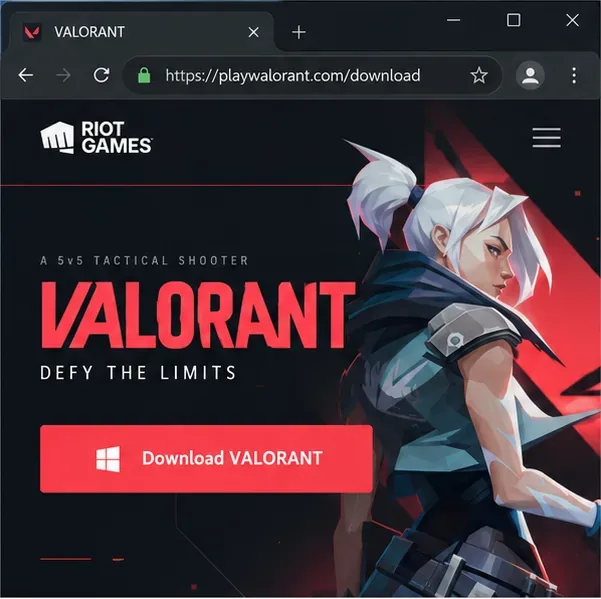
أين يمكن تحميل لعبة VALORANT بأمان؟
رابط تحميل لعبة VALORANT الرسمي لأجهزة الكمبيوتر موجود على صفحة التحميل الخاصة بشركة Riot . إذا وصلت إلى الصفحة الرئيسية للعبة أولاً، فاستخدم زر التحميل أو التشغيل واتبع مسار التحميل الرسمي لأجهزة الكمبيوتر. يعرض مُحدد المنصات الخاص بشركة Riot أيضًا إصدارات أجهزة الألعاب المنزلية؛ يشرح هذا الدليل مُثبِّت اللعبة لأجهزة الكمبيوتر التي تعمل بنظام Windows، وليس عملية التثبيت من متجر Xbox أو PlayStation.
يشير رمز القفل في المتصفح إلى أن الاتصال مشفر، لكنه لا يثبت أن الموقع تابع لشركة Riot. تحقق من العنوان نفسه قبل النقر: يجب أن تكون الصفحة على playvalorant.com . بعد بدء التحميل من صفحة Riot، اتبع خطوات التنزيل بدقة بدلاً من الاعتماد على اسم الملف أو اسم مضيف شبكة توصيل المحتوى (CDN) فقط لتحديد ما إذا كان الملف أصليًا. قد تُغير Riot عنوان التسليم أو تفاصيل المُثبِّت مع مرور الوقت.
تحقق من جهاز الكمبيوتر الخاص بك قبل التثبيت
تُشير متطلبات تشغيل لعبة VALORANT على أجهزة الكمبيوتر من Riot حاليًا إلى نظام Windows 10 (الإصدار 19041 أو أحدث) أو Windows 11، وكلاهما بنظام 64 بت. كما تتطلب المتطلبات معالجًا يدعم SSE 4.2 أو AVX، وذاكرة وصول عشوائي (RAM) بسعة 4 جيجابايت، وذاكرة فيديو بسعة 1 جيجابايت. وتُشير Riot إلى أن أنظمة Windows 11 تحتاج إلى تفعيل TPM 2.0 وUEFI Secure Boot. قد تتغير هذه المتطلبات، لذا يُرجى مراجعة صفحة المواصفات على موقع Riot الإلكتروني إذا كان جهاز الكمبيوتر الخاص بك قديمًا أو إذا ظهرت لك رسالة توافق من Vanguard.
تأكد من أن القرص الذي اخترته يحتوي على مساحة كافية للعبة وتحديثاتها. يتغير حجم التثبيت مع كل تحديث للعبة، لذا استخدم برنامج التثبيت الحالي واتباع تعليمات Riot Client بدلاً من الاعتماد على تقدير قديم لحجم التنزيل. ستحتاج أيضًا إلى حساب Riot لتسجيل الدخول واللعب؛ اللعبة الأساسية متاحة للتنزيل مجانًا من صفحة Riot الرسمية.
كيفية تنزيل وتثبيت لعبة VALORANT على نظام التشغيل ويندوز
-
افتح صفحة التنزيل الرسمية للعبة Riot
اكتب playvalorant.com في شريط عنوان متصفحك، ثم افتح صفحة التنزيل. إذا ظهر خيار اختيار النظام الأساسي، فاختر الكمبيوتر الشخصي. تجنب نتائج البحث المدفوعة والروابط الموجودة في وصف الفيديوهات أو رسائل الدردشة أو صفحات مشاركة الملفات. لا يكفي وجود نطاق مشابه أو رمز قفل HTTPS وحده للتأكد من أن التنزيل رسمي.
-
ابدأ تنزيل برنامج التثبيت من صفحة Riot
استخدم زر التنزيل على الصفحة الرسمية، ودع متصفحك يُكمل تحميل الملف. قد يتم التنزيل عبر شبكة توزيع المحتوى الخاصة بشركة Riot، وهذا يختلف عن البحث عن مُثبِّت بشكل مستقل على موقع بديل. إذا لم تبدأ التنزيل من صفحة Riot، فألغِه وأعد البدء من هناك. لا تفتح برامج إدارة التنزيلات المُرفقة، أو إضافات المتصفح، أو أي ملفات إضافية تُقدمها مواقع أخرى.
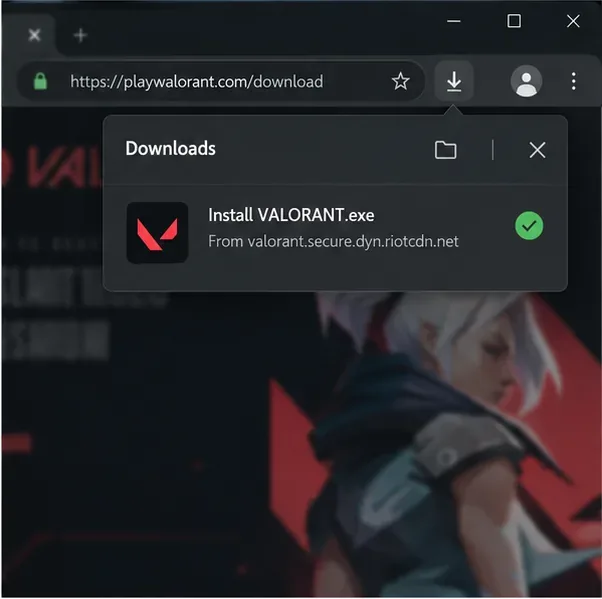
رسم توضيحي لواجهة تنزيل برنامج التثبيت. قد يتغير اسم الملف وحجمه ومضيف تسليم Riot بمرور الوقت. -
تحقق من الناشر، ثم قم بتثبيت Riot Client وVanguard
افتح برنامج التثبيت الذي قمت بتنزيله. إذا ظهرت لك نافذة "التحكم في حساب المستخدم" في نظام ويندوز، فتحقق من الناشر قبل الموافقة؛ يجب أن يكون Riot Games, Inc. إذا كان الناشر غير معروف أو مختلفًا، فاختر "لا"، واحذف الملف، ثم قم بتنزيله مرة أخرى من موقع Riot. لا تقم بتعطيل برنامج مكافحة الفيروسات أو إعدادات أمان ويندوز لإجبار برنامج تثبيت غير مألوف على التشغيل.
يقوم برنامج التثبيت بتثبيت برنامج Riot Client وبرنامج Riot Vanguard ، وهو برنامج أمان الألعاب من Riot للعبة VALORANT. برنامج Vanguard ضروري للعب. توضح Riot أنه يمكن تشغيله مع نظام Windows؛ إذا قمت بتعطيله ورغبت لاحقًا في اللعب، فستحتاج إلى إعادة تشغيل جهاز الكمبيوتر. اتبع تعليمات برنامج التثبيت، وأعد التشغيل عند الطلب.
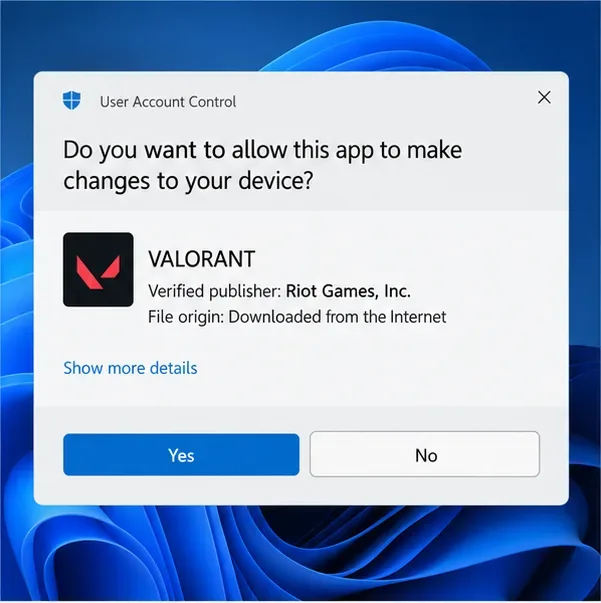
توضيح لواجهة فحص الناشر في نظام ويندوز. تأكد من تحديد شركة Riot Games قبل الموافقة على المطالبة المتوقعة. -
قم بتسجيل الدخول وتشغيل لعبة VALORANT من خلال برنامج Riot Client
بعد اكتمال التثبيت، افتح برنامج Riot Client وسجّل الدخول باستخدام حساب Riot الخاص بك، أو أنشئ حسابًا جديدًا من خلال خيار الحساب الذي يوفره Riot. شغّل لعبة VALORANT من البرنامج. إذا طلب منك برنامج Vanguard أو البرنامج إعادة تشغيل النظام، فاحفظ عملك، وأعد تشغيل نظام Windows، ثم افتح برنامج Riot Client مرة أخرى. استخدم صفحات الدعم الرسمية لشركة Riot إذا أبلغ البرنامج عن خطأ؛ وتجنّب تنزيل برامج التشغيل البديلة أو ملفات DLL من مواقع غير موثوقة.
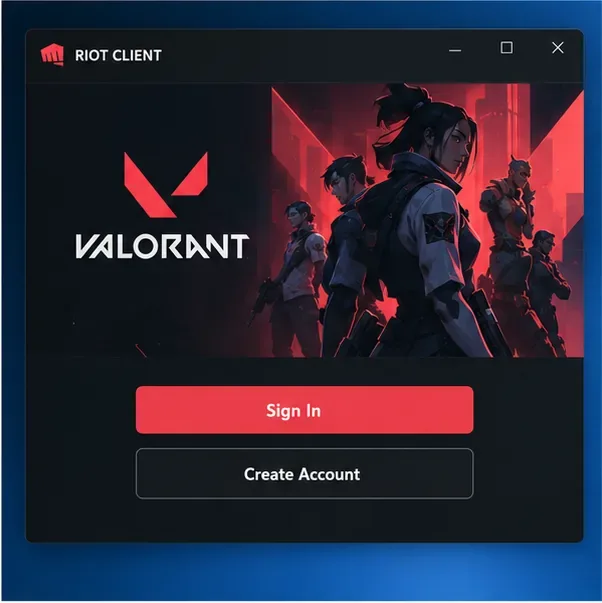
رسم توضيحي لواجهة تسجيل الدخول إلى برنامج Riot Client. قد تتغير صياغة وتصميم واجهة البرنامج مع تحديث Riot لبرمجياتها.
تنزيل قائمة التحقق من السلامة
- ابدأ من صفحة تنزيل لعبة VALORANT الرسمية لشركة Riot .
- تحقق من عنوان الموقع الإلكتروني؛ لا تعتبر علامة القفل في المتصفح دليلاً على أن الموقع تابع لشركة Riot.
- وافق فقط على مطالبة Windows الخاصة بالمثبت الذي بدأته للتو من Riot، وتأكد من أن الناشر هو Riot Games, Inc.
- لا تدفع أبدًا لطرف ثالث مقابل برنامج تثبيت اللعبة الأساسية أو تقدم بيانات اعتماد حسابك إلى صفحة تنزيل.
- تجنب التورنت، والبرامج المقرصنة، وبرامج الغش، وعروض "VP المجانية"، وتنزيلات ملفات APK غير الرسمية أو ملفات التوافق.
مشاكل التثبيت الشائعة
يقول نظام التشغيل Windows أن جهاز الكمبيوتر الخاص بك غير مدعوم
قارن إصدار نظام التشغيل Windows لديك ومواصفات جهازك مع متطلبات Riot الحالية. في نظام Windows 11، تحقق من متطلبات Riot لـ TPM 2.0 وUEFI Secure Boot. تختلف قوائم البرامج الثابتة باختلاف مُصنِّع الكمبيوتر، لذا اتبع تعليمات مُصنِّع جهاز الكمبيوتر أو اللوحة الأم قبل تغيير إعدادات UEFI.
توقف برنامج التثبيت أو تنزيل اللعبة
تحقق من اتصالك بالإنترنت ومساحة القرص المتاحة، ثم أعد تشغيل برنامج Riot Client وحاول مرة أخرى. إذا استمرت المشكلة، فراجع صفحة حالة خدمة Riot واستخدم دعم لاعبي VALORANT لحل المشكلة. لا تتجاوز تحذير الأمان بتعطيل حماية النظام.
الأسئلة الشائعة
هل لعبة VALORANT مجانية للتنزيل؟
نعم. تُصنّف شركة Riot لعبة VALORANT كلعبة مجانية. لا يتطلب التثبيت الرسمي واللعبة الأساسية أي دفع؛ أما عمليات الشراء الاختيارية داخل اللعبة فهي منفصلة.
هل يمكنني تنزيل نسخة ويندوز من متجر إكس بوكس أو بلاي ستيشن؟
لا. يستخدم دليل الكمبيوتر هذا برنامج Riot Client. يربط مُحدد منصة Riot لاعبي أجهزة الألعاب المنزلية بخيارات Xbox Series X|S و PlayStation 5 المدعومة. اختر منصتك من صفحة منصة Riot الرسمية .
لماذا تقوم اللعبة بتثبيت برنامج Vanguard؟
برنامج Riot Vanguard هو برنامج الحماية المطلوب للعبة. اقرأ نبذة عن برنامج Riot Vanguard لمعرفة كيفية عمله وماذا يحدث في حال تعطيله.
استخدم مسار التنزيل الخاص بشركة Riot في كل مرة
لتثبيت جديد أو إعادة تثبيت، ارجع إلى صفحة VALORANT الرسمية من Riot واتبع خطوات التنزيل الحالية لأجهزة الكمبيوتر. سيمنحك ذلك أحدث إصدار من Riot Client ومكونات Vanguard، ويتجنب الملفات المُعاد تجميعها من قِبل جهات خارجية. إذا كان الموقع الإلكتروني أو إشعار الناشر أو برنامج التثبيت يعمل بشكل مختلف عن الخطوات المتوقعة من Riot، فتوقف وتحقق من دعم Riot Player قبل المتابعة.





