دليل تحميل وتثبيت Riot Vanguard (2026): إعداد VALORANT
لا يتطلب برنامج Riot Vanguard تنزيلًا منفصلاً. على جهاز الكمبيوتر، احصل على لعبة VALORANT من صفحة التنزيل الرسمية لشركة Riot؛ حيث يقوم برنامج Riot Client بتثبيت Vanguard كجزء من عملية تجهيز اللعبة. أكمل عملية التثبيت، وأعد تشغيل نظام Windows عند الطلب، ثم شغّل لعبة VALORANT. يغطي دليل تنزيل وتثبيت Riot Vanguard هذا إعدادات الكمبيوتر الحالية، ومتطلبات النظام، والحلول الأولية التي يمكنك تجربتها في حال عدم تشغيل Vanguard.
ما يجب معرفته قبل تثبيت برنامج Riot Vanguard
فانغارد هو برنامج أمان الألعاب من شركة Riot Games، ويتكون من برنامج عميل يعمل أثناء تشغيل ألعاب Riot Games، وبرنامج تشغيل يعمل في وضع النواة. وتؤكد Riot Games أن اللعبة تُثبّت فانغارد تلقائيًا عند تشغيل أي لعبة تتطلبه. ولا حاجة لتنزيل مُثبّت فانغارد بشكل منفصل من موقع طرف ثالث.
تحقق من متطلبات تشغيل لعبة VALORANT على الكمبيوتر الشخصي من شركة Riot قبل التثبيت. تُشير Riot إلى أن متطلبات التشغيل هي Windows 10 64 بت (الإصدار 19041 أو أحدث) وWindows 11 64 بت. تتضمن متطلبات Windows 11 أيضًا دعم TPM 2.0 وUEFI Secure Boot. تأكد من وجود مساحة كافية على القرص الصلب للعبة والتحديثات؛ فقد يتغير حجم التثبيت مع تحديثات VALORANT.
- جهاز كمبيوتر يعمل بنظام ويندوز مدعوم واتصال بالإنترنت
- حساب Riot لتسجيل الدخول واللعب
- صلاحية الوصول للمسؤول للموافقة على مطالبة تثبيت ويندوز إذا ظهرت
- في نظام التشغيل Windows 11، يجب تفعيل TPM 2.0 وUEFI Secure Boot، كما هو موضح في متطلبات Riot.
كيفية تنزيل وتثبيت برنامج Riot Vanguard
-
1. قم بتنزيل برنامج تثبيت لعبة VALORANT من موقع Riot
افتح صفحة تنزيل لعبة VALORANT الرسمية واختر تنزيل نسخة الكمبيوتر. سجّل الدخول إلى حسابك في Riot أو أنشئ حسابًا جديدًا إذا طلبت Riot ذلك. احفظ ملف التثبيت وافتحه من قائمة التنزيلات في متصفحك. قد تُحدّث Riot طريقة التنزيل أو اسم ملف التثبيت، لذا استخدم الصفحة الرسمية بدلًا من الاعتماد على اسم ملف منسوخ من دليل قديم.
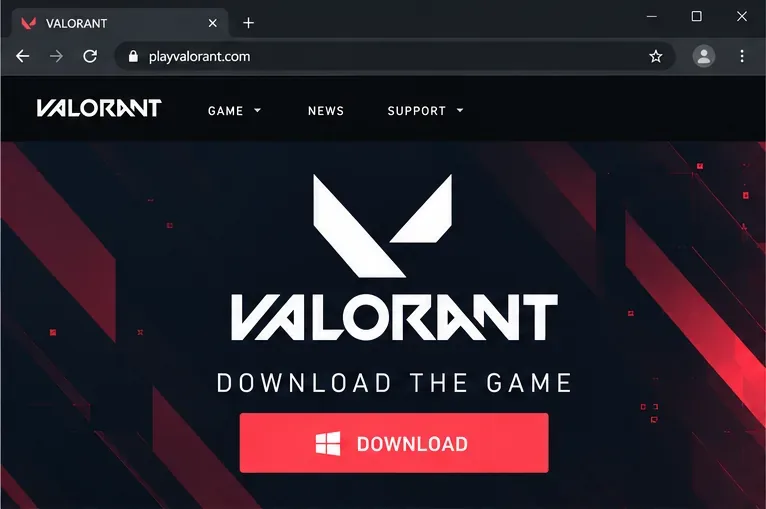
ابدأ من صفحة تنزيل VALORANT على موقع playvalorant.com. -
2. قم بتشغيل برنامج التثبيت ووافق على وصول نظام التشغيل Windows
افتح برنامج التثبيت الذي تم تنزيله. إذا ظهرت نافذة "التحكم في حساب المستخدم" في نظام ويندوز، فتأكد من ظهور Riot Games كناشر، ثم اختر "نعم" للسماح لبرنامج التثبيت بالمتابعة. إذا لم يفتح برنامج التثبيت أو لم يتمكن من كتابة الملفات، فأغلقه، وانقر بزر الماوس الأيمن على برنامج التثبيت، واختر " تشغيل كمسؤول" . لا توافق على أي طلب تثبيت من ناشر غير معروف.
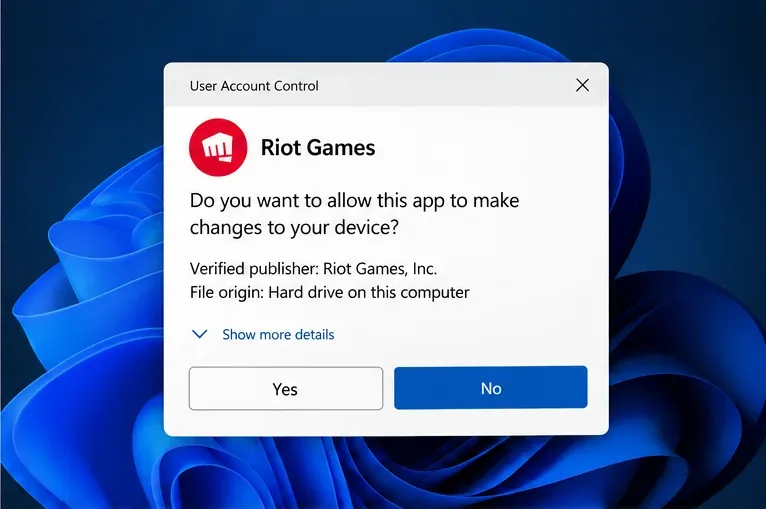
عندما يطلب نظام التشغيل Windows الإذن، تأكد من أن الناشر هو Riot Games قبل الموافقة على برنامج التثبيت. -
3. دع برنامج Riot Client يُنهي تثبيت VALORANT و Vanguard
اتبع تعليمات برنامج Riot Client واتركه مفتوحًا أثناء تنزيل اللعبة وتثبيتها. يُدرج دعم تثبيت Riot كلاً من VALORANT وRiot Client وRiot Vanguard ضمن البرامج المتاحة من خلال مُثبِّت VALORANT. يتم تثبيت Vanguard تلقائيًا للألعاب التي تتطلبه، لذا لن تحتاج إلى البحث عن برنامج مكافحة غش منفصل. يعتمد وقت التثبيت على سرعة اتصالك بالإنترنت وتحديث اللعبة الحالي.
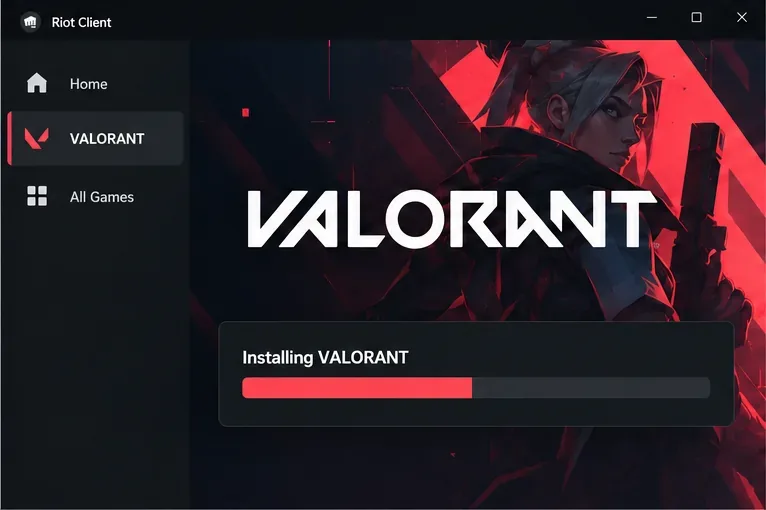
انتظر حتى يكتمل تثبيت برنامج VALORANT الخاص بـ Riot Client قبل إغلاقه. -
4. أعد تشغيل نظام التشغيل ويندوز، ثم شغّل لعبة فالورانت
أعد تشغيل الكمبيوتر عندما يطلب منك برنامج التثبيت أو برنامج Vanguard ذلك. إذا لم يظهر زر إعادة التشغيل، فاستخدم ابدأ ← الطاقة ← إعادة التشغيل . عادةً ما يكون Vanguard تطبيقًا يعمل عند بدء التشغيل، وتشير Riot إلى أن إعادة التشغيل ضرورية لتثبيت البرامج وتحديثها. بعد إعادة تشغيل Windows، افتح برنامج Riot Client، وسجّل الدخول، وشغّل لعبة VALORANT. يمكن أن يُظهر رمز Vanguard في منطقة إشعارات Windows حالة البرنامج؛ إذا لم يظهر، فافتح قائمة الرموز المخفية بجوار الساعة.
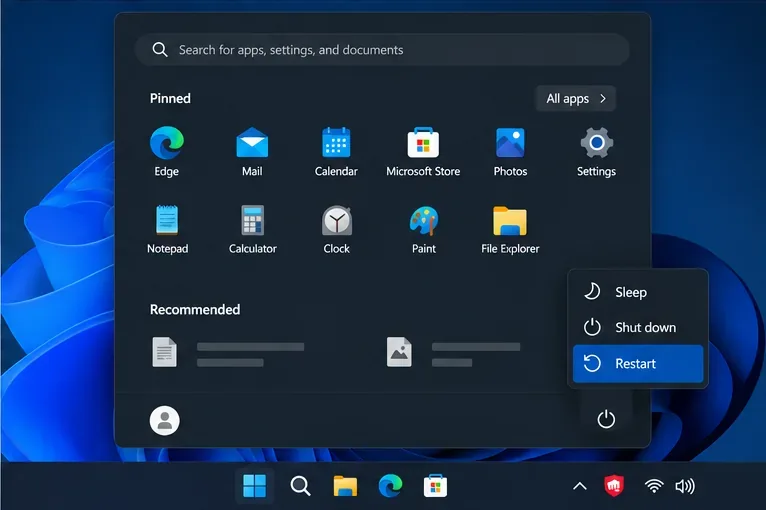
أعد تشغيل نظام التشغيل Windows لتحميل برنامج Vanguard، ثم تحقق من منطقة الإشعارات بعد تسجيل الدخول.
حل مشاكل تثبيت برنامج Riot Vanguard الشائعة
برنامج تثبيت لعبة VALORANT لا يفتح أو يتعطل
قم بتنزيل برنامج التثبيت مرة أخرى من صفحة VALORANT الرسمية لشركة Riot، ثم حاول تشغيله كمسؤول . تأكد من تحديث نظام Windows، ومن وجود مساحة كافية على قرص التثبيت، ومن عدم وجود جدار حماية أو تطبيق أمان يمنع برنامج تثبيت Riot. كما يُوصي دليل استكشاف أخطاء التثبيت من Riot بإعادة التثبيت من خلال برنامج التثبيت الرسمي وتحديث Windows إذا استمرت مشكلة التثبيت.
تظهر رسالة خطأ تفيد بأن برنامج Vanguard غير مُهيأ أو يطلب إعادة تشغيله.
أعد تشغيل نظام ويندوز أولاً، ثم افتح برنامج Riot Client وحاول مرة أخرى. إذا استمر الخطأ، استخدم إعدادات ويندوز لإزالة برنامج Riot Vanguard ، ثم أعد تشغيل الكمبيوتر، وشغّل لعبة VALORANT أو برنامج Riot Client ليتمكن Vanguard من إعادة التثبيت. توفر تعليمات إزالة وإعادة تثبيت برنامج Vanguard من Riot الخطوات الحالية. لن تبدأ أي لعبة من Riot تتطلب برنامج Vanguard بشكل طبيعي في حال كان نظام مكافحة الغش مفقودًا أو معطلاً.
تظهر لك رسالة الخطأ VAN 9003 أو خطأ متعلق بوحدة TPM.
تشير هذه الرسائل إلى متطلبات أمنية، وليس إلى مشكلة في التنزيل نفسه. تُعرّف Riot VAN 9003 بأنها تعطيل ميزة التمهيد الآمن على نظام يتطلبها Vanguard. راجع صفحة دعم VAN 9003 الخاصة بـ Riot ومتطلبات الكمبيوتر الرسمية. إذا أبلغ نظام Windows 11 عن فقدان أو تعطيل TPM 2.0، فاتبع دليل TPM 2.0 الخاص بـ Riot وتعليمات الشركة المصنعة لجهاز الكمبيوتر أو اللوحة الأم قبل تغيير إعدادات البرامج الثابتة.
هل يجب تنزيل برنامج Vanguard أو تشغيله بشكل منفصل؟
لا. بالنسبة للعبة VALORANT على الكمبيوتر، استخدم مُثبِّت اللعبة الرسمي من Riot، ودع برنامج Riot Client يُثبِّت برنامج Vanguard عند الحاجة. تُشير Riot إلى أن برنامج Vanguard يعمل أثناء تشغيل ألعابها، بينما يتم تحميل برنامج التشغيل عادةً عند بدء التشغيل. يمكنك الاطلاع على أيقونته في شريط النظام لمعرفة حالته. إذا قمتَ بإغلاق برنامج Vanguard أو تعطيله، فقد تحتاج إلى إعادة تشغيل نظام Windows قبل اللعب مرة أخرى.
للاطلاع على نظرة عامة على Vanguard الحالية، راجع مقالة الدعم "ما هو Vanguard؟" من Riot . إذا استمرت مشكلة التثبيت بعد إعادة التثبيت، فاستخدم دعم لاعبي VALORANT وأدرج رمز الخطأ الظاهر في برنامج Riot Client.






