خطأ VAN9001 في لعبة فالورانت: ما يعنيه وكيفية إصلاحه (2026)
يشير خطأ VAN9001 في لعبة Valorant إلى أن برنامج Riot Vanguard لا يستطيع اكتشاف وحدة TPM 2.0 على جهاز الكمبيوتر الخاص بك. يشير دليل الأخطاء الحالي من Riot إلى أن المشكلة تكمن في وحدة TPM 2.0، لذا ابدأ بالتأكد من أن نظام Windows يتعرف على وحدة TPM جاهزة وأن إصدارها هو 2.0. إذا كانت وحدة TPM معطلة، فقم بتفعيل إعدادات البرامج الثابتة في UEFI/BIOS، ثم أعد تشغيل الجهاز، وتحقق مرة أخرى. لن يؤدي إعادة تثبيت اللعبة أو تغيير إعدادات الشبكة الأخرى إلى تفعيل وحدة TPM.
يُوفّر التمييز بين الخطأين الوقت: VAN9001 هو خطأ TPM 2.0 ؛ بينما يُحدّد برنامج Riot الخطأ VAN9003 على أنه خطأ التمهيد الآمن. قد يتطلب التمهيد الآمن رسالةً منفصلةً من Vanguard، ولكنه ليس أول إعداد يتغير عند ظهور رمز الخطأ VAN9001.
ماذا تعني VAN9001 في لعبة فالورانت؟
VAN9001 هي رسالة متطلبات أمنية خاصة ببرنامج Vanguard، وليست تقريرًا عامًا يفيد بفقدان اللعبة اتصالها بالإنترنت أو بحظر حسابك على Riot. توضح Riot أن Vanguard يحتاج إلى TPM 2.0 لإجراء فحوصات أمان النظام، ولا يكتشف البرنامج تفعيل هذه الميزة. TPM اختصار لـ Trusted Platform Module (وحدة النظام الأساسي الموثوقة). تحتوي العديد من أجهزة الكمبيوتر على وحدة TPM مدمجة في المعالج أو اللوحة الأم، ولكن يمكن تعطيل هذا الخيار من إعدادات البرامج الثابتة.
رمز الخطأ مهم. إذا كانت الرسالة VAN9003 أو تطلب تحديدًا التمهيد الآمن، فاتبع تعليمات التمهيد الآمن الخاصة بشركة Riot. إذا كانت الرسالة VAN9001، فتحقق من وحدة TPM أولًا. إذا عرضت Vanguard متطلبات مختلفة، فاتبع تلك الرسالة بدقة لأن متطلبات الأمان قد تختلف باختلاف النظام.
| تم عرض الخطأ | ما تقوله شركة Riot يشير إليه | تحقق أولاً |
|---|---|---|
| VAN9001 | لم يتم اكتشاف TPM 2.0 على أنه مُفعّل | حالة وحدة TPM في tpm.msc |
| VAN9003 | لم يتم تفعيل ميزة التمهيد الآمن | حالة التمهيد الآمن ودليل Riot المنفصل |
كيفية إصلاح خطأ VAN9001 في لعبة فالورانت
1. تحقق من جاهزية TPM 2.0
قبل الدخول إلى BIOS، تحقق من حالة التقارير التي يقدمها نظام التشغيل Windows:
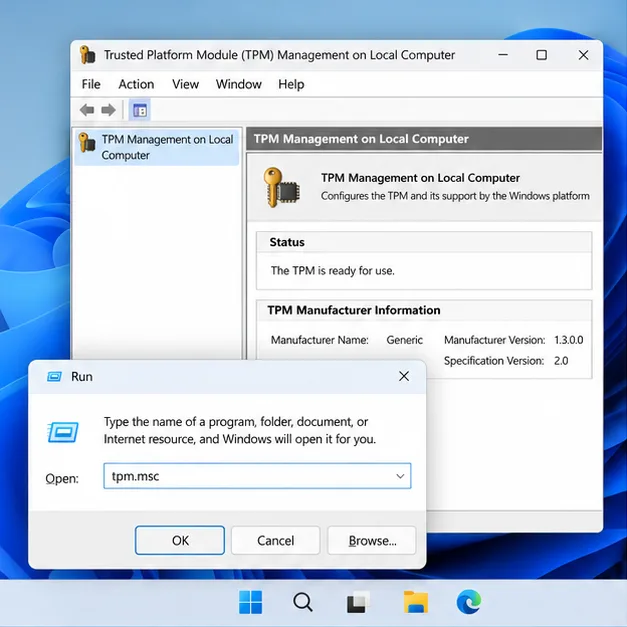
- اضغط على مفتاح Windows + R لفتح نافذة التشغيل.
- اكتب tpm.msc واضغط على مفتاح الإدخال (Enter).
- في إدارة TPM، اقرأ الحالة وإصدار المواصفات .
إذا ظهرت عبارة "وحدة TPM جاهزة للاستخدام" و"إصدار المواصفات: 2.0" في النافذة، فهذا يعني أن وحدة TPM مُفعّلة بالفعل. أعد تشغيل برنامج Riot Client وشغّل لعبة VALORANT. إذا استمر ظهور VAN9001، فانتقل إلى الخطوة 4. إذا أفاد نظام Windows بأنه لا يمكنه العثور على وحدة TPM متوافقة، أو أن وحدة TPM غير جاهزة، فتابع فحص البرامج الثابتة. لا يفي الإصدار الأقل من 2.0 بمتطلبات Riot.
إذا لم يفتح قسم إدارة وحدة TPM، توصي شركة Riot أيضًا بالتحقق من أمان Windows > أمان الجهاز > تفاصيل معالج الأمان . قد يعني عدم وجود معلومات TPM أن هذه الميزة معطلة في البرامج الثابتة.
2. قم بتمكين خيار TPM في UEFI/BIOS
يختلف اسم الإعداد وموقعه باختلاف جهاز الكمبيوتر أو اللوحة الأم. في نظام التشغيل Windows 11، افتح الإعدادات > النظام > الاسترداد > بدء التشغيل المتقدم > إعادة التشغيل الآن ، ثم اختر استكشاف الأخطاء وإصلاحها > خيارات متقدمة > إعدادات البرامج الثابتة UEFI . في نظام التشغيل Windows 10، استخدم الإعدادات > التحديث والأمان > الاسترداد > بدء التشغيل المتقدم . يمكنك أيضًا الدخول إلى إعداد البرامج الثابتة عن طريق إعادة التشغيل والضغط على مفتاح الشركة المصنعة، والذي يكون عادةً Del أو F2 أو F10.
ابحث في قوائم مثل "الأمان" أو "متقدم" أو "الحوسبة الموثوقة" . قد تجد الخيار باسم Intel PTT أو Intel Platform Trust Technology أو AMD fTPM أو TPM State أو Security Device Support أو Firmware TPM. فعّل خيار TPM، واحفظ التغييرات، ثم اخرج. اتبع تعليمات الدعم الخاصة بجهاز الكمبيوتر أو اللوحة الأم لديك؛ فأسماء القوائم والخطوات ليست موحدة.
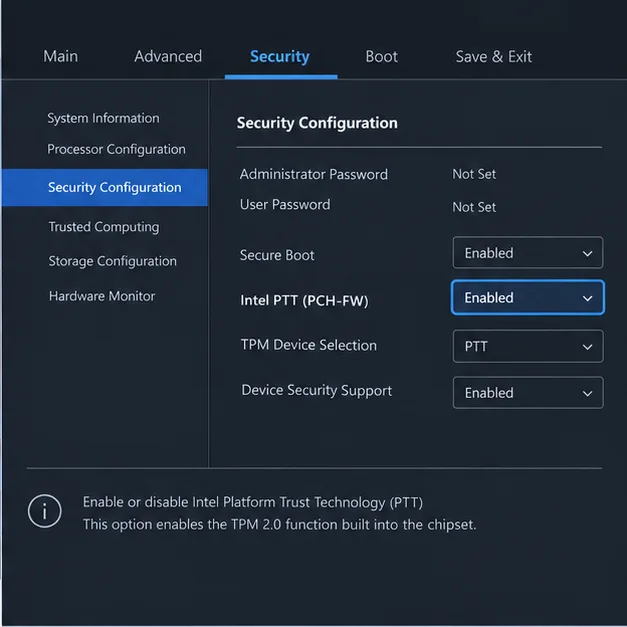
توخَّ الحذر عند إجراء تغييرات على البرامج الثابتة. لا تُبدِّل أوضاع الإقلاع Legacy/UEFI أو تمسح وحدة TPM باستخدام اختصار VAN9001. إذا كنت تُغيِّر إصدارات TPM أو تمسح مفاتيح TPM، فتأكد أولًا من حصولك على مفتاح استرداد BitLocker واتبع إرشادات الشركة المُصنِّعة للجهاز؛ إذ قد يؤثر تغيير أوضاع TPM على الوصول إلى الجهاز المُشفَّر. إذا لم تكن متأكدًا من الإعداد الآمن، فتوقف واتبع تعليمات دعم الشركة المُصنِّعة.
3. أعد تشغيل نظام التشغيل Windows وتحقق من وحدة TPM مرة أخرى
بعد حفظ إعدادات البرنامج الثابت، دع نظام ويندوز يبدأ بشكل طبيعي. افتح tpm.msc مرة أخرى وتأكد من الشرطين التاليين: أن وحدة TPM جاهزة للاستخدام، وأن إصدار مواصفاتها هو 2.0. ثم افتح برنامج Riot Client وشغّل لعبة VALORANT. إذا ظهرت رسالة VAN9001 نفسها رغم هذه الفحوصات، فتابع الخطوات التالية بدلاً من تغيير خيارات البرنامج الثابت بشكل متكرر.
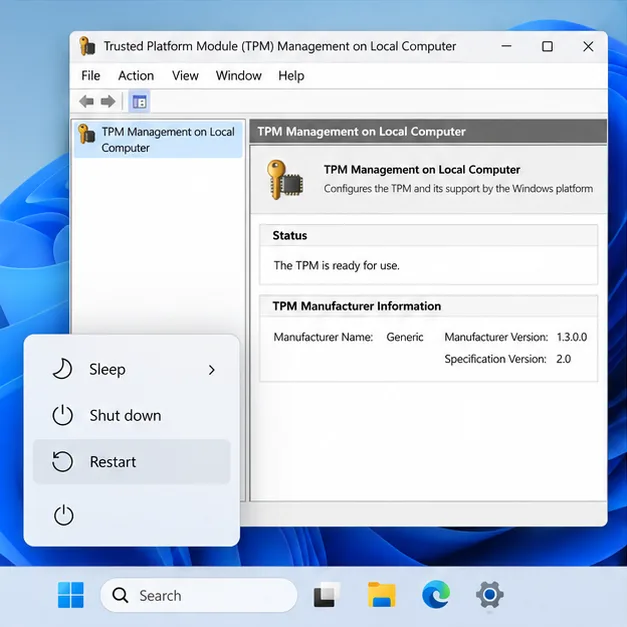
4. إذا كان TPM 2.0 جاهزًا ولكن VAN9001 لا يزال
تُشير شركة Riot إلى أن البرامج الثابتة القديمة أو المعيبة للوحة الأم قد تمنع تهيئة وحدة TPM بشكل صحيح حتى عند تفعيل الإعداد. راجع صفحة الدعم الخاصة بجهاز الكمبيوتر أو اللوحة الأم لديك، وقم بتثبيت تحديث BIOS باتباع تعليمات الشركة المصنعة فقط. لا تستخدم ملف BIOS لطراز مشابه أو من موقع برامج تشغيل تابع لجهة خارجية. إذا استمرت وحدة تحكم TPM في عدم التوفر بعد تفعيل PTT أو fTPM، فقد تحتاج إلى تحديث البرامج الثابتة أو طلب المساعدة من الشركة المصنعة للجهاز.
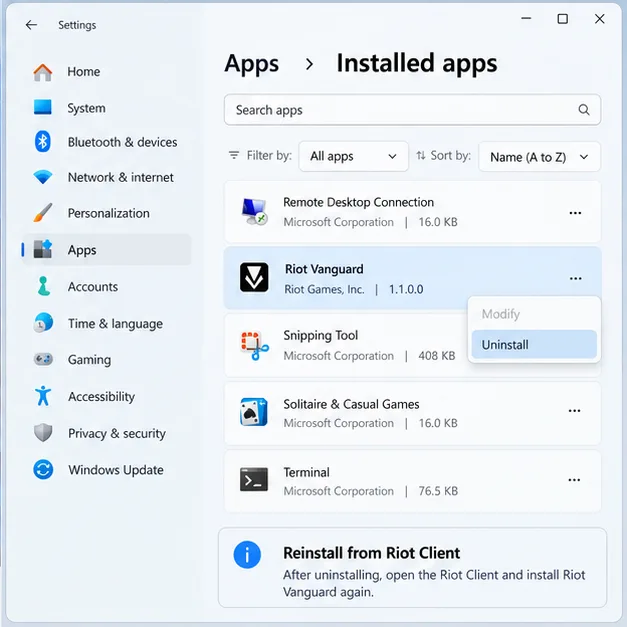
إذا تأكدت جاهزية وحدة TPM في الإصدار 2.0 واستمر الخطأ، فإن التحقق من تثبيت Vanguard التالف يُعد خطوة منطقية. أغلق برنامج Riot Client ولعبة VALORANT، ثم افتح الإعدادات > التطبيقات > التطبيقات المثبتة ، وحدد Riot Vanguard، ثم اختر إلغاء التثبيت. أعد تشغيل الكمبيوتر، ثم افتح برنامج Riot Client أو VALORANT لتثبيت Vanguard مرة أخرى. هذا حل مُحدد؛ إعادة تثبيت اللعبة بالكامل ليست الحل الأول لمشكلة متطلبات TPM.
إذا استمر ظهور الخطأ VAN9001 بعد جاهزية وحدة TPM، وتحديث البرامج الثابتة، وإعادة تثبيت برنامج Vanguard، فيُرجى التواصل مع دعم Riot Player . يرجى تضمين نص الخطأ الكامل وحالة/إصدار وحدة TPM كما يظهر في نظام Windows، حتى يتمكن فريق الدعم من التمييز بين مشكلة الكشف ومتطلبات Vanguard الأخرى.
الأسئلة الشائعة
هل يعني VAN9001 أن حسابي في لعبة فالورانت محظور؟
لا، يُشير تقرير VAN9001 إلى أن برنامج Vanguard لا يتعرف على وحدة TPM 2.0 على أنها مُفعّلة. هذا خطأ في إعدادات أمان النظام، وليس إشعار حظر.
هل أحتاج إلى تفعيل خاصية التمهيد الآمن لإصلاح مشكلة VAN9001؟
لا يعتمد الأمر على رسالة VAN9001 وحدها. تربط صفحات الدعم الحالية لشركة Riot رسالة VAN9001 بـ TPM 2.0 ورسالة VAN9003 بـ Secure Boot. غيّر Secure Boot فقط عند ظهور الخطأ أو عند طلب تعليمات Riot ذلك، وراجع إرشادات الشركة المصنعة لجهازك قبل تعديل البرامج الثابتة.
هل ستؤدي إعادة تثبيت لعبة Valorant إلى حل مشكلة VAN9001؟
عادةً، لا داعي لإعادة تثبيت اللعبة. تأكد أولاً من تفعيل TPM 2.0 وجاهزيته. أعد تثبيت Vanguard فقط إذا تم التحقق من سلامة TPM واستمر الخطأ؛ حيث تشير Riot إلى أن تشغيل برنامج Riot Client أو أي لعبة تعتمد على Vanguard يعيد تثبيت Vanguard بعد إزالته.





