الرئيسية
» 🎮 الرياضات الإلكترونية
»
خطأ VAN 1 في لعبة League of Legends: كيفية إصلاح Vanguard والعودة إلى Summoner's Rift
خطأ VAN 1 في لعبة League of Legends: كيفية إصلاح Vanguard والعودة إلى Summoner's Rift
كيفية إصلاح خطأ VAN 1 (و VAN -1) في لعبة League of Legends
إذا لم تبدأ لعبة League of Legends وظهر رمز Vanguard، فتحقق أولاً من علامات الترقيم: تميز صفحات دعم Riot الحالية رمز VAN-1 (مع علامة ناقص) عن رموز VAN الأخرى. تصف Riot رمز VAN-1 بأنه فشل Vanguard في البدء بشكل صحيح أو أن إحدى خدماته المطلوبة غير متوفرة. الحلول الموصى بها هي ضبط خدمة vgc للبدء تلقائيًا، وإذا لزم الأمر، إزالة Vanguard وإعادة تثبيته.
هناك ملاحظة هامة عند البحث عن "خطأ VAN 1 في لعبة League of Legends": فهرس رموز الأخطاء الخاص بشركة Riot، بتاريخ 22 مايو 2026، يُدرج VAN-1 بشكل منفصل ولا يُدرج VAN 1 بشكل مستقل. إذا ظهرت لك رسالة "VAN 1" على الشاشة بدون علامة الطرح، فلا تفترض تطابق تعليمات VAN-1. تأكد من الرسالة كاملة، واستخدم فهرس رموز Riot أو أرسل طلب دعم إذا لم تجد الرمز المطلوب.
تحقق من رمز VAN الدقيق قبل بدء عملية استكشاف الأخطاء وإصلاحها.
ما يظهر على الشاشة
ماذا تفعل
VAN -1
اتبع خطوات خدمة Vanguard وإعادة التثبيت الموضحة أدناه.
VAN 1 (بدون علامة ناقص)
لا يُظهر فهرس Riot الحالي هذا كرمز منفصل. تحقق من الرسالة وابحث عنها في الفهرس الرسمي.
VAN: RESTRICTION: 1
هذا رمز تقييد مختلف وله اسم خاص به، وله إرشاداته الخاصة. لا تتعامل معه على أنه VAN-1.
يلزم تثبيت برنامج Riot Vanguard أثناء تشغيل لعبة League of Legends وأثناء اللعب. هذه الخطوات خاصة بنظام Windows لأن الخدمة vgcووحدة تحكم خدمات Windows جزء من الحل الموثق. أغلق لعبة League of Legends وبرنامج Riot قبل إلغاء تثبيت Vanguard. بعد كل خطوة، أعد تشغيل اللعبة أو أعد فتحها للتأكد من اختفاء الخطأ؛ تغيير عنصر واحد في كل مرة يُسهّل تحديد الحل.
كيفية إصلاح خطأ VAN -1 الموثق في برنامج Vanguard
1. أعد تشغيل الكمبيوتر وقم بتأكيد الرسالة
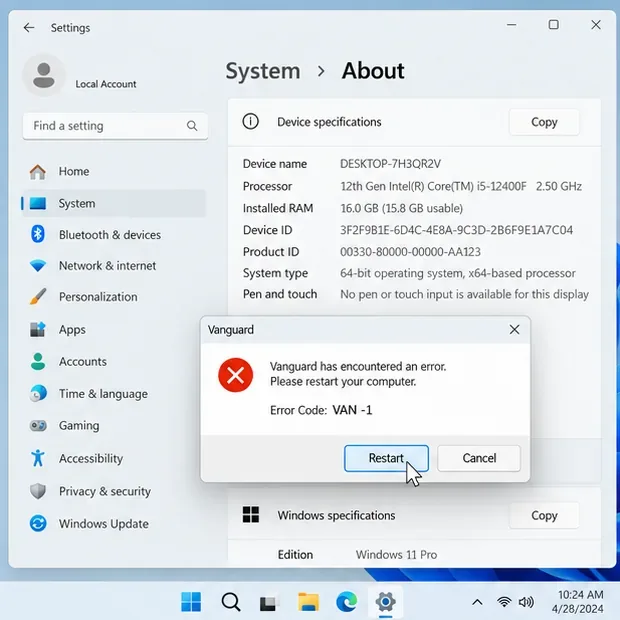
احفظ أي عمل مفتوح، ثم أغلق لعبة League وبرنامج Riot Client، واختر "إعادة التشغيل" من نظام Windows. ستؤدي إعادة التشغيل الكاملة إلى بدء تشغيل Vanguard من جديد. عند عودة نظام Windows، افتح برنامج Riot Client وتحقق من نص الخطأ بعناية. إذا كانت الرسالة هي VAN 1 فقط، فاستخدم إرشادات رمز الخطأ المذكورة أعلاه بدلاً من افتراض أن علامة الطرح مخفية.
مربع حوار توضيحي لنظام التشغيل Windows: علامة الطرح في VAN -1 هي جزء من الكود.
2. اضبط خدمة Vanguard على الوضع التلقائي
تشير تعليمات VAN-1 الخاصة بشركة Riot إلى أن خدمة Vanguard يجب أن تبدأ تلقائيًا ما لم تستخدم خاصية Vanguard Pre-Check لتفعيل Vanguard عند الطلب. للتحقق من الخدمة في نظام Windows:
اضغط Windows + R، ثم أدخل services.msc، ثم اضغط على زر الإدخال.
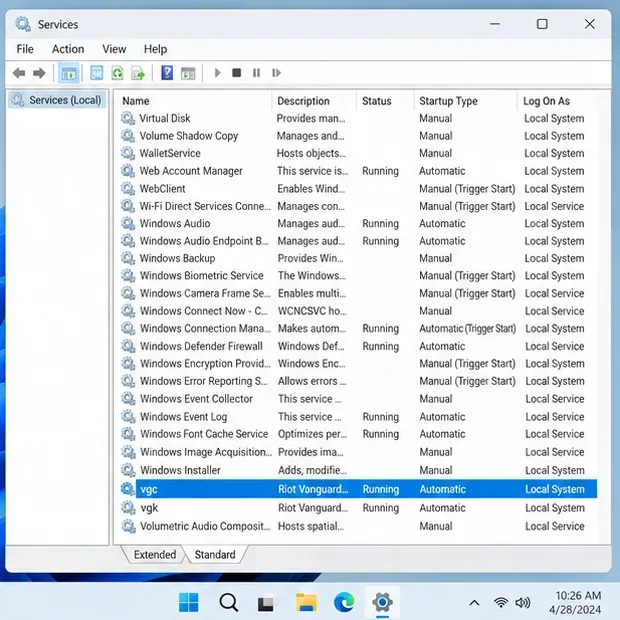
ابحث عن vgc في قائمة الخدمات وافتح خصائصه.
اضبط نوع بدء التشغيل على تلقائي ، ثم حدد تطبيق ، ثم حدد بدء التشغيل إذا كانت الخدمة متوقفة. حدد موافق .
أعد فتح برنامج Riot Client واختبر لعبة League. إذا vgcكان البرنامج مفقودًا أو لم يتمكن نظام Windows من تشغيله، فتابع إلى خطوة إعادة التثبيت.
غيّر فقط خدمة Vanguard المسماة vgc؛ واترك خدمات Windows الأخرى كما هي. قد تختلف إعدادات الخدمة الموضحة في الصورة قليلاً حسب إصدار Windows لديك.
الخدمة ذات الصلة تسمى vgc؛ يجب أن يكون نوع بدء التشغيل الخاص بها تلقائياً ما لم تستخدم Vanguard Pre-Check.
3. قم بإلغاء تثبيت Riot Vanguard ثم أعد تثبيته
إذا لم تُصلح إعدادات الخدمة خطأ التشغيل، فأعد تثبيت برنامج Vanguard لاستعادة ملفاته وإعداداته الافتراضية:
قم بإغلاق جميع ألعاب Riot وأغلق برنامج Riot Client من شريط النظام.
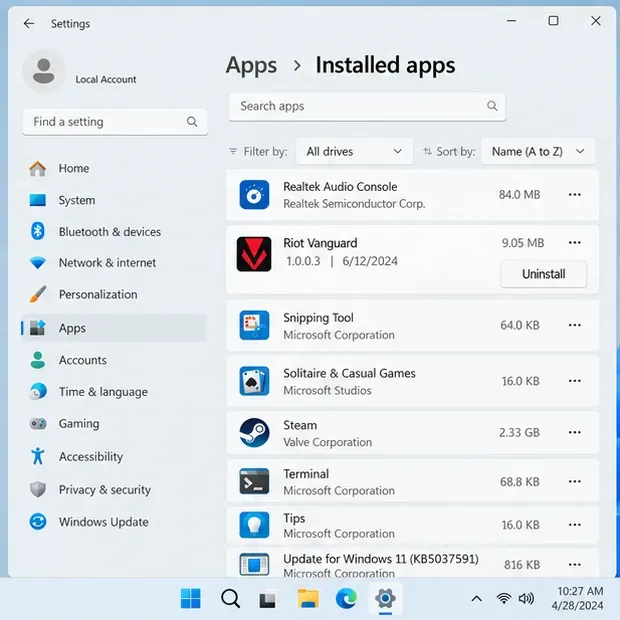
افتح إعدادات ويندوز → التطبيقات → التطبيقات المثبتة (في بعض الإصدارات، ابحث عن "إضافة أو إزالة البرامج").
ابحث عن برنامج Riot Vanguard ، واختر "إلغاء التثبيت" ، ثم أكد التعليمات.
أعد تشغيل الكمبيوتر. ثم افتح برنامج Riot Client وشغّل لعبة League of Legends؛ تشير Riot إلى أن تشغيل لعبة تتطلب Vanguard سيؤدي إلى تثبيته تلقائيًا مرة أخرى.
اتبع أي تعليمات إضافية لإعادة التشغيل من برنامج التثبيت قبل الاختبار. سيؤدي ذلك إلى إزالة Vanguard، وهو برنامج ضروري لتشغيل League. إذا كنت تلعب VALORANT أيضًا، فهي تستخدم Vanguard كذلك. قد لا يؤدي إلغاء تثبيت League وحده إلى إزالة Vanguard إذا كانت لعبة أخرى من Riot لا تزال تتطلبه، لذا استخدم دليل إلغاء التثبيت الخاص بـ Riot بدلاً من حذف المجلدات عشوائيًا.
اختر Riot Vanguard من التطبيقات المثبتة، ثم قم بإلغاء تثبيته، وأعد تشغيل نظام Windows، ثم قم بتشغيل League لإعادة تثبيت Vanguard.
4. استخدم الإزالة اليدوية فقط في حالة فشل عملية إلغاء التثبيت بالطريقة العادية
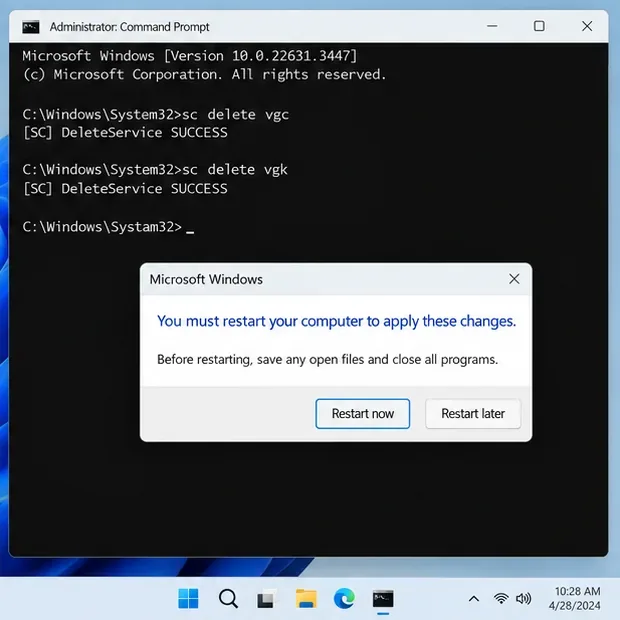
إذا لم تتمكن من إلغاء تثبيت برنامج Riot Vanguard من إعدادات ويندوز، فقد وثّقت شركة Riot طريقةً لإزالته يدويًا. أغلق جميع ألعاب Riot وبرنامج Riot Client أولًا. افتح موجه الأوامر كمسؤول، ثم نفّذ هذه الأوامر واحدًا تلو الآخر:
sc delete vgc sc delete vgk
أعد تشغيل الكمبيوتر قبل المتابعة. إذا بقيت ملفات Vanguard، فاتبع تعليمات إلغاء التثبيت اليدوي الحالية من Riot لإزالة مجلد Riot Vanguard فقط؛ لا تحذف أي ملفات أخرى من Riot أو Windows. أعد التشغيل إذا طُلب منك ذلك، ثم افتح برنامج Riot Client أو League لإعادة تثبيت Vanguard. تؤثر هذه الأوامر على Vanguard المستخدم في ألعاب Riot، لذا استخدم هذه الطريقة المتقدمة فقط عندما لا تنجح عملية إلغاء التثبيت العادية.
يتطلب دليل الإزالة اليدوية لشركة Riot كلاً من أوامر الخدمة وإعادة التشغيل قبل إزالة ملفات Vanguard المتبقية.
5. إذا استمر الخطأ، فأرسل إلى Riot رمز الخطأ وسجلات النظام كاملةً.
إذا استمر ظهور رمز الخطأ VAN -1 بعد تطبيق خطوات الصيانة وإعادة التثبيت، أو إذا ظهر رمز مختلف على شاشتك، فافتح تذكرة دعم فني. يرجى تضمين نص الخطأ الكامل، وإصدار نظام التشغيل Windows لديك، والخطوات التي جربتها بالفعل، ووقت حدوث المشكلة. يمكن لأداة Riot Repair Tool (RRT) من Riot جمع سجلات League of Legends في ملف ZIP: قم بتنزيل الأداة، وشغّلها (كمسؤول على نظام Windows)، واختر League of Legends، ثم أرفق ملف ZIP الذي تم إنشاؤه بتذكرتك. يُتيح ذلك لفريق الدعم تفاصيل تشخيصية مفيدة دون الحاجة إلى تخمين السبب.
ما هي الحلول التي يجب تجنب تجربتها أولاً؟
غالبًا ما توصي قوائم استكشاف الأخطاء وإصلاحها القديمة بتحديث برامج تشغيل الرسومات، أو تعطيل برامج مكافحة الفيروسات، أو مسح ذاكرة التخزين المؤقت لنظام أسماء النطاقات (DNS)، أو إجراء فحوصات للنظام لكل رمز من رموز Vanguard. في المقابل، تشير مقالة Riot الخاصة برمز VAN-1 إلى حالة خدمة Vanguard وإعادة تثبيتها. هذه التغييرات العامة ليست أولى الحلول الموثقة لهذا الرمز. لا تقم بتعطيل برامج الحماية أو حذف ملفات الخدمة كتجربة؛ استخدم دليل Riot المناسب للرمز الظاهر على الشاشة.
الأسئلة الشائعة
هل VAN 1 هو نفسه VAN -1؟
لا. علامة الطرح تُغيّر الرمز. يُدرج فهرس Riot الرمز VAN -1 ضمن الأخطاء السالبة، ولا يُدرج حاليًا رمز VAN 1 بشكل مستقل. كما أن رمزًا مثل VAN: RESTRICTION: 1 يُعتبر رمزًا منفصلاً. طابق النص الكامل الظاهر على الشاشة مع قائمة الرموز الرسمية.
هل أحتاج إلى إعادة تثبيت لعبة League of Legends بالكامل؟
ليس هذا هو الحل الأول لمشكلة VAN -1 الموثقة. ابدأ بفحص vgcبرنامج Vanguard وإعادة تثبيته. توصي الأسئلة الشائعة حول League Vanguard من Riot بإعادة تثبيت League/Vanguard بشكل كامل فقط بعد تجربة إرشادات رمز الخطأ ذي الصلة، وتحديثات Windows المطلوبة، وإعادة تشغيل الجهاز بالكامل.
هل سيؤدي تشغيل لعبة League إلى إعادة تثبيت Vanguard؟
نعم. تنصح شركة Riot بتشغيل لعبة تتطلب Vanguard، مثل League of Legends، بعد إزالة Vanguard؛ حيث سيتم تثبيته تلقائيًا. إذا كانت لعبة أخرى من Riot تستخدمه أيضًا، فاتبع تعليمات الإزالة الرسمية قبل إجراء أي تغييرات.