الرئيسية
» 🎮 الرياضات الإلكترونية
»
خطأ SocketException في ماينكرافت: إصلاح أخطاء إعادة ضبط اتصال جافا والاستثناءات الداخلية
خطأ SocketException في ماينكرافت: إصلاح أخطاء إعادة ضبط اتصال جافا والاستثناءات الداخلية
خطأ SocketException في ماينكرافت: إصلاح أخطاء إعادة ضبط اتصال جافا والاستثناءات الداخلية
إجابة سريعة: يشير خطأ SocketException في ماينكرافت إلى وجود مشكلة في اتصال عميل جافا على مستوى المقبس، ولا يُحدد سببًا واحدًا عامًا. تحقق أولًا مما إذا كان العطل يؤثر على خادم واحد أو على جميع الخوادم، ثم تحقق من إصدار اللعبة وإعدادات التعديلات، وجرّب ملف تعريف نظيفًا وشبكة أخرى، وافحص سجل الأخطاء. إذا تعطل خادم واحد فقط، فقد يحتاج مُشغّل الخادم إلى التحقيق في الأمر.
هذا الدليل مخصص للعبة ماينكرافت: إصدار جافا . غالبًا ما تظهر الرسالة على النحو التالي: Internal Exception: java.net.SocketException: Connection reset"استثناء داخلي". يشير هذا الخطأ إلى أن برنامج ماينكرافت يُبلغ عن استثناء أثناء معالجة الاتصال؛ وهو ليس دليلًا قاطعًا على تلف ملفات اللعبة أو حاجتك إلى تنزيل إصدار جافا مختلف. تُعرّف أوراكل هذا الخطأ SocketExceptionبشكل عام بأنه خطأ في إنشاء أو الوصول إلى مقبس، لذا فإن التفاصيل التي تلي الاستثناء ومكان حدوثه مهمة.
اقرأ الرسالة قبل تغيير الإعدادات
قد يبحث اللاعبون عن استثناء جافا الشبكي أو خطأ داخلي في ماينكرافت ، لكن هذه العبارات لا تحدد سببًا جذريًا واحدًا؛ إن استثناء جافا الكامل وسياق الاتصال أكثر فائدة.
عادةً ما تعني عبارة "إعادة ضبط الاتصال" أن اتصال TCP قد أُغلق بشكل غير متوقع من قِبل الطرفية البعيدة أو بسبب مشكلة ما في مسار الاتصال. أما انتهاء المهلة، أو رفض الاتصال، أو فشل تحليل اسم النطاق، فتشير إلى فحص مختلف. تعامل مع الخطأ كاملاً latest.logكدليل، وليس كتشخيص مستقل.
ماذا يحدث
المنطقة التي يُحتمل أن يتم فحصها لاحقاً
تعطل خادم واحد فقط
توفر الخادم، وعنوانه، وقائمة السماح، والإصدار المدعوم، أو سجلات جانب الخادم
يفشل كل خادم
ملف تعريف اللعبة الخاص بك، أو الشبكة المحلية، أو VPN/الوكيل، أو قواعد جدار الحماية
يعمل الخادم الأصلي (Vanilla) بشكل جيد، لكن الخادم المعدل (Modged Server) يفشل.
تم تسجيل انقطاعات الشبكة، أو عدم استقرار الخادم، أو مشكلة في التعديل/البروتوكول في ذلك الوقت
ثماني خطوات لحل مشكلة استثناء SocketException في ماينكرافت
1. تحديد ما إذا كانت المشكلة محلية أم خاصة بالخادم
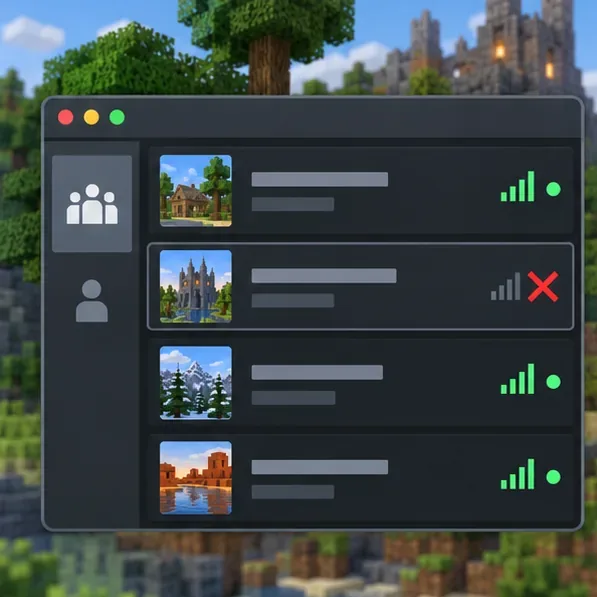
دوّن الخطأ كاملاً، وعنوان الخادم، وما إذا كان يظهر قبل الانضمام أو بعد بدء اللعب. جرّب خادمًا آخر مسموحًا لك باستخدامه، واسأل صديقًا عما إذا كان بإمكانه الوصول إلى نفس الخادم. إذا كانت الخوادم الأخرى تعمل، فتجنّب إعادة ضبط شبكتك بالكامل أولاً: ركّز على الخادم المتأثر واسأل مشغّله عما إذا كان متصلاً بالإنترنت أم يخضع للصيانة.
يساعد صف واحد من الخوادم الحمراء بين الإدخالات الخضراء في توضيح سبب أهمية فحص أكثر من خادم واحد.
2. طابق إصدار الخادم مع إصدار اللعبة المحدد
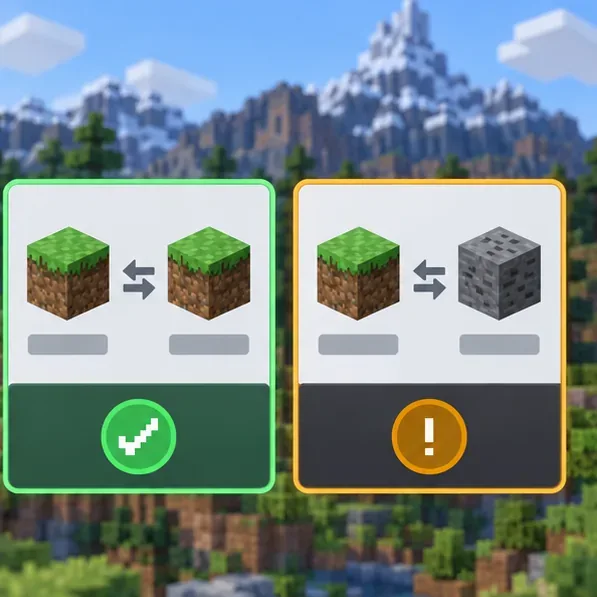
لا يمكن لمستخدمي إصدار Java الانضمام إلى خادم Bedrock عبر عميل Java القياسي. للعب الجماعي على Java، اختر الإصدار أو اللقطة التي يدعمها الخادم. تتطلب الخوادم المُعدّلة أيضًا مُحمّلًا وحزمة تعديلات متوافقة؛ حتى الحزم ذات الأسماء المتشابهة قد تختلف. إذا كنت تستخدم مُشغّلًا تابعًا لجهة خارجية أو عدّلت ملف Java التنفيذي، فاستعد وقت التشغيل المُوصى به للمُشغّل أو الحزمة قبل التجربة. لا تُثبّت إصدارًا مُحددًا من Java لمجرد ظهور كلمة "Java" في الاستثناء؛ فالمتطلبات تعتمد على إصدار اللعبة وبرنامج الخادم وحزمة التعديلات.
قارن بين إصدار العميل وإصدار الخادم، ثم تحقق من المحمل وحزمة التعديلات عندما يكون الخادم معدلاً.
3. اختبر ملف تعريف نظيف وغير معدل
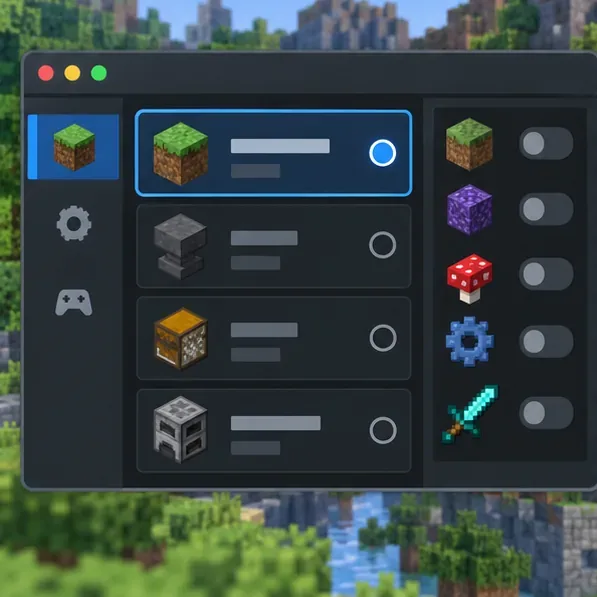
شغّل نفس إصدار ماينكرافت المدعوم باستخدام ملف تعريف أصلي (فانيلا) بدون أي تعديلات أو مؤثرات بصرية أو إضافات شبكة مخصصة. احتفظ بتثبيتك الحالي وعوالمك كما هي؛ فهذه مقارنة تشخيصية وليست طلبًا لحذفها. إذا تم الاتصال بالإصدار الأصلي (فانيلا) ولكن لم يتم الاتصال بالإصدار المُعدّل، فأضف التعديلات مرة أخرى فقط بعد مراجعة التعليمات الرسمية للحزمة والتأكد من توافق الإصدارات مع الخادم.
يُساعد الملف التعريفي النظيف على فصل مشكلة الاتصال باللعبة الأساسية عن تعارض في التعديلات أو الإعدادات.
4. تحقق من سجل الأحداث وقت انقطاع الاتصال
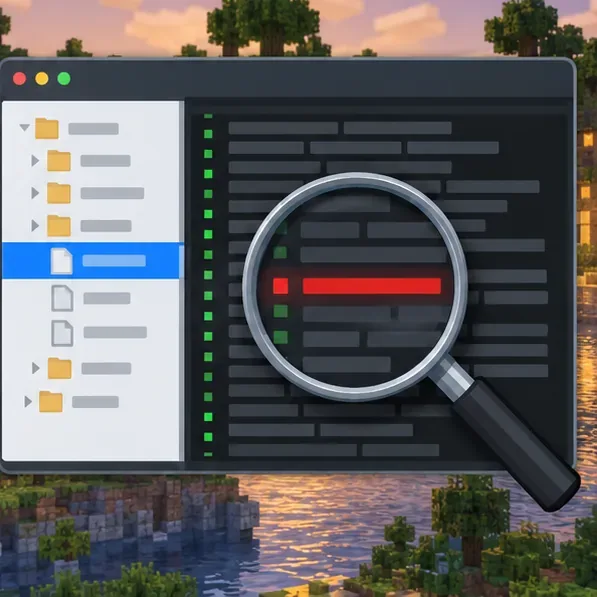
افتح مجلد اللعبة للتثبيت الذي فشل، ثم ابحث في ملف logs/latest.log. قد يختلف مجلد اللعبة إذا اخترت مجلدًا مخصصًا أو استخدمت مشغلًا آخر. ابحث قرب نهاية الملف عن SocketException، Connection resetأو ، أو الطابع الزمني لفشل الانضمام. ابحث عن أول تحذير أو خطأ قبل انقطاع الاتصال مباشرةً؛ قد تصف الأسطر اللاحقة عملية الإغلاق فقط. إذا كنت ستشارك سجلًا عامًا، فاحذف أسماء الحسابات وعناوين الخوادم والبيانات الشخصية الأخرى أولًا.
افحص الأسطر المحيطة بنقطة الانقطاع في السجل بدلاً من اعتبار كل سطر أحمر أو خطأ هو السبب الجذري.
5. قارن شبكتك المعتادة باتصال ثانٍ
أغلق لعبة ماينكرافت وبرنامج التشغيل، ثم أعد الاتصال وحاول مرة أخرى. إن أمكن، جرّب الاتصال عبر الإيثرنت أو نقطة اتصال هاتفية مؤقتة. لستَ مضطرًا لمواصلة اللعب على الشبكة البديلة: يُظهر الاختبار ما إذا كانت المشكلة متعلقة بجهازك أو بأحد مسارات الشبكة. إذا نجح الاتصال الثاني، فتحقق من استقرار جهاز التوجيه، وإشارة الواي فاي، والقيود المفروضة في الحرم الجامعي أو مكان العمل، وأي تصفية للشبكة. تجنّب إعادة ضبط جهاز التوجيه بشكل متكرر أو إجراء تغييرات شاملة على نظام أسماء النطاقات (DNS) إلا إذا قدّم لك مزوّد خدمة الشبكة أو مسؤول النظام سببًا لاستخدامها.
يمكن أن تساعد مقارنة اتصال Wi-Fi العادي مع اتصال منفصل في تحديد مشكلة مسار الشبكة.
6. تحقق من جدار الحماية دون إيقاف تشغيل الحماية
في نظام ويندوز، افتح "أمان ويندوز"، ثم اختر "جدار الحماية وحماية الشبكة" ، ثم فعّل خيار "السماح لتطبيق بالمرور عبر جدار الحماية" إذا كان لديك دليل على حظر جافا. اسمح فقط لتطبيق جافا/ماينكرافت ذي الصلة على ملف تعريف الشبكة الذي تثق به. أبقِ جدار الحماية مُفعّلاً؛ إذ تُشير مايكروسوفت إلى أن السماح لتطبيق بالمرور أقل خطورة من فتح منفذ، وأن إيقاف جدار الحماية قد يُعرّض الجهاز لمزيد من المخاطر. في نظامي macOS أو لينكس، استخدم عناصر تحكم جدار الحماية الخاصة بنظامك واتبع التعليمات المُرفقة. عادةً، لا يحتاج اللاعب الذي ينضم إلى خادم شخص آخر إلى فتح منفذ الخادم على جهاز التوجيه الخاص به.
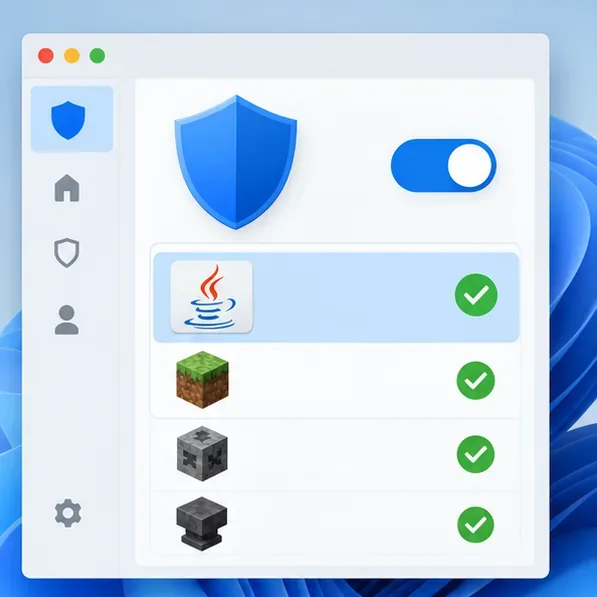
يبقى جدار الحماية قيد التشغيل بينما تظهر جافا في قائمة التطبيقات المسموح بها.
7. أعد التحقق من العنوان وأي VPN أو بروكسي
أدخل عنوان الخادم كما هو مُقدّم من قِبل مُشغّله، بما في ذلك المنفذ المُخصّص إن وُجد. لا تفترض أن جميع الخوادم تستخدم المنفذ الافتراضي. إذا كنت تستخدم شبكة افتراضية خاصة (VPN) أو خادم وكيل (Proxy) أو مُرشّح حركة مرور أو شبكة مُدارة، فاختبر بدونها فقط عندما تسمح سياسة الشبكة بذلك. إذا تغيّر العنوان مؤخرًا، فاطلب من مُشغّل الشبكة تأكيد ذلك. تجنّب تعديل ملف hosts الخاص بالنظام أو فرض علامة IPv4 JVM كحلّ عام؛ فقد تُخفي هذه التغييرات السبب الحقيقي أو تُعطّل اتصالات أخرى.
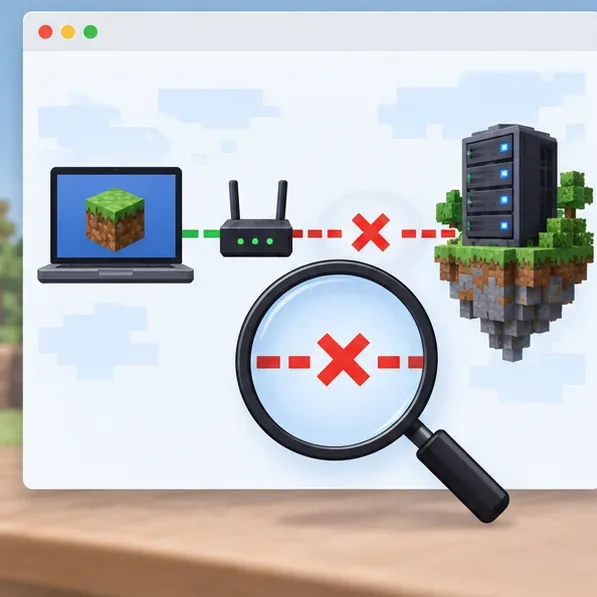
يشير انقطاع الاتصال بين جهاز التوجيه والخادم البعيد إلى ضرورة التحقق من العنوان أو مسار الشبكة.
8. اطلب من مشغل الخادم التحقق من جانب الخادم
إذا تعطل الخادم نفسه لعدة لاعبين بينما تعمل خوادم أخرى، فأرسل للمشغل الخطأ بالتحديد، وإصدار ماينكرافت الخاص بك، وإصدار برنامج التحميل وحزمة التعديلات، والوقت التقريبي لانقطاع الاتصال، وسطور السجل ذات الصلة. اطلب منه التأكد من أن الخادم يعمل، ويقبل إصدارك، ولا يحتوي على أي قائمة بيضاء، أو خادم وكيل، أو جدار حماية للمضيف، أو عدم توافق في التعديلات يؤثر على اتصالك. قد يحتاج مُضيفو الخوادم إلى فحص جدار الحماية الخاص بهم وبيئة تشغيل جافا؛ وهذا يختلف عن تغيير منافذ جدار الحماية على جهاز اللاعب.
عندما يكون خادم واحد هو الوحيد المعطل، يمكن للمشغل مقارنة الحالة والإصدار وتكوين جانب الخادم.
الحلول التي عادة ما تكون خطوات أولى سيئة
لا تُعطّل جدار الحماية أو برنامج مكافحة الفيروسات بشكل كامل. استخدم أذونات محدودة للتطبيقات فقط في حال تأكيد الحظر.
لا تقم بتثبيت Java 21 أو أي إصدار ثابت آخر بشكل عشوائي. قد تختلف متطلبات التشغيل لملفات تعريف المشغل القياسية، وملفات JAR الخاصة بالخادم المستقل، وحزم التعديلات.
لا تقم بتوجيه منفذ جهاز التوجيه الخاص بك للانضمام إلى خادم عام. توجيه المنفذ هو إجراء خاص بمشغل الشبكة الذي يجعل الخادم متاحًا من خارج الشبكة المحلية.
لا تقم بتعديل ملف hosts أو إضافة علامات شبكة JVM عشوائية. تأكد أولاً من صحة العنوان والمسار وسجلات النظام.