دليل الزهور التي تعشق الشمس

شرحٌ لأنواع الزهور التي تحب الشمس، مع خيارات النباتات، وخطوات الزراعة، ونصائح العناية، والأخطاء التي يجب تجنبها، وإجابات الأسئلة الشائعة للحصول على حديقة أكثر صحة.
إذا لم يتمكن أصدقاؤك من الانضمام إلى عالم ماينكرافت الخاص بك عبر E4MC، فابدأ بفتح العالم المضيف على الشبكة المحلية مرة أخرى ومشاركة عنوان E4MC الجديد . ثم اطلب من أحد الضيوف استخدام "متعدد اللاعبين" ← "اتصال مباشر" ، وتأكد من تطابق إصدار Java Edition والتعديلات المطلوبة، وافحص سجلات الاتصال فقط إذا استمر فشل العنوان الجديد. هذا الترتيب يجنبك تغيير إعدادات جدار الحماية أو إعادة تثبيت حزمة التعديلات بسبب انتهاء صلاحية الجلسة.
خطأ E4MC في ماينكرافت ليس رمز خطأ محددًا. E4MC هو تعديل يسمح للمستخدمين غير المتصلين بالإنترنت بالوصول إلى عالم مؤقت في ماينكرافت: إصدار جافا على شبكة محلية دون الحاجة إلى إعادة توجيه المنافذ المعتادة في جهاز التوجيه. يقوم المضيف بتشغيل E4MC، ولا يحتاج اللاعبون المنضمون عادةً إلى هذا التعديل. لا ينطبق هذا الدليل على ماينكرافت: إصدار بيدروك أو ريلمز. هذه الأساسيات موضحة في صفحة مشروع E4MC .
تُشير النقطة التي ينقطع عندها الاتصال إلى الجهاز الذي يجب فحصه أولاً. هذه الرسائل مجرد مؤشرات، وليست تشخيصات نهائية.
| العرض | أول شيء يجب التحقق منه | من المحتمل أن تكون هذه المنطقة مناسبة للتحقيق |
|---|---|---|
| لا يظهر أي عنوان E4MC عام | هل تم تحميل إصدار E4MC الصحيح على الجهاز المضيف، وهل تم فتح الشبكة المحلية (LAN)؟ | تثبيت التعديل، أو سجلات بدء التشغيل، أو تهيئة المرحل |
| "مضيف غير معروف" أو فشل في تحليل الاسم | انسخ أحدث نطاق بالضبط؛ وتحقق مما إذا كانت جلسة الشبكة المحلية لا تزال نشطة. | عنوان قديم، خطأ إملائي، أو تحليل نظام أسماء النطاقات (DNS) |
| «تم رفض الاتصال» | تأكد من أن المضيف لا يزال موجودًا في العالم وأن المسار العام قد تم إنشاؤه بالفعل. | جلسة غير نشطة أو مسار إعادة توجيه فاشل |
| «انتهت مهلة الاتصال» | قارن النتائج من ضيف ثانٍ أو شبكة أخرى وافحص سجلات كلا الجانبين. | اتصال المضيف، اتصال الضيف، التصفية، أو مسار الترحيل |
| قد يكون السبب نقص بعض التعديلات، أو عدم توافق الإصدار، أو عدم تطابق سجل النظام، أو انقطاع الاتصال بعد بدء الانضمام. | قارن بين ملفات تعريف اللعبة وحزمة التعديلات بدقة. | توافق بروتوكول أو محتوى ماينكرافت |
إذا كان زر اللعب الجماعي في ماينكرافت غير متاح بسبب أذونات الحساب، فقم بحل هذه المشكلة أولاً من خلال إعدادات حساب ماينكرافت. لا يمكن لبرنامج E4MC تجاوز قيود اللعب الجماعي في اللعبة. راجع متطلبات اللعب الجماعي الخاصة بالناشر .
على جهاز الكمبيوتر المضيف، شغّل نسخة Minecraft: Java Edition المطلوبة، وادخل إلى عالم اللاعب الفردي، وافتح قائمة الإيقاف المؤقت، ثم اختر " فتح على الشبكة المحلية" . اختر خيارات مشاركة العالم وابدأ تشغيل عالم الشبكة المحلية. سيعرض برنامج E4MC بعد ذلك نطاقًا عامًا بالإضافة إلى إعلان منفذ الشبكة المحلية للعبة Minecraft. أرسل هذا النطاق العام إلى الجهاز الضيف، وأبقِ اللعبة والعالم مفتوحين طوال الجلسة.
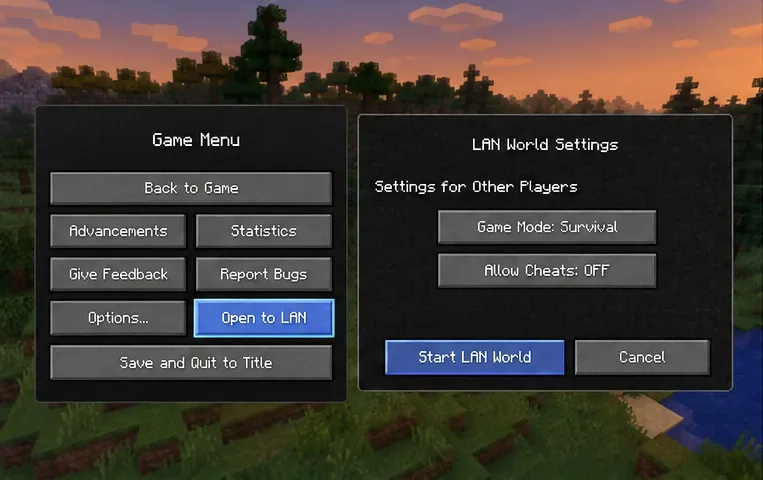
يُستخدم عنوان الخادم المحلي، مثل `@ 192.168.x.xE4MC`، للأجهزة الموجودة على الشبكة المحلية؛ وهو ليس نطاق E4MC المخصص للأصدقاء في أماكن أخرى. قد يؤدي إغلاق العالم أو إعادة فتحه إلى إنهاء المسار المؤقت، لذا تجنب إعادة استخدام عنوان E4MC من جلسة سابقة أو من جلسة شبكة محلية سابقة . يشرح دليل خادم Minecraft الرسمي ودليل الشبكة المحلية عملية فتح إصدار Java على الشبكة المحلية.
إذا لم يظهر نطاق E4MC: تحقق من قائمة التعديلات المثبتة في مشغل اللعبة المضيف، وتأكد من تحميل E4MC بالفعل. نزّل فقط الإصدار الذي يدعم إصدار Minecraft الحالي ومُحمّل التعديلات الخاص به. ثم أعد فتح الشبكة المحلية (LAN) وتحقق latest.logمن وجود أخطاء في بدء تشغيل E4MC أو أخطاء في إعادة التوجيه. إن رؤية عبارة "لعبة محلية مُستضافة على المنفذ ..." وحدها لا تُثبت أن النفق الخارجي متصل بالإنترنت.
على الجهاز الضيف، اختر "متعدد اللاعبين" ثم "اتصال مباشر" في إصدار جافا. الصق اسم النطاق العام الكامل الذي يوفره المضيف، ثم حاول الانضمام. يُعد النسخ أكثر أمانًا من إعادة الكتابة، لأن حرفًا مفقودًا أو مسافة زائدة أو علامة ترقيم زائدة قد تُحوّل عنوانًا صحيحًا إلى خطأ في تحليل الاسم.
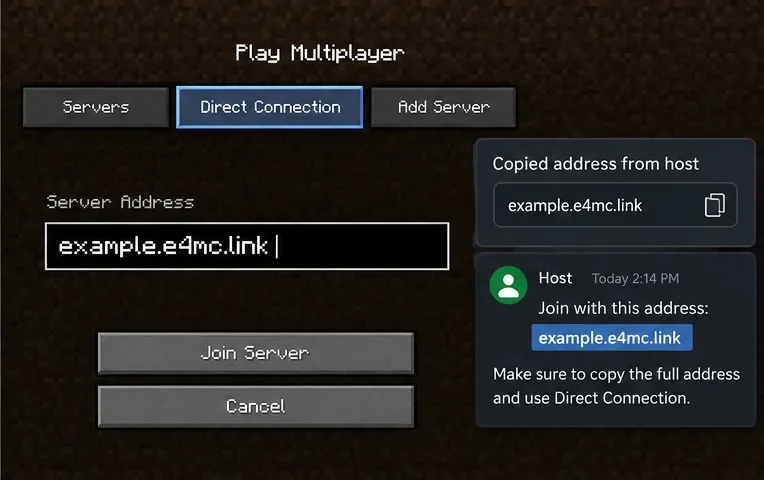
يجب على الضيف استخدام نطاق E4MC العام ، وليس عنوان IP الخاص بشبكة LAN للمضيف أو المنفذ العشوائي الذي أعلنته ماينكرافت للعالم المحلي. لا تقم بالإلحاق :25565التلقائي؛ استخدم منفذًا صريحًا فقط إذا تطلبت تعليمات الاتصال ذلك. تؤكد تعليمات اللعب الجماعي في إصدار جافا من موجانغ أن الاتصال المباشر طريقة مدعومة لإدخال عنوان الخادم.
إذا استمرت رسالة "مضيف غير معروف"، فاطلب من المضيف إرسال أحدث عنوان كنص عادي في رسالة جديدة، وتأكد من أن الاتصال بالإنترنت لا يزال متاحًا. إذا لم يتمكن عدة ضيوف من الوصول إلى نفس الاسم، فسجل هذه الحالة بدلًا من افتراض أن جميع الضيوف قد أخطأوا في كتابة العنوان.
لا يمكن لنفق عامل أن يجعل عملاء ماينكرافت غير المتوافقين يعملون معًا. قارن ملفات تعريف تشغيل المضيف والضيف، وليس فقط اختصارات سطح المكتب. يجب أن يتصل إصدار جافا بإصدار جافا ، ويحتاج اللاعبون إلى إصدار لعبة متوافق. قد تتطلب العوالم المعدلة أيضًا عائلات تحميل متطابقة، وإصدارات تعديل متوافقة، ومحتوى مطلوب للخادم.
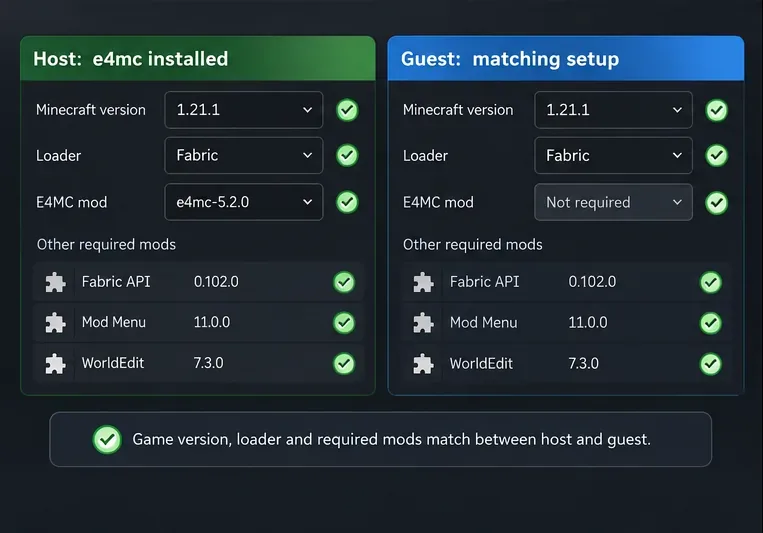
بحسب ما تم التحقق منه في 16 أكتوبر 2026، يتيح دليل إصدارات E4MC الرسمي للمستخدمين تصفية التنزيلات حسب إصدار Minecraft والمنصة، ويُدرج المشروع دعم Fabric وForge وNeoForge وQuilt في جميع إصداراته. هذا لا يعني أن كل إصدار من E4MC يدعم جميع إصدارات Minecraft أو جميع تركيبات المُحمِّلات.
عند ظهور النطاق ولكن انقطاع الاتصال، حدد ما إذا كان العطل يخص ضيفًا واحدًا، أو شبكة واحدة، أو جميع الأجهزة الخارجية. اطلب من ضيف ثانٍ موثوق به على اتصال إنترنت مختلف تجربة نفس العنوان الجديد بينما يراقب المضيف اللعبة ويسجلها. إذا انضم أحد الضيوف بنجاح، فهذا يعني أن النفق قابل للوصول على الأقل في هذه الحالة؛ ركز على ما يختلف بالنسبة للضيف الذي فشل انضمامه. إذا لم يتمكن أي شخص من الانضمام، فافحص المضيف وتهيئة مرحل E4MC أولًا.
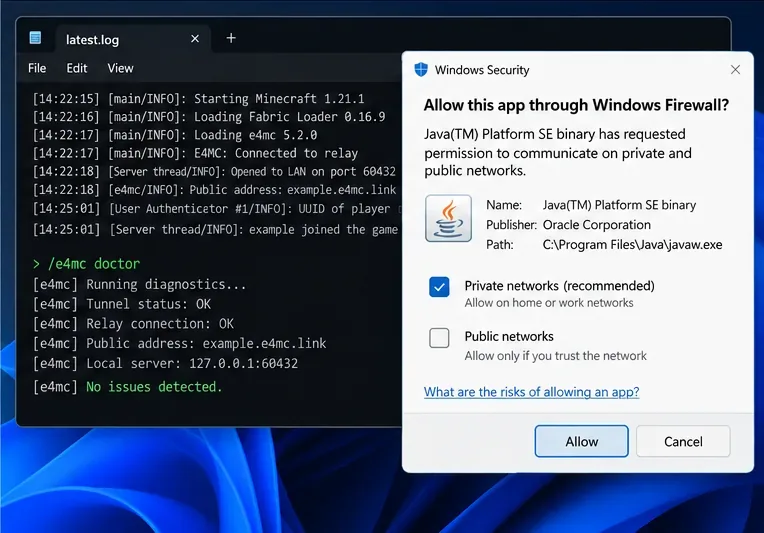
قد تتداخل شبكة VPN أو خادم وكيل أو شبكة مدرسية أو شبكة عمل مقيدة أو فلتر DNS أو منتج أمان مع الاتصال. لتشخيص المشكلة، قم بإجراء تغيير واحد مُتحكم به في كل مرة، مثل الاختبار بدون VPN أو التبديل مؤقتًا إلى شبكة بديلة مسموح بها. تحقق مما إذا كان برنامج أمان الجهاز يحظر بيئة تشغيل Java التي يستخدمها Minecraft؛ إذا كان الأمر كذلك، فأنشئ قاعدة تطبيق مُستهدفة تتوافق مع مستوى ثقة الشبكة. أعد الحماية الأصلية بعد الاختبار.
لا تقم بتعطيل جدار حماية ويندوز بشكل دائم، أو تمكين الوصول الواسع إلى الشبكة العامة دون سبب، أو فتح منافذ التوجيه الواردة كحل أولي. يستخدم سير عمل المضيف القياسي في E4MC نفقًا عكسيًا بدلاً من إعداد إعادة توجيه المنافذ يدويًا. قد تتأثر نتائج الشبكة أيضًا بتوافر المرحل، لذا فإن انتهاء المهلة وحده لا يُحدد المسؤول عن المشكلة.
إذا تكررت المشكلة، فقم بتحديث إصدار E4MC إلى الإصدار المناسب للعبة المُضيفة وبرنامج التحميل، ثم أعد إنتاج الخطأ، وشغّل الأمر /e4mc doctor إذا كان متوفرًا في الإصدار المُثبّت . يوصي مُطوّر E4MC تحديدًا باتباع هذه الخطوات لحل مشكلة "حدث خطأ في e4mc" في قسم استكشاف الأخطاء وإصلاحها الخاص بالمشروع . يُساعد تقرير التشخيص في التمييز بين مشاكل بدء التشغيل أو مشاكل إعادة التوجيه وبين عدم توافق تعديلات اللعبة الضيفة؛ وهو لا يضمن الإصلاح التلقائي.
اجمع الأسطر ذات الصلة بمحاولة الانضمام الفاشلة من logs/latest.logكلٍّ من الجهاز المضيف والضيف. قد يخزن برنامج تشغيل ذو نسخ منفصلة السجلات داخل مجلد خاص به، وليس في .minecraftالمجلد الافتراضي. دوّن نص انقطاع الاتصال بدقة، وإصدار ماينكرافت، ومُحمِّل التعديلات، وإصدار E4MC، وشبكة الضيف التي تم اختبارها، وما إذا كان هناك ضيف ثانٍ قد اتصل. احذف أسماء المستخدمين، ونطاقات الأنفاق العامة، وعناوين IP، ورموز الوصول، وأي معلومات شخصية غير ذات صلة قبل نشر السجلات.
استخدم نظام تتبع مشاكل مود Minecraft E4MC لتقديم تقارير قابلة للتكرار. هذا هو نظام تتبع مشاكل المود الموجود في صفحته على Modrinth، وليس مستودع أنفاق منفصل منخفض المستوى.
| نتيجة الاختبار | أفضل خطوة تالية |
|---|---|
| ينضم ضيف ثانٍ؛ ولا يزال الضيف الأصلي غير قادر على | قارن ملف تعريف الضيف الأصلي في ماينكرافت، ونظام أسماء النطاقات (DNS)، وشبكة VPN، وبرامج الأمان، والشبكة. |
| لم ينضم أي ضيف ولم يظهر نطاق E4MC عام | ركز على تحميل تعديلات المضيف وسجل تشخيص E4MC قبل تغيير إعدادات الضيف. |
| يقوم المضيف بإنشاء نطاق، لكن كلا الضيفين الخارجيين ينتهيان بمهلة زمنية. | تحقق من اتصال المضيف ومخرجات التشخيص، ثم أبلغ عن الفشل المتكرر مع الطوابع الزمنية والسجلات. |
| يصل الضيف إلى العالم ولكن يتم فصله بسبب نقص المحتوى | قم بإصلاح إصدار Minecraft أو حزمة التعديلات غير المتوافقة؛ لا تستمر في تحديث النفق. |
لا. تم تصميم E4MC بحيث يقوم المضيف بتثبيته وتوفير نطاق عام؛ ويمكن لضيوف إصدار Java الأصلي استخدام هذا العنوان. قد يتطلب العالم المُعدَّل تعديلات أخرى أو حزمة تعديلات متوافقة على الضيف.
يُشارك E4MC جلسة شبكة محلية مؤقتة، وليس خادمًا مُستضافًا بشكل دائم. بمجرد أن يُغلق المُضيف الشبكة أو يُنهي جلسة الشبكة المحلية، قد لا يقبل المسار القديم الاتصالات. أعد فتح الشبكة المحلية وشارك العنوان المُعروض حديثًا.
ليس كخطوة قياسية في E4MC. عادةً ما يكون توجيه جهاز التوجيه يدويًا غير ضروري لسير عمل النفق العكسي، وقد يؤدي إضافة منفذ مُخمّن إلى تعطيل نطاق صحيح. تحقق مما إذا كان المُرحِّل قد بدأ، ثم قارن اختبارات الضيف والشبكة.
لا. هذا الدليل وتوافق الألعاب المذكور في E4MC يخصان Minecraft: Java Edition. بيئتا Java و Bedrock منفصلتان للعب الجماعي، إلا إذا قمتَ بتثبيت برامج وسيطة أخرى عمدًا، وهو أمر خارج نطاق هذا الدليل لحل المشكلات.
خلاصة القول: في حالة ظهور خطأ E4MC في ماينكرافت ، استعد جلسة المضيف المباشر أولاً، واستخدم نطاقها الحالي بالضبط، وتحقق من توافق إصدار جافا، وافحص سجلات النظام قبل تغيير إعدادات أمان الشبكة. هذا التسلسل يُحدد مصدر معظم حالات "عدم قدرة الأصدقاء على الانضمام" الشائعة، مع تقليل التخمينات المُربكة.
شرحٌ لأنواع الزهور التي تحب الشمس، مع خيارات النباتات، وخطوات الزراعة، ونصائح العناية، والأخطاء التي يجب تجنبها، وإجابات الأسئلة الشائعة للحصول على حديقة أكثر صحة.
لا يوجد في لعبة League of Legends خيار موثق لتفعيل الإشعارات الخاصة بـ Blue Essence فقط. تعرّف على كيفية كتم إشعارات المحتوى الجديد، وتمييز نوافذ مكافآت المهام، وتعديل لافتات نظام التشغيل Windows.
ابدأ بـ 1.0 لحساسية PUBG PC العمودية، ثم تعلم متى يمكن أن تساعد 1.1-1.2 في التحكم في الارتداد وكيفية الحكم على المفاضلة في دقة التصويب.
تعلم كيفية تخصيص عبارات عجلة الدردشة في لعبة Dota 2، واختيار العجلات الأساسية أو الثانوية، والتحقق من مفاتيح الاختصار، وتجنب الخلط بين الدردشة السريعة وخطوط صوت البطل.
افصل عناصر التحكم في القفز والتسلق في لعبة PUBG على الكمبيوتر لتجنب التسلق العرضي. ابحث عن اختصارات لوحة المفاتيح، وخصص مفاتيح مخصصة، واحل التعارضات، واختبر النتيجة.
قارن بين تخطيطات المفاتيح المختصرة الافتراضية والمخصصة البسيطة والمضغوطة للعبة StarCraft: Remastered، مع مدخلات التحديد العملية وتوصيات مجموعات التحكم.
اعثر على أفضل إعداد لنطاق الصوت الديناميكي لسماعات الرأس في لعبة Dota 2، وتعرف على متى يكون الضغط مفيدًا، وقم بضبط الصوت للحصول على إشارات واضحة دون معارك جماعية صاخبة للغاية.
قم بإصلاح الأخطاء الحرجة في لعبة League of Legends عند التشغيل عن طريق فحص الطبقات، وإصلاح ملفات اللعبة، وتحديث برامج التشغيل، واختبار تعارضات التكوين والخدمة.
ابدأ بخط أساسي عملي لسرعة الماوس في لعبة StarCraft: Remastered، ثم اضبط الحساسية لاختيار الوحدات بدقة، والنقر على الخريطة المصغرة، والتمرير.
حل مشكلة توقف لعبة Dota 2 عند الاتصال بمنسق اللعبة. تحقق من وجود مشكلة في الخدمة، وأعد تشغيل Steam، واختبر اتصالك بالشبكة، وتحقق من ملفات اللعبة.




