دليل الزهور التي تعشق الشمس

شرحٌ لأنواع الزهور التي تحب الشمس، مع خيارات النباتات، وخطوات الزراعة، ونصائح العناية، والأخطاء التي يجب تجنبها، وإجابات الأسئلة الشائعة للحصول على حديقة أكثر صحة.
باختصار: لم أتمكن من التحقق من رمز الخطأ 437_07 في ماينكرافت من خلال مواد الدعم الرسمية أو ملاحظات الإصدار الخاصة بشركة موجانغ. الادعاءات السابقة بأنه يُنشئ أرقامًا متوهجة في سماء الليل، أو يعكس أصوات الوحوش، أو ينقل اللاعبين، أو يحبس العوالم عند الغسق، غير مدعومة من أي مصدر رسمي. إذا ظهر لك الرمز "437_07"، فابحث أولًا عن البرنامج الذي عرضه. قد يكون مصدره إضافةً أو ملحقًا للخادم أو برنامج تشغيل أو أداة أخرى غير ماينكرافت نفسها.
هذا الدليل مخصص للعبة ماينكرافت: إصدار جافا . يساعدك على استكشاف المشكلة الحقيقية الكامنة وراء الرسالة وإصلاحها - مثل خلل في الرسومات، أو تعطل بدء التشغيل، أو فشل تحميل العالم، أو انقطاع الاتصال باللعب الجماعي - دون حذف بيانات العالم أو تطبيق أوامر محفوفة بالمخاطر.
لم أتمكن من تأكيد أن الخطأ 437_07 هو رمز خطأ موثق من Mojang في Minecraft، وذلك في صفحات الدعم الرسمية وملاحظات إصدار Java التي تمت مراجعتها هنا. هذا لا ينفي احتمال استخدام تعديل أو خادم تابع لجهة خارجية لنفس النص؛ بل يعني أنه لا ينبغي للاعبين التعامل مع قصة "الكوابيس المرقمة" على أنها خلل معروف في اللعبة الأصلية. بدلاً من ذلك، تُنظم صفحات دعم Mojang المساعدة حول المشكلات المعروفة مثل الأعطال، ومشاكل الرسومات، وتخصيص الذاكرة، وانقطاع الاتصال.
يُعدّ مصدر الرسالة دليلاً مفيداً. سجّل نص الرسالة كاملاً، والتقط صورة للشاشة، ولاحظ ما إذا كانت قد ظهرت في نافذة ماينكرافت، أو مشغل اللعبة، أو قائمة التعديلات، أو وحدة تحكم الخادم، أو تنبيه نظام التشغيل. دوّن أيضاً إصدارك، ونسخة اللعبة، ونظام التشغيل، وما إذا كانت المشكلة تحدث في جميع العوالم أم في عالم واحد فقط. تُساعد هذه التفاصيل في تحديد مسار استكشاف الأخطاء وإصلاحها بشكل أكثر موثوقية من الرقم وحده.
| مكان ظهور الرسالة | ما الذي يجب التحقق منه أولاً؟ |
|---|---|
| عميل أو مشغل ماينكرافت جافا | إصدار اللعبة، وملف تعريف التثبيت، وبرامج تشغيل الرسومات، والتعديلات، وسجلات الأعطال |
| عالم واحد فقط نجا | قم بعمل نسخة احتياطية من ملف الحفظ، ثم قارنه بعالم اختبار جديد على نفس الإصدار. |
| متاح فقط على خادم متعدد اللاعبين | اسأل مالك الخادم عما إذا كان أحد المكونات الإضافية أو سجلات الخادم هو الذي أنتج هذا الكود |
| تعديل، أو مشغل مخصص، أو نافذة نظام التشغيل | تحقق من وثائق المنتج وسجلاته الخاصة؛ لا تفترض أن الكود ينتمي إلى ماينكرافت |
أغلق لعبة ماينكرافت وبرنامج التشغيل تمامًا، ثم أعد فتح برنامج التشغيل الرسمي، وحاول تكرار المشكلة مرة واحدة. تجنب تغيير العديد من الإعدادات قبل التقاط رسالة الخطأ. إذا ظهرت المشكلة فقط بعد الانضمام إلى خادم معين، أو في حزمة تعديلات محددة، أو أثناء تحميل ملف حفظ واحد، فسجل هذه التفاصيل. لا تقم بتنزيل برنامج إصلاح "437_07" من موقع غير معروف؛ حيث لم يتم التحقق من وجود أي إصلاح رسمي لهذا الرمز.
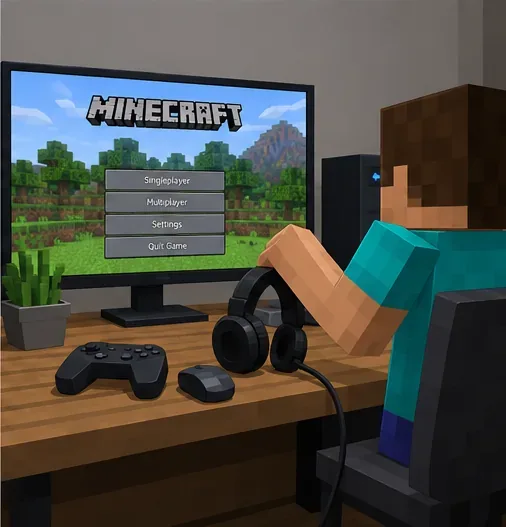
تأكد من استخدامك لإصدار اللعبة المُستهدف وإصدار مستقر حديث. تُنشر ملاحظات إصدار Java الحالي للعبة Minecraft على موقع Minecraft.net ؛ ويُعد خيار "أحدث إصدار" في المُشغّل الخيار الأمثل لإجراء اختبار عادي بدون تعديلات. إذا بدأت المشكلة مباشرةً بعد تحديث اللعبة أو أحد التعديلات، فدوّن رقم الإصدار بدلاً من التبديل بين الإصدارات المختلفة لعالمك المهم.
قم بتثبيت تحديثات نظام التشغيل وبرنامج تشغيل بطاقة الرسومات (GPU) عند ظهور أعراض مثل تشوه الصورة، أو الشاشة السوداء، أو تعطل اللعبة بسبب مشاكل في الرسومات. كما ينصح قسم مساعدة ماينكرافت بفحص برامج التشغيل، وتعطيل الإضافات (Mods) للاختبار، وضبط إعدادات الفيديو، وفصل أجهزة الإدخال الخارجية عند البحث عن مشاكل في رسومات جافا أو أدائها.
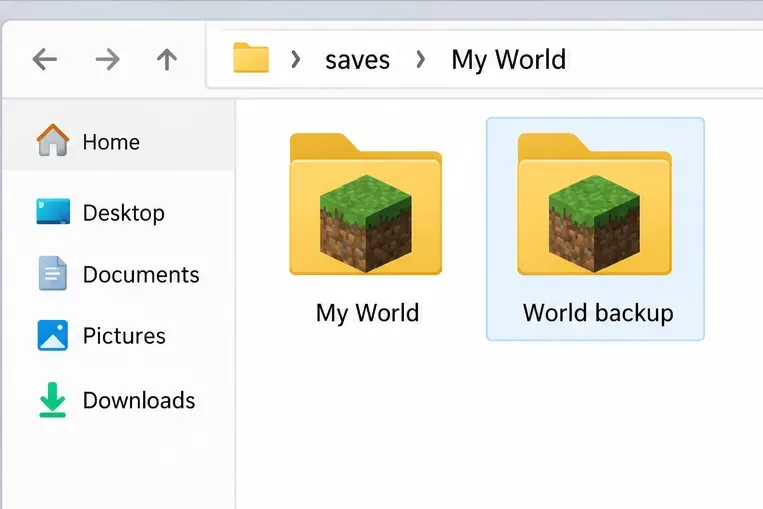
أنشئ نسخة منفصلة من مجلد العالم أو استخدم خيار النسخ الاحتياطي لعالم اللعبة قبل تعديل الملفات أو تغيير الإصدارات أو تجربة أدوات الاستعادة. احتفظ بالنسخة الأصلية في مكان خارج مجلد الحفظ النشط حتى لا يتم الخلط بينها وبين ملف الحفظ الحالي. تشرح تعليمات النسخ الاحتياطي لعالم ماينكرافت جافا في قسم المساعدة آلية النسخ الاحتياطي المدمجة.
لا تحذف غرف المحاكمات، أو المدن القديمة، أو كتل الإضاءة، أو ملفات المناطق، أو أي هياكل أخرى لمجرد أن منشورًا قديمًا يشير إلى ذلك. لا يوجد أي ارتباط مؤكد بين هذه العناصر والخطأ 437_07، وقد يؤدي حذف بيانات العالم إلى تلف دائم.
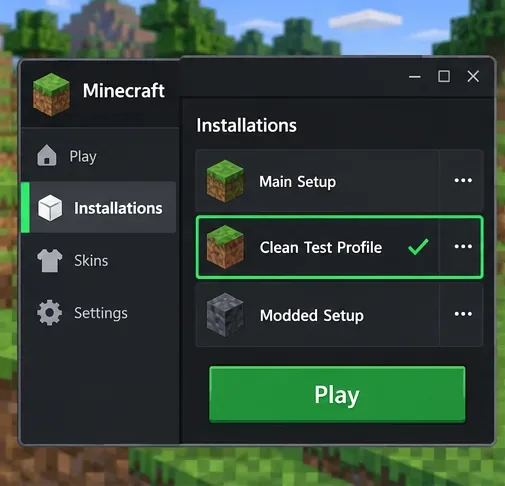
أنشئ تثبيتًا تجريبيًا منفصلاً من علامة تبويب "التثبيتات" في برنامج التشغيل . استخدم نفس إصدار اللعبة المستخدم في العالم المتأثر، واحتفظ بالتثبيت التجريبي دون أي تعديلات، وشغّله دون تغيير الملف الشخصي الأصلي. توصي صفحة مساعدة ماينكرافت بتثبيت جافا جديد لتحديد ما إذا كانت إعدادات التثبيت الحالي أو الملفات التي تم تنزيلها متأثرة بالمشكلة.
إذا تم تشغيل الملف التعريفي النظيف بشكل طبيعي، فهذا يعني أن المشكلة لم تُحل؛ وتشير المقارنة إلى أن الملف التعريفي الأصلي هو على الأرجح المكان الذي يجب البحث فيه. تحقق من مجلد اللعبة المخصص، ومعاملات JVM، وحزم الموارد، والتعديلات التي تم تنزيلها في ذلك الملف التعريفي. لا تحذف المجلد .minecraftكخطوة أولى: فقد يحتوي على عوالم، ولقطات شاشة، وسجلات، وملفات إعدادات.
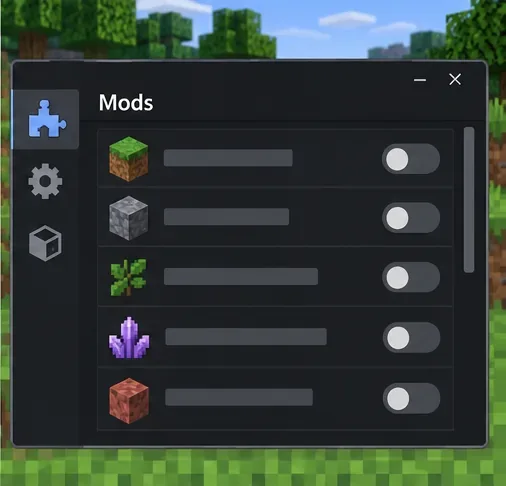
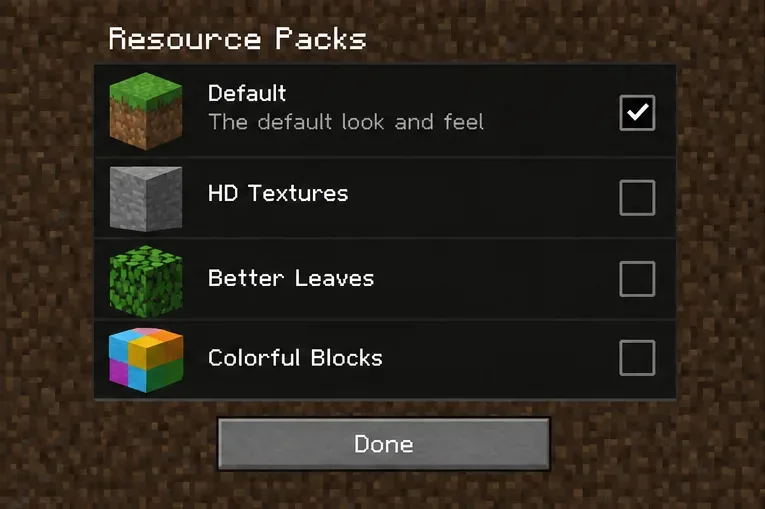
لإعدادات معدلة، قم بإزالة أو تعطيل التعديلات الاختيارية مؤقتًا باستخدام الطريقة التي يدعمها برنامج تحميل التعديلات. كذلك، ارجع إلى حزمة الموارد الافتراضية وقم بإيقاف تشغيل المؤثرات البصرية (Shaders) من خلال أداة المؤثرات البصرية التي قمت بتثبيتها، إن كنت تستخدم واحدة. لا تحتوي اللعبة القياسية على مفتاح "Emissive Textures" عام واحد يحل جميع تعارضات المؤثرات البصرية، لذا تجنب اتباع تعليمات القوائم الخاصة بإصدارات أخرى.
اختبر بعد كل تغيير. إذا اختفت المشكلة، استعد التعديلات أو الحزم على دفعات صغيرة - أو واحدة تلو الأخرى - حتى تحدد العنصر الذي يُعيدها. تأكد من توافق كل تعديل مع إصدار ماينكرافت ومُحمّل التعديلات لديك. توصي إرشادات استكشاف الأخطاء وإصلاحها الرسمية تحديدًا بتعطيل أو إزالة تعديلات جافا لمعرفة ما إذا كان الأداء أو تجربة اللعب يتحسنان.
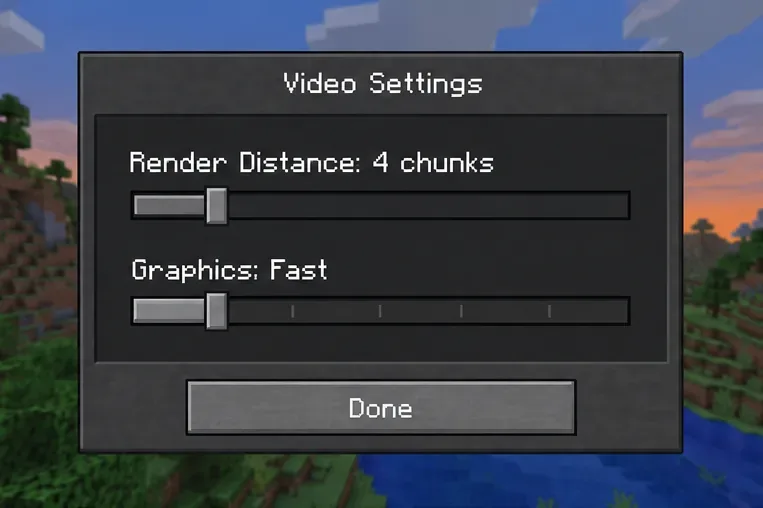
إذا لاحظتَ وميضًا أو اختفاء بعض العناصر الرسومية أو تقطّعًا أو تعطلًا في الرسومات، فخفّض أحد خيارات الفيديو - مثل مسافة العرض - ثم أعد تشغيل الجهاز وقارن النتائج. أغلق التطبيقات الأخرى التي تستهلك موارد كثيرة، وثبّت برنامج تشغيل وحدة معالجة الرسومات من موقع الشركة المصنّعة للجهاز، ثم اختبر مرة أخرى. إذا عادت الصورة إلى وضعها الطبيعي، ارفع الإعدادات تدريجيًا حتى تجد إعدادًا مستقرًا بدلًا من إجراء تغييرات متعددة غير مترابطة.
لا تقم بلصق وسيط JVM ثابت لمجرد -Xmx4Gأن مقالًا ما يصفه بأنه حل شامل. يقدم دليل تخصيص الذاكرة الحالي للعبة ماينكرافت نصائح مشروطة: قد تحتاج الأنظمة التي تحتوي على 4 جيجابايت من ذاكرة الوصول العشوائي أو أقل إلى تقليل تخصيص الذاكرة للعبة إلى 2 جيجابايت، بينما قد يتوفر لدى النظام الذي يحتوي على 8 جيجابايت على الأقل مساحة أكبر. يعتمد المقدار الصحيح على إجمالي الذاكرة، وإصدار اللعبة، وأي حزمة تعديلات. احتفظ بنسخة احتياطية من وسائط JVM الأصلية قبل تعديلها.
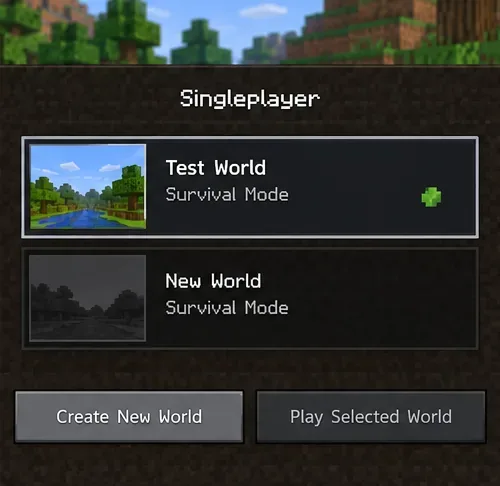
باستخدام نفس ملف التعريف النظيف وإصدار اللعبة، أنشئ عالمًا مؤقتًا وتحقق مما إذا كانت المشكلة تظهر فيه. إذا كان العالم الجديد يعمل بشكل سليم، ولكن أحد ملفات الحفظ لا يعمل، فقد تكون المشكلة خاصة بهذا العالم أو حزم البيانات الخاصة به. إذا ظهرت المشكلة في كل من وضع اللاعب الفردي ووضع اللاعبين المتعددين، فإن إعدادات العميل تُعدّ مؤشرًا أقوى. إذا ظهرت المشكلة على خادم واحد فقط، فاطلب من مالكه التحقق من إضافات الخادم وسجلاته.
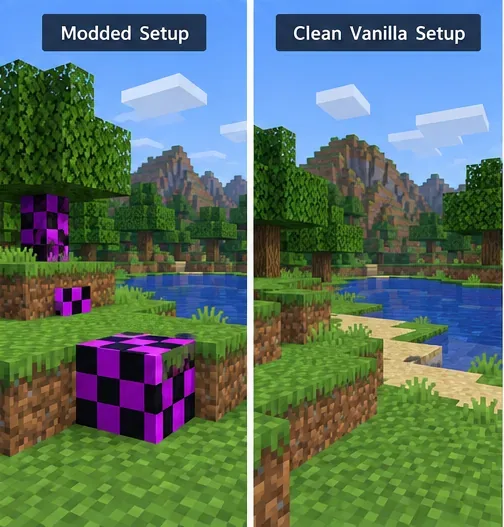
احتفظ بالنسخة الاحتياطية الأصلية دون تغيير. لا تختبر ملف حفظ مهم عن طريق الرجوع إلى إصدار أقدم من اللعبة؛ فقد تُسبب تغييرات الإصدار مشاكل في التوافق تُصعّب عملية التشخيص. تُساعد المقارنة بين الإعدادات النظيفة والمُعدّلة جنبًا إلى جنب في تحديد ما إذا كانت إضافة ما مُسببة للمشكلة، ولكنها مجرد مثال على طريقة اختبار، وليست دليلًا قاطعًا على أن تعديلًا مُعينًا هو سبب ظهور هذا الرمز.
في حالة حدوث عطل في جافا، اجمع أحدث ملف في مجلد اللعبة crash-reports، وعند الاقتضاء، اجمع أيضًا الملفات الأخرى logs/latest.log. قد يختلف المجلد المحدد إذا كان تثبيت المشغل يستخدم مجلدًا مخصصًا للعبة. أدرج إصدار ماينكرافت، ونظام التشغيل، ونوع وحدة معالجة الرسومات، ومُحمِّل التعديلات وقائمة التعديلات، والرسالة الكاملة، وأقصر تسلسل للخطوات التي تؤدي إلى ظهور المشكلة. احذف رموز الحساب أو أي معلومات خاصة أخرى قبل نشر السجلات علنًا.
ابحث في نظام تتبع المشكلات الرسمي للعبة ماينكرافت عن خطأ مُطابق ومؤكد قبل تقديم تقرير جديد. إذا كانت الرسالة واردة من إضافة خادم أو برنامج تشغيل تابع لجهة خارجية، فأرسل الدليل إلى قناة دعم ذلك المشروع. بالنسبة لأعطال جافا العامة ومشاكل الرسومات، ابدأ بصفحة استكشاف أخطاء الأعطال والبطء في ماينكرافت ودليل الفيديو والرسومات الخاص بجافا .
باختصار: تعامل مع خطأ ماينكرافت 437_07 على أنه خطأ غير مؤكد حتى يتم تحديد مصدره. الحل الأمثل هو معالجة المشكلة، وحفظ العالم، واستخدام مقارنات الملفات الشخصية النظيفة وسجلات اللعبة لتحديد السبب بدقة.
شرحٌ لأنواع الزهور التي تحب الشمس، مع خيارات النباتات، وخطوات الزراعة، ونصائح العناية، والأخطاء التي يجب تجنبها، وإجابات الأسئلة الشائعة للحصول على حديقة أكثر صحة.
لا يوجد في لعبة League of Legends خيار موثق لتفعيل الإشعارات الخاصة بـ Blue Essence فقط. تعرّف على كيفية كتم إشعارات المحتوى الجديد، وتمييز نوافذ مكافآت المهام، وتعديل لافتات نظام التشغيل Windows.
ابدأ بـ 1.0 لحساسية PUBG PC العمودية، ثم تعلم متى يمكن أن تساعد 1.1-1.2 في التحكم في الارتداد وكيفية الحكم على المفاضلة في دقة التصويب.
تعلم كيفية تخصيص عبارات عجلة الدردشة في لعبة Dota 2، واختيار العجلات الأساسية أو الثانوية، والتحقق من مفاتيح الاختصار، وتجنب الخلط بين الدردشة السريعة وخطوط صوت البطل.
افصل عناصر التحكم في القفز والتسلق في لعبة PUBG على الكمبيوتر لتجنب التسلق العرضي. ابحث عن اختصارات لوحة المفاتيح، وخصص مفاتيح مخصصة، واحل التعارضات، واختبر النتيجة.
قارن بين تخطيطات المفاتيح المختصرة الافتراضية والمخصصة البسيطة والمضغوطة للعبة StarCraft: Remastered، مع مدخلات التحديد العملية وتوصيات مجموعات التحكم.
اعثر على أفضل إعداد لنطاق الصوت الديناميكي لسماعات الرأس في لعبة Dota 2، وتعرف على متى يكون الضغط مفيدًا، وقم بضبط الصوت للحصول على إشارات واضحة دون معارك جماعية صاخبة للغاية.
قم بإصلاح الأخطاء الحرجة في لعبة League of Legends عند التشغيل عن طريق فحص الطبقات، وإصلاح ملفات اللعبة، وتحديث برامج التشغيل، واختبار تعارضات التكوين والخدمة.
ابدأ بخط أساسي عملي لسرعة الماوس في لعبة StarCraft: Remastered، ثم اضبط الحساسية لاختيار الوحدات بدقة، والنقر على الخريطة المصغرة، والتمرير.
حل مشكلة توقف لعبة Dota 2 عند الاتصال بمنسق اللعبة. تحقق من وجود مشكلة في الخدمة، وأعد تشغيل Steam، واختبر اتصالك بالشبكة، وتحقق من ملفات اللعبة.




