دليل الزهور التي تعشق الشمس

شرحٌ لأنواع الزهور التي تحب الشمس، مع خيارات النباتات، وخطوات الزراعة، ونصائح العناية، والأخطاء التي يجب تجنبها، وإجابات الأسئلة الشائعة للحصول على حديقة أكثر صحة.
رسالة المتصفح التي تدّعي أن خطأ Minecraft 437 يعني أن جهازك مصاب بفيروس لا تُثبت أن Minecraft قد اكتشف برامج ضارة. لم تُصنّف مواد دعم Minecraft الرسمية التي تمت مراجعتها الخطأ 437 على أنه تنبيه لفيروس Minecraft. يمكن لصفحة الويب أو الإشعار عرض أي تحذير تريده، لذا تعامل مع الرسالة بحذر: لا تنقر على زر الفحص، ولا تُنزّل أي برنامج إصلاح، ولا تتصل بأي رقم هاتف، ولا تُعطِ أي شخص إمكانية الوصول عن بُعد.
إذا ظهر التنبيه في علامة تبويب المتصفح فقط، فأغلق الصفحة وتحقق من أذونات الإشعارات الخاصة بالموقع. إذا قمت بتنزيل ملف أو تشغيله، أو إذا استمر متصفحك في إعادة توجيهك، فاستخدم فحصًا أمنيًا موثوقًا به وقم بمزيد من التحقيق. توضح الخطوات التالية الفرق بين التحذيرات الزائفة والعلامات التي تستحق التدقيق.
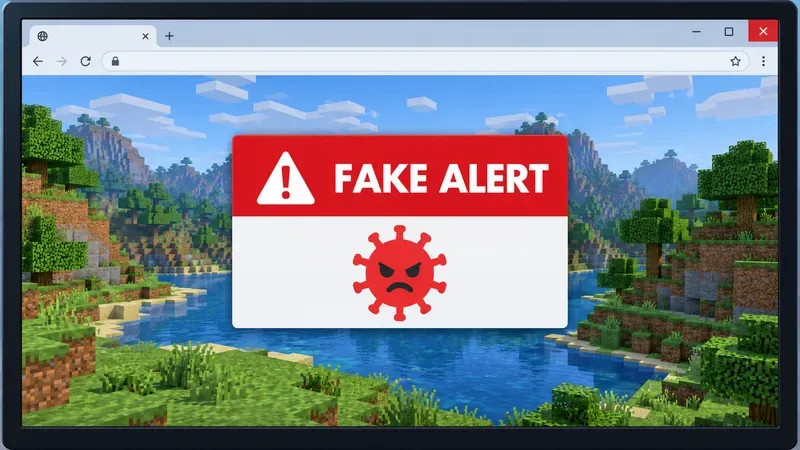
لا يوجد دليل موثق في صفحات دعم ماينكرافت التي تم فحصها لهذا التحديث يُثبت أن تنبيه "الخطأ 437" هو كاشف فيروسات مدمج في ماينكرافت. يجب أن تظهر مشكلة حقيقية في اللعبة أو المُشغّل ضمن سياق اللعبة أو المُشغّل، ويجب التحقق منها بالرجوع إلى مركز مساعدة ماينكرافت الرسمي . لا تُعتبر صفحة الويب التي تستخدم اسم ماينكرافت أداة تشخيص رسمية.
تُعدّ النوافذ المنبثقة غير المتوقعة التي تُحذّر من الفيروسات أسلوبًا معروفًا للاحتيال في مجال الدعم التقني. تُحذّر لجنة التجارة الفيدرالية من أن المحتالين يستخدمون رسائل الأمان العاجلة لحثّ المستخدمين على النقر أو الاتصال أو الدفع أو تثبيت برامج غير مرغوب فيها . لا تُشير النافذة المنبثقة وحدها إلى ما إذا كان جهاز الكمبيوتر مصابًا بالفيروسات، بل تُشير إلى ضرورة عدم الوثوق بالرسالة نفسها. قد تبدو رسائل البريد الإلكتروني المزعجة في المتصفح وكأنها تنبيهات نظام، بينما تُعدّ عمليات إعادة التوجيه المستمرة أو الإضافات غير المألوفة أسبابًا منفصلة لفحص الجهاز.
| مطالبة | ما يمكنك استنتاجه بأمان |
|---|---|
| "الخطأ 437 يثبت أن لعبة ماينكرافت قد عثرت على فيروس." | رسالة المتصفح ليست نتيجةً لبرنامج Microsoft Defender أو تشخيصًا رسميًا لمشكلة Minecraft. تحقق من المشاكل من خلال أمان Windows وقنوات دعم Minecraft الرسمية. |
| "يجب عليّ تنزيل برنامج إصلاح الخطأ 437 الرسمي." | لا تقم بتثبيت أي برنامج بناءً على التحذير. انتقل مباشرةً إلى الموقع الرسمي للبائع إذا قررت أنك بحاجة إلى أداة فحص أو إصلاح. |
| "عوالمي مصابة بسبب التنبيه المسمى ماينكرافت." | لا يُثبت الاسم الظاهر في النافذة المنبثقة تغيير العوالم المحلية أو ملفات اللعبة. لذا، يُرجى عمل نسخة احتياطية من العوالم المهمة قبل إجراء أي تغييرات على ملفات ماينكرافت. |
| "الفحص النظيف يعني أن النافذة المنبثقة كانت خطأً حقيقياً في لعبة ماينكرافت." | لا. يقوم الفحص بفحص الجهاز بحثًا عن التهديدات؛ ولا يمكنه التحقق من صحة رسالة يعرضها موقع ويب. |
لا تنقر على "فحص" أو "إزالة الفيروس" أو "تنزيل"، ولا تتصل بأي رقم يظهر في الرسالة. إذا لم تُغلق الصفحة، فأغلق نافذة المتصفح؛ وإذا لزم الأمر، استخدم مدير مهام نظام التشغيل لإغلاق المتصفح. أعد فتح المتصفح دون استعادة علامة التبويب المشبوهة. توصي لجنة التجارة الفيدرالية (FTC) بالتريث واستخدام بيانات الاتصال من الموقع الإلكتروني الرسمي للشركة بدلاً من النوافذ المنبثقة.
إذا استمر ظهور التحذير في زاوية سطح المكتب حتى عند تصغير المتصفح، فقد يكون إشعارًا من موقع ويب وليس نافذة من لعبة ماينكرافت. في متصفح كروم، افتح الإعدادات ← الخصوصية والأمان ← إعدادات الموقع ← الإشعارات ، ثم احظر أو أزل المواقع التي لا تعرفها. توضح تعليمات جوجل كروم لإدارة النوافذ المنبثقة والإشعارات عناصر التحكم الحالية. تحتوي المتصفحات الأخرى على إعدادات مماثلة لأذونات المواقع.
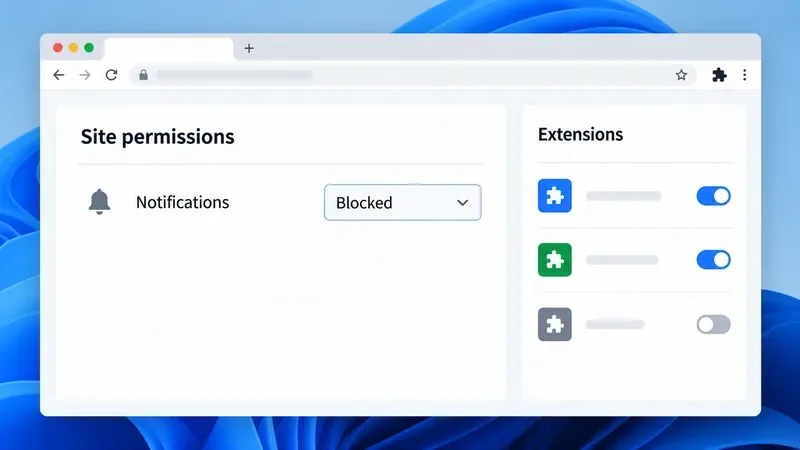
قم بإزالة إضافات المتصفح التي لا تتعرف عليها أو لم تعد بحاجة إليها، خاصةً إذا بدأت المشكلة بعد تثبيت إحداها. تحقق من قائمة التطبيقات المثبتة على جهازك بحثًا عن برامج غير مألوفة تمت إضافتها في نفس الفترة تقريبًا. في نظام ويندوز، تشير إرشادات جوجل لتنظيف المتصفح إلى الإعدادات ← التطبيقات ← التطبيقات المثبتة لإزالة البرامج غير المرغوب فيها. إذا استمرت صفحتك الرئيسية أو محرك البحث أو صفحة علامة التبويب الجديدة في التغيير، فاتبع تعليمات إعادة ضبط المتصفح من الشركة المصنعة بعد إزالة البرامج غير المرغوب فيها.
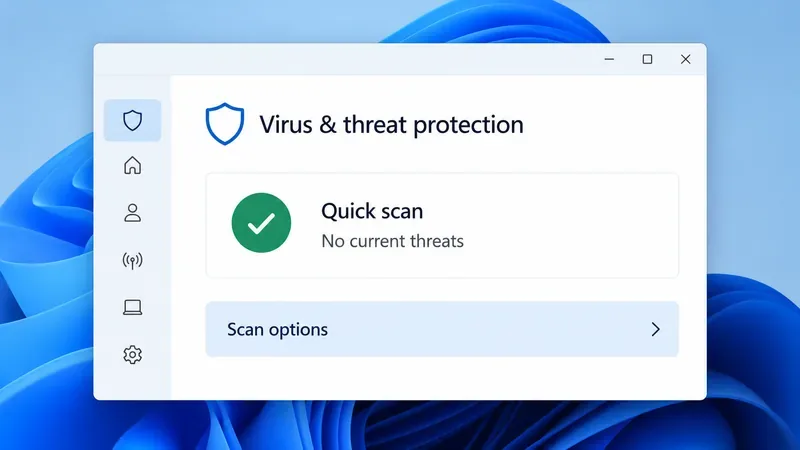
في نظام ويندوز، افتح "أمان ويندوز" ← "الحماية من الفيروسات والتهديدات" وابدأ فحصًا سريعًا. إذا استمر ظهور عمليات إعادة التوجيه أو البرامج غير المرغوب فيها أو التنبيهات المتكررة، فاختر فحصًا كاملًا. يُعدّ "Microsoft Defender Offline" خيارًا أكثر شمولًا، حيث يُعيد تشغيل الكمبيوتر ويفحصه قبل تحميل ويندوز بالكامل، لذا احفظ عملك المفتوح أولًا. تشرح مايكروسوفت عمليات الفحص المتاحة في دليل "أمان ويندوز" للحماية من الفيروسات والتهديدات .
إذا استمرت أعراض المتصفح وترغب في الحصول على رأي ثانٍ بشأن برامج الإعلانات المتسللة أو برامج اختطاف المتصفح على نظام ويندوز، فإن شركة Malwarebytes تقدم برنامج AdwCleaner من موقعها الرسمي . استخدامه اختياري؛ تجنب التنزيلات المشابهة ولا تعطل الحماية الأمنية أبدًا لمجرد ظهور نافذة منبثقة تطلب منك ذلك.
خذ فحص جهازك الحقيقي على محمل الجد إذا قمت بتشغيل أداة إصلاح مجهولة، أو وافقت على إضافة متصفح لا يمكنك التعرف عليها، أو لاحظت عمليات إعادة توجيه مستمرة، أو تطبيقات غير مرغوب فيها، أو تغييرات في إعدادات الأمان دون إذنك. إذا تمكن شخص غريب من الوصول عن بُعد، أو أدخلت كلمة مرور أو معلومات دفع، فافصل الجلسة، واستخدم جهازًا موثوقًا لتغيير كلمات المرور المتأثرة، وتواصل مع الخدمة المعنية عبر موقعها الإلكتروني الرسمي. لا تستخدم بيانات الاتصال التي يوفرها التنبيه مرة أخرى.
لا يكفي مجرد ظهور تحذير واحد في المتصفح دون تنزيل أي ملف أو ظهور أعراض أخرى للاستنتاج بأن تثبيت ماينكرافت أو عوالمك المحفوظة مخترقة. يمكنك إجراء فحص للتأكد، ثم إنشاء نسخة احتياطية منفصلة من العوالم المهمة قبل تعديل ملفات اللعبة.
إذا واجهت مشكلة حقيقية في تثبيت أو تشغيل برنامج تشغيل ماينكرافت بعد إغلاق النافذة المنبثقة، فاستخدم صفحات استكشاف الأخطاء وإصلاحها الرسمية لماينكرافت. قم بتنزيل أو إعادة تثبيت برنامج التشغيل فقط من خلال صفحة تنزيل ماينكرافت الرسمية أو متجر مايكروسوفت. إعادة تثبيت ماينكرافت لا تحل مشكلة إشعار المتصفح، كما أن برامج إزالة الخطأ 437 التابعة لجهات خارجية ليست أدوات رسمية لماينكرافت.
الخلاصة العملية بسيطة: ظهور خطأ 437 في لعبة ماينكرافت ضمن نافذة منبثقة للفيروسات هو مجرد ادعاء غير مؤكد، وليس تشخيصًا. تجاهل التنبيه، وأزل أذونات المتصفح غير المرغوب فيها إن لزم الأمر، ودع برنامج أمان موثوقًا - وليس صفحة تحذيرية - يفحص جهازك.
شرحٌ لأنواع الزهور التي تحب الشمس، مع خيارات النباتات، وخطوات الزراعة، ونصائح العناية، والأخطاء التي يجب تجنبها، وإجابات الأسئلة الشائعة للحصول على حديقة أكثر صحة.
لا يوجد في لعبة League of Legends خيار موثق لتفعيل الإشعارات الخاصة بـ Blue Essence فقط. تعرّف على كيفية كتم إشعارات المحتوى الجديد، وتمييز نوافذ مكافآت المهام، وتعديل لافتات نظام التشغيل Windows.
ابدأ بـ 1.0 لحساسية PUBG PC العمودية، ثم تعلم متى يمكن أن تساعد 1.1-1.2 في التحكم في الارتداد وكيفية الحكم على المفاضلة في دقة التصويب.
تعلم كيفية تخصيص عبارات عجلة الدردشة في لعبة Dota 2، واختيار العجلات الأساسية أو الثانوية، والتحقق من مفاتيح الاختصار، وتجنب الخلط بين الدردشة السريعة وخطوط صوت البطل.
افصل عناصر التحكم في القفز والتسلق في لعبة PUBG على الكمبيوتر لتجنب التسلق العرضي. ابحث عن اختصارات لوحة المفاتيح، وخصص مفاتيح مخصصة، واحل التعارضات، واختبر النتيجة.
قارن بين تخطيطات المفاتيح المختصرة الافتراضية والمخصصة البسيطة والمضغوطة للعبة StarCraft: Remastered، مع مدخلات التحديد العملية وتوصيات مجموعات التحكم.
اعثر على أفضل إعداد لنطاق الصوت الديناميكي لسماعات الرأس في لعبة Dota 2، وتعرف على متى يكون الضغط مفيدًا، وقم بضبط الصوت للحصول على إشارات واضحة دون معارك جماعية صاخبة للغاية.
قم بإصلاح الأخطاء الحرجة في لعبة League of Legends عند التشغيل عن طريق فحص الطبقات، وإصلاح ملفات اللعبة، وتحديث برامج التشغيل، واختبار تعارضات التكوين والخدمة.
ابدأ بخط أساسي عملي لسرعة الماوس في لعبة StarCraft: Remastered، ثم اضبط الحساسية لاختيار الوحدات بدقة، والنقر على الخريطة المصغرة، والتمرير.
حل مشكلة توقف لعبة Dota 2 عند الاتصال بمنسق اللعبة. تحقق من وجود مشكلة في الخدمة، وأعد تشغيل Steam، واختبر اتصالك بالشبكة، وتحقق من ملفات اللعبة.




