دليل الزهور التي تعشق الشمس

شرحٌ لأنواع الزهور التي تحب الشمس، مع خيارات النباتات، وخطوات الزراعة، ونصائح العناية، والأخطاء التي يجب تجنبها، وإجابات الأسئلة الشائعة للحصول على حديقة أكثر صحة.
إذا كنت تبحث عن خطأ Minecraft 0.0.0 ، فابدأ بالتحقق من مصدر ظهور هذه الأرقام. لا يُوثّق دعم Minecraft رمز عطل عالمي واحد لإصداري Java أو Bedrock يُسمى "0.0.0". قد تكون هذه الأرقام إحداثيات، أو جزءًا من رسالة أخرى، أو رمزًا من إضافة أو مُشغّل أو جهاز. تُشير الإحداثيات إلى 0, 0, 0موقع في العالم، لكنها لا تُثبت، بمفردها، أن هذا الموقع هو سبب العطل.
اتبع الخطوات التالية لتحديد العطل الفعلي قبل تغيير الملفات. تشمل هذه الخطوات كلاً من Minecraft: Java Edition و Bedrock Edition، مع الحرص على استخدام نسخ احتياطية للعالم قبل أي إصلاح قد يؤثر على التقدم المحفوظ. لا تحذف region/r.0.0.mcaمجلدات level.datالعالم كحل أولي. ملف العالم ليس ذاكرة تخزين مؤقتة، وحذفه قد يؤدي إلى مسح التضاريس أو التقدم.
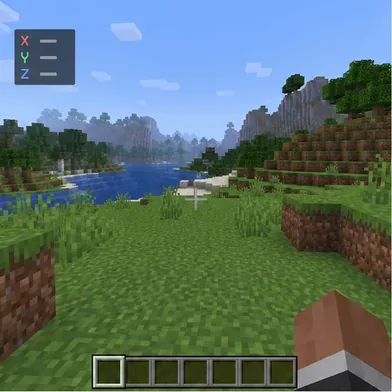
يتم تنظيم عملية استكشاف الأخطاء وإصلاحها الرسمية حسب الإصدار وحسب الخطأ أو العرض المحدد. لا يُشير فهرس رموز أخطاء دعم ماينكرافت إلى أن "0.0.0" هو رمز عطل مشترك بين إصداري جافا وبيدروك. هذا يعني أن هذه العبارة وحدها لا تكفي لتحديد سبب العطل. يشير تقرير عطل جافا، ورمز عطل بيدروك الظاهر على الشاشة، ورسالة المُشغّل، وقراءة إحداثيات اللعبة إلى مشاكل مختلفة.
قبل البدء في استكشاف الأخطاء وإصلاحها، دوّن إصدار اللعبة، والجهاز، ونظام التشغيل، وإصدار اللعبة، وما إذا كان العطل يؤثر على جميع العوالم أم على عالم واحد فقط، والنص الظاهر على الشاشة. إذا أُغلقت اللعبة بسرعة كبيرة، فاحفظ لقطة شاشة أو انسخ تقرير العطل ذي الصلة. تجنّب تطبيق الإصلاحات المخصصة لإصدار آخر: ملفات تعريف تثبيت Java والتعديلات لا تعمل مثل إضافات Bedrock أو ملفات حفظ وحدة التحكم.
دوّن ما إذا كانت لعبة ماينكرافت تتجمد عند "بناء التضاريس"، أو تعود إلى المشغل، أو تعرض رمزًا رقميًا، أو تتعطل فقط بعد تحميل عالم معين. تحقق مما إذا كان "0.0.0" يظهر في رسالة خطأ أو فقط في عرض الإحداثيات. اذكر إصدار اللعبة الكامل وما إذا كنت تستخدم تعديلات أو مؤثرات بصرية أو حزم موارد أو إضافات Bedrock. يمنع هذا الفحص البسيط الخلط بين الإحداثيات ورمز خطأ.
أغلق لعبة ماينكرافت وبرنامج التشغيل، وأعد تشغيل الجهاز، ثم شغّل نفس الإصدار والنسخة التي استخدمتها لفتح العالم المتأثر آخر مرة. إذا كنت تخطط لتحديث اللعبة أو تغيير إصدارها، فقم بعمل نسخة احتياطية من العالم أولاً؛ فقد يؤدي إصدار أحدث أو نسخة تجريبية إلى تغيير البيانات المحفوظة. لا تقم بتغيير إصدار اللعبة إلى إصدار مختلف من عالم مُعدّل كتجربة سريعة. تأكد من أن برنامج التشغيل قد انتهى من تثبيت ملفات اللعبة المُحددة قبل المحاولة مرة أخرى.
أنشئ عالمًا مؤقتًا بالإعدادات الافتراضية واختبر تحميله. إذا فشل تحميل العالم التجريبي أيضًا، فركز أولًا على التثبيت، أو الجهاز، أو برنامج الرسومات، أو المحتوى المُفعّل. إذا تم تحميله بينما لم يتم تحميل عالم محفوظ آخر، فقد تكون المشكلة خاصة بهذا الحفظ، أو بياناته، أو الحزم المرفقة به. تُضيّق هذه المقارنة نطاق البحث، لكنها لا تُثبت أن العالم تالف.
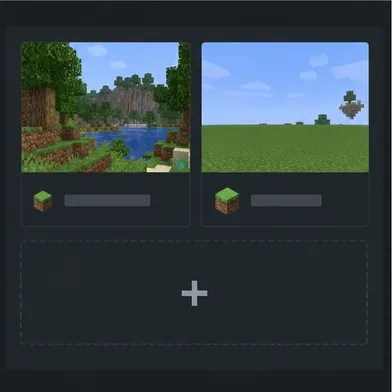
تنطبق هذه الخطوة على إصدار جافا. في مُشغّل ماينكرافت، أنشئ تثبيتًا جديدًا لنفس إصدار اللعبة واستخدم إعداداته الافتراضية. يُوصي دليل استكشاف أخطاء التثبيت الجديد من موجانغ بهذه الطريقة للتحقق مما إذا كانت إعدادات أو ملفات التثبيت الحالي مُتأثرة. إذا نجح التثبيت الجديد، قارن إعداداته مع إعدادات التثبيت القديم بدلًا من حذف ملفات الحفظ أو إعادة تثبيت كل شيء.
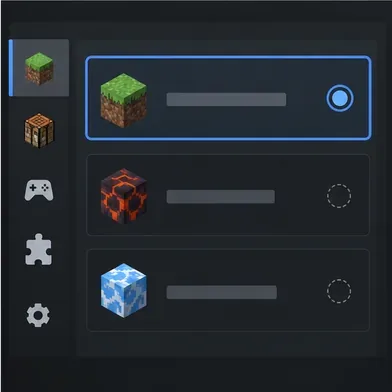
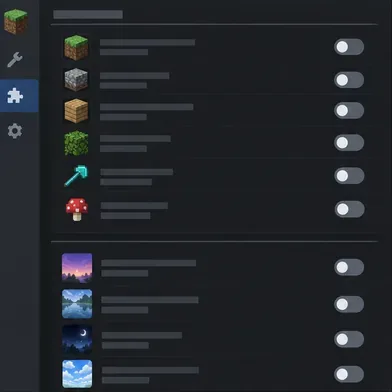
بالنسبة لإصدار جافا، اختبر اللعبة بدون إضافات خارجية، أو مؤثرات بصرية، أو حزم موارد، ثم أعد تثبيتها تدريجيًا لتحديد أي تعارض. احتفظ بنسخة من الإعدادات الأصلية لتتمكن من استعادتها. أما بالنسبة لإصدار بيدروك، فعطّل الإضافات النشطة في عالم تجريبي أو نسخة من العالم المتأثر. يشير دعم ماينكرافت إلى أن الإضافات قد تتعارض، وينصح بتعطيلها أو اختبارها في عالم جديد؛ راجع خطوات استكشاف أخطاء الإضافات وإصلاحها . لا تقم بإزالة المحتوى الذي اشتريته أو العوالم المحفوظة لمجرد اختبار خيار معين.
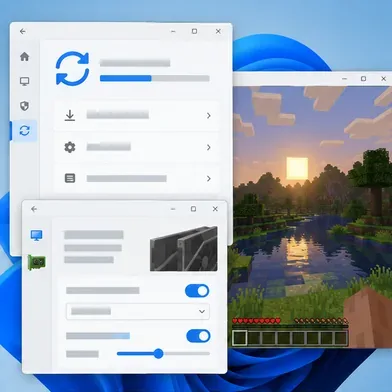
على جهاز الكمبيوتر، ثبّت تحديثات نظام التشغيل وبرنامج تشغيل الرسومات، ثم أعد تشغيل الجهاز واختبره مرة أخرى. كما يُنصح في دليل استكشاف أخطاء رسومات Java الخاص بلعبة Minecraft بالتحقق من متطلبات النظام وإجراء الاختبار دون استخدام أجهزة إدخال خارجية غير ضرورية. إذا أشار تقرير عطل Java تحديدًا إلى مشكلة في تخصيص الذاكرة أو نفادها، فاستخدم تعليمات تخصيص الذاكرة الرسمية . لا يوجد حلٌّ عامٌّ يُعطي Minecraft من 4 إلى 8 جيجابايت: فالقيمة المناسبة تعتمد على ذاكرة الوصول العشوائي (RAM) المثبتة وإصدار اللعبة، وقد يؤدي تخصيص مساحة كبيرة جدًا إلى تدهور استقرار اللعبة.
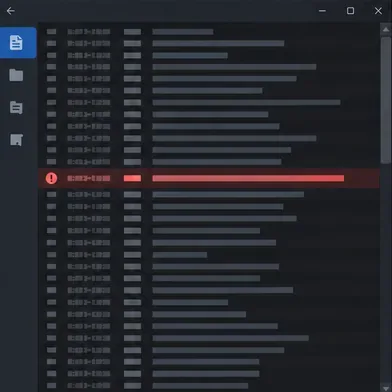
crash-reportsبالنسبة لإصدار جافا، تحقق من مجلد اللعبة logs/latest.logوداخل دليل اللعبة النشط. قد يستخدم التثبيت المخصص دليل لعبة مختلفًا، لذا تحقق من إعدادات الملف الشخصي في المشغل. ابحث عن أول استثناء ذي دلالة والأسطر التي تسبقه مباشرةً؛ تشير رسالة نفاد الذاكرة أو خطأ في الرسومات أو اسم تعديل إلى خطوات تالية مختلفة. احتفظ بالتقرير الكامل للدعم، ولكن احذف رموز الحساب أو أي معلومات خاصة أخرى قبل مشاركته علنًا. يجب على لاعبي Bedrock تسجيل الخطأ الذي يظهر على الشاشة بالضبط والجهاز أو النظام الأساسي الذي يحدث عليه.
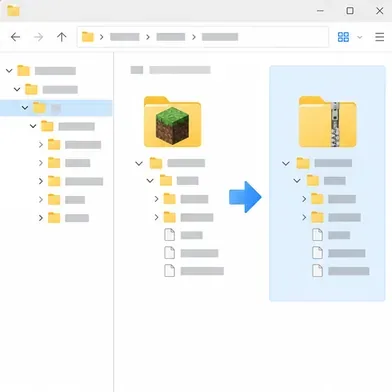
في إصدار جافا، حدد العالم في وضع اللاعب الفردي، ثم اختر "تحرير"، ثم "إنشاء نسخة احتياطية". يوضح دعم ماينكرافت أن هذا يُنشئ أرشيفًا احتياطيًا مؤرخًا. أما في إصدار بيدروك، فاستخدم طريقة النسخ الاحتياطي أو النسخ المتوافقة مع جهازك؛ حيث يُشير دليل استعادة العالم إلى خطوات النسخ الاحتياطي الخاصة بكل منصة، ويوضح أن الاستعادة تُعيد الحفظ إلى نقطة سابقة. كما أن استعادة نسخة احتياطية من Realm تُعيد التقدم الذي تم إحرازه بعد تلك النسخة. احتفظ بالنسخة الأصلية دون تغيير، واختبر الإصلاحات على نسخة احتياطية، ولا تستعد إلا نسخة احتياطية موثوقة.
إذا استمر الخطأ نفسه بعد تثبيت نظيف وعالم اختبار جديد، فاستخدم آلية دعم Minecraft مع ذكر الإصدار، ونص الخطأ الكامل، ونظام التشغيل، وإصدار اللعبة، وتقرير الأعطال ذي الصلة. إذا تعطل عالم واحد فقط ولم يكن لديك نسخة احتياطية، فتوقف عن التجربة على ملف الحفظ الأصلي واطلب المساعدة قبل حذف الملفات أو تعديلها. 0, 0, 0لا يُعدّ وجود بذرة أو موقع في العالم دليلاً كافياً على وجود خلل في البذرة.
أفضل طريقة لحل مشكلة البحث عن خطأ في ماينكرافت (الإصدار 0.0.0) هي تحديد العرض الحقيقي للمشكلة، وعزل الإصدار والتثبيت، وحماية العالم قبل استعادته. تُعد إحداثيات المصدر معلومات مفيدة، لكن تقرير الأعطال أو الخطأ الدقيق في النظام الأساسي هو ما يحدد الحل التالي.
شرحٌ لأنواع الزهور التي تحب الشمس، مع خيارات النباتات، وخطوات الزراعة، ونصائح العناية، والأخطاء التي يجب تجنبها، وإجابات الأسئلة الشائعة للحصول على حديقة أكثر صحة.
لا يوجد في لعبة League of Legends خيار موثق لتفعيل الإشعارات الخاصة بـ Blue Essence فقط. تعرّف على كيفية كتم إشعارات المحتوى الجديد، وتمييز نوافذ مكافآت المهام، وتعديل لافتات نظام التشغيل Windows.
ابدأ بـ 1.0 لحساسية PUBG PC العمودية، ثم تعلم متى يمكن أن تساعد 1.1-1.2 في التحكم في الارتداد وكيفية الحكم على المفاضلة في دقة التصويب.
تعلم كيفية تخصيص عبارات عجلة الدردشة في لعبة Dota 2، واختيار العجلات الأساسية أو الثانوية، والتحقق من مفاتيح الاختصار، وتجنب الخلط بين الدردشة السريعة وخطوط صوت البطل.
افصل عناصر التحكم في القفز والتسلق في لعبة PUBG على الكمبيوتر لتجنب التسلق العرضي. ابحث عن اختصارات لوحة المفاتيح، وخصص مفاتيح مخصصة، واحل التعارضات، واختبر النتيجة.
قارن بين تخطيطات المفاتيح المختصرة الافتراضية والمخصصة البسيطة والمضغوطة للعبة StarCraft: Remastered، مع مدخلات التحديد العملية وتوصيات مجموعات التحكم.
اعثر على أفضل إعداد لنطاق الصوت الديناميكي لسماعات الرأس في لعبة Dota 2، وتعرف على متى يكون الضغط مفيدًا، وقم بضبط الصوت للحصول على إشارات واضحة دون معارك جماعية صاخبة للغاية.
قم بإصلاح الأخطاء الحرجة في لعبة League of Legends عند التشغيل عن طريق فحص الطبقات، وإصلاح ملفات اللعبة، وتحديث برامج التشغيل، واختبار تعارضات التكوين والخدمة.
ابدأ بخط أساسي عملي لسرعة الماوس في لعبة StarCraft: Remastered، ثم اضبط الحساسية لاختيار الوحدات بدقة، والنقر على الخريطة المصغرة، والتمرير.
حل مشكلة توقف لعبة Dota 2 عند الاتصال بمنسق اللعبة. تحقق من وجود مشكلة في الخدمة، وأعد تشغيل Steam، واختبر اتصالك بالشبكة، وتحقق من ملفات اللعبة.




