خطأ في نسيج ماينكرافت الأبيض ("عوائق اللون"): حلول عملية
إصلاح مشكلة "العوائق اللونية" في ماينكرافت: نسيج أبيض
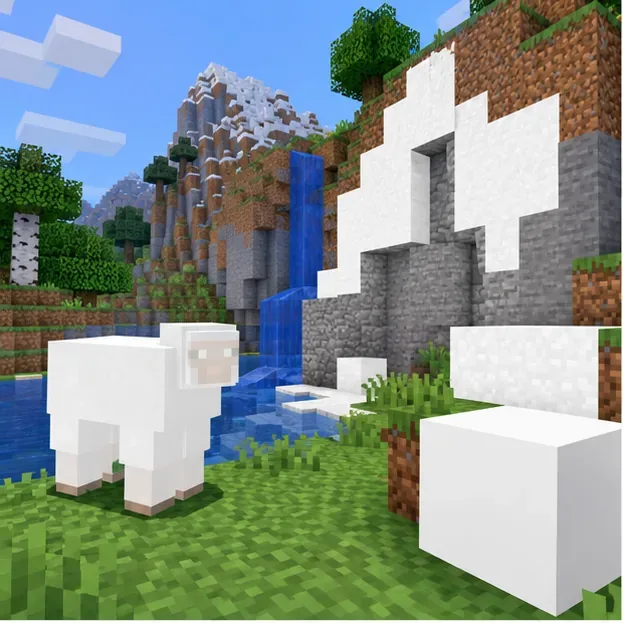
إذا ظهرت مكعبات أو وحوش أو مؤثرات ماينكرافت فجأةً باللون الأبيض، فابدأ بتعطيل حزم الموارد والإضافات المرئية، ثم جرّب ملف تعريف لعبة نظيف. هذا يُساعد على التمييز بسرعة بين مشكلة في حزمة أو تعديل ومشكلة رسومية أوسع. مصطلحات مثل "Hue Hurdles" و"Component A turned white" ليست رموز خطأ رسمية لماينكرافت أو تشخيصات موثقة، لذا اعتبرها مجرد وصف للعرض. لا يُمكن للشاشة البيضاء وحدها أن تُثبت وجود خلل في قناة ألفا للنسيج.
يتناول هذا الدليل مشكلة ظهور نسيج أبيض في لعبة ماينكرافت على إصداري جافا وبيدروك، وكيفية تحديد السبب، وما يجب حمايته قبل تعديل الملفات. توصي صفحات استكشاف الأخطاء وإصلاحها الخاصة بإصداري جافا وبيدروك من موجانغ بإجراء فحوصات مختلفة لكل إصدار، لذا اتبع القسم الخاص باللعبة التي تستخدمها.
إن السطح ذو المظهر الأبيض هو عرض وليس دليلاً على فشل قناة ألفا؛ يمكن أن يكون الثلج والصوف أبيض اللون بشكل طبيعي أيضًا.
ما الذي يجعل نسيج لعبة ماينكرافت يظهر باللون الأبيض؟
قد يكون سبب ظهور كتلة أو كائن أبيض هو حزمة موارد مفقودة أو تالفة أو غير متوافقة مع إصدار اللعبة المُشغّل؛ أو مُظلِّل أو تعديل يُغيّر طريقة العرض؛ أو تعارض في إضافات Bedrock؛ أو مشكلة في مُشغِّل الرسومات أو عرض اللعبة. هذه احتمالات يُمكن عزلها، وليست سببًا واحدًا معروفًا لمشكلة "تدرج الألوان". يُنصح دليل استكشاف أخطاء رسومات Java من Mojang باستخدام أحدث إصدار من اللعبة والاختبار بدون تعديلات. بينما يُوصي دليل رسومات Bedrock بتحديث اللعبة، ثم التحقق من الإضافات وإعدادات الفيديو.
في صورة RGBA، يشير الحرف "A" عادةً إلى الشفافية، لكن النتيجة البيضاء المرئية لا تكشف عن وحدات البكسل المصدرية أو تحدد مرحلة العرض التي أنتجتها. يمكن لطبقة Java F3 عرض تشخيصات اللعبة، لكنها لا تُبلغ عن قيم ألفا للنسيج. تجنب تشخيص هذه المشكلة من لقطة شاشة أو عبارة سجل وهمية مثل "عدم تطابق مكونات اللون".
التشخيص السريع: تحديد مكان ظهور الأنسجة البيضاء
ما تراه
تحقق أولاً
ما يساعد على عزله
عالم واحد فقط هو المتأثر
جرّب عالماً آخر، وتحقق من الحزم النشطة أو التي يوفرها الخادم في ذلك العالم.
حزمة موارد خاصة بعالم معين أو خادم
لا يتأثر سوى ملف تعريف جافا المعدل
قم بإنشاء ملف تعريف نظيف وغير معدل
تفاعل بين تعديل أو تظليل أو مُحمِّل
تتغير الصور المرئية في عالم Bedrock
قم بعمل نسخة احتياطية للعالم، ثم اختبر الإضافات النشطة واحدة تلو الأخرى.
تعارض بين حزمة الموارد أو حزمة السلوك
كل عالم وملف تعريف نظيف يتأثر
قم بتحديث اللعبة وبرنامج الرسومات، ثم قم بإصلاحها أو إعادة تثبيتها فقط إذا لزم الأمر.
مشكلة أوسع في رسومات اللعبة أو الجهاز
حلول خطوة بخطوة لمشكلة ظهور نسيج أبيض في لعبة ماينكرافت
1. اختبر نفس المنطقة بالمحتوى الافتراضي
أغلق لعبة ماينكرافت تمامًا ثم أعد فتحها. في إصدار جافا، شغّل تثبيتًا قياسيًا بدون تعديلات، ثم عطّل مؤقتًا جميع حزم الموارد المحددة من خلال خيارات ← حزم الموارد . حمّل عالمًا وافحص نفس الكتل أو المخلوقات. إن أمكن، استخدم عالمًا تجريبيًا صغيرًا أيضًا؛ فقد يستخدم خادم اللعب الجماعي حزمة موارد خاصة به، لذا فإن استخدام عالم محلي يُعدّ مقارنة أدق.
في إصدار Bedrock، أنشئ عالمًا مؤقتًا بدون أي إضافات اختيارية وقارن مظهره. إذا ظهر العالم الجديد بشكل طبيعي بينما لم يظهر أحد العوالم الموجودة، فركز على حزم أو قالب ذلك العالم قبل تغيير إعدادات الجهاز. لا تحذف مجلد الحزم كخطوة أولى؛ فتعطيل الحزم قابل للتراجع.
2. أعد تفعيل حزم الموارد واحدة تلو الأخرى
إذا كان الإعداد الافتراضي يبدو صحيحًا، فأعد تفعيل حزمك بشكل فردي وأعد تحميل المشهد بعد كل تغيير. عند عودة الأنسجة البيضاء، أزل آخر حزمة قمت بتفعيلها وتحقق من ملاحظات توافق مُنشئ الحزمة مع إصدار لعبتك. إذا استبدلت عدة حزم Java نفس الكتلة أو الكيان، فقد يكون ترتيبها مهمًا؛ اختبرها بحزمة واحدة نشطة فقط قبل تعديل الترتيب.
بالنسبة لإصدار Bedrock، أنشئ نسخة احتياطية من العالم المتأثر. افتح شاشة تعديل العالم، واختر حزم الموارد أو حزم السلوك ، ثم عطّل إضافة واحدة نشطة في كل مرة. تحذر Mojang من أن تعطيل إضافة ما قد يؤدي إلى إزالة المخلوقات أو استبدال الكتل، لذا يُنصح بالقيام بذلك على نسخة احتياطية عندما يعتمد العالم على محتوى مخصص. راجع الخطوات الرسمية لتعطيل إضافات Bedrock إذا كانت القائمة مختلفة على منصتك.
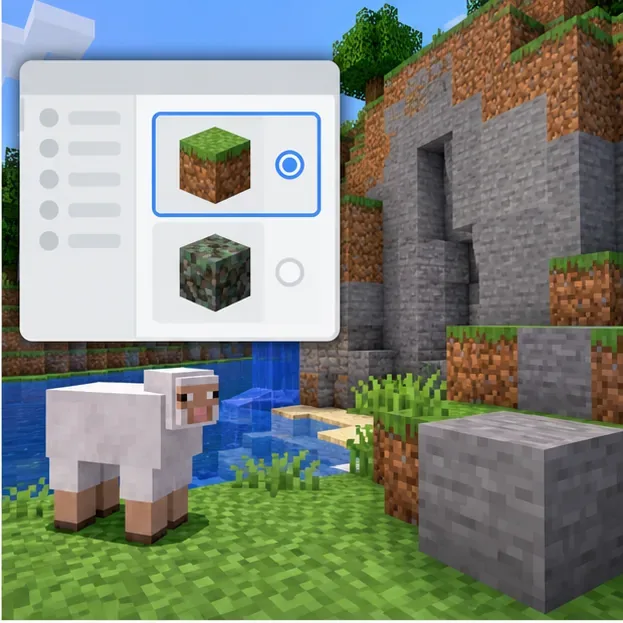
استخدم اختبار حزمة الموارد الافتراضية النظيفة للتحقق مما إذا كانت حزمة موارد مخصصة مستخدمة. اللوحة المعروضة توضيحية فقط، وليست لقطة شاشة لقائمة اللعبة.
3. عزل الشيدرز وتعديلات جافا
إذا كنت تستخدم مؤثرات Java الرسومية، فأوقف تشغيل حزمة المؤثرات الرسومية من خلال أداة المؤثرات التي ثبّتها، ثم أعد تشغيل اللعبة. إذا اختفت المشكلة، فتحقق من وجود إصدار مُحدّث من تلك المؤثرات الرسومية وبرنامج التحميل الخاص بها، بحيث يتوافق مع إصدار Minecraft لديك. إذا كنت تستخدم تعديلات أخرى، فجرّب تثبيتًا منفصلاً للعبة الأصلية بدلاً من حذف الملف الشخصي الحالي أو ملفاته. أضف التعديلات تدريجيًا على دفعات صغيرة حتى تحدد التركيبة التي تُعيد المشكلة.
هذا اختبار مُحكم لتحديد المشاكل، وليس دليلاً على أن كل مُظلِّل أو تعديل يُسبب ظهور نسيج أبيض. توصي Mojang عمومًا بتعطيل التعديلات لمعرفة ما إذا كانت المشكلة ستتغير. احتفظ بملفات تعريف مُعدّلة وغير مُعدّلة منفصلة أثناء الاختبار حتى تتمكن من العودة إلى إعداداتك المعتادة.
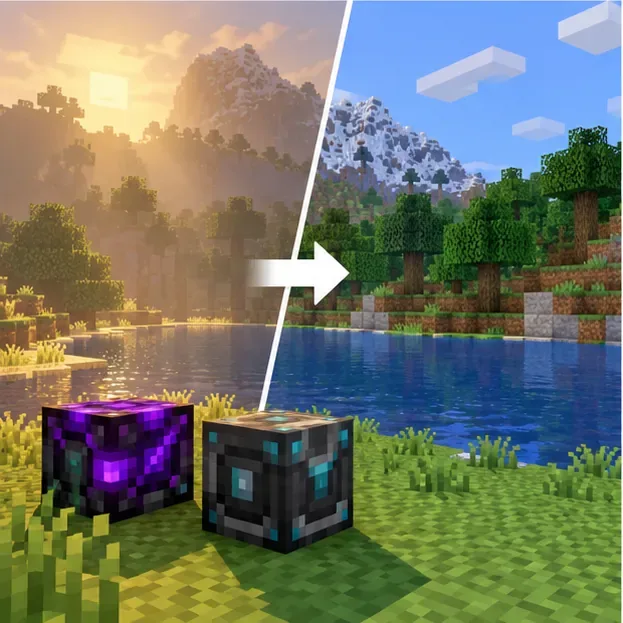
قم بإزالة طبقات التظليل والعرض المعدلة مؤقتًا، ثم قارن المشهد نفسه. هذه الصورة التوضيحية ليست نتيجة اختبار.
4. قم بتحديث برنامج الرسومات الخاص باللعبة والجهاز
إذا استمرت المشكلة حتى بدون محتوى مخصص، فقم بتثبيت آخر تحديث متوفر للعبة ونظام التشغيل، ثم أعد تشغيل الجهاز. على أجهزة الكمبيوتر التي تعمل بنظام ويندوز، استخدم صفحة تعريفات بطاقة الرسومات الرسمية أو أداة دعم الشركة المصنعة لجهاز الكمبيوتر؛ وتجنب استخدام برامج تحديث التعريفات الخارجية. على أجهزة الكمبيوتر المحمولة، تأكد من أن ماينكرافت تستخدم معالج الرسومات المخصص لها إذا كان النظام يحتوي على معالج رسومات مدمج ومعالج رسومات منفصل.
بالنسبة لإصدار Bedrock، يمكنك أيضًا الاختبار باستخدام إعدادات الفيديو الافتراضية. يُوصي دليل رسومات Mojang تحديدًا بالتحقق من تحديثات اللعبة ونظام التشغيل وبرنامج تشغيل الرسومات قبل إيقاف تشغيل الإضافات أو تعديل إعدادات الفيديو. اتبع هذه الخيارات بالترتيب الذي يُناسب جهازك؛ تختلف أسماء القوائم بين أنظمة Windows والهواتف المحمولة وأجهزة الألعاب.
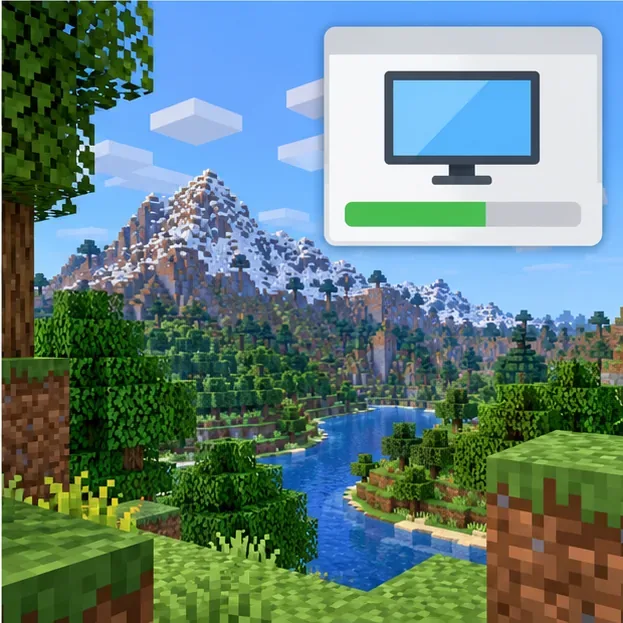
تحقق من التحديثات الرسمية للعبة ونظام التشغيل وبرنامج تشغيل الرسومات إذا استمرت المشكلة في إعداد نظيف؛ هذا مجرد توضيح، وليس شاشة إعدادات حقيقية.
5. قم بالإصلاح أو إعادة التثبيت فقط بعد حماية عوالمك
إذا استمر عرض ملف تعريف نظيف بشكل غير صحيح بعد التحديثات، فأنشئ تثبيتًا تجريبيًا جديدًا أو استخدم خيار الإصلاح في المنصة قبل حذف بيانات اللعبة. قم بعمل نسخة احتياطية من عوالمك ولقطات الشاشة والإعدادات أولًا. تشرح تعليمات النسخ الاحتياطي لعوالم جافا من Mojang خيار النسخ الاحتياطي المدمج. ويحذر دليل إلغاء تثبيت جافا اليدوي من أن دعم Minecraft لا يستطيع استعادة الملفات المحذوفة.
لا تحذف .minecraftالمجلد بأكمله أو تعيد تثبيت Bedrock كحل سريع أولي. قد تؤدي هذه الإجراءات إلى حذف العوالم المحلية والإعدادات، كما أن إعادة التثبيت لا تضمن حل مشكلة الرسومات الناتجة عن برنامج تشغيل أو إضافة. أنشئ ملف تعريف اختبار نظيف أولاً، واحتفظ بنسخة احتياطية منفصلة خارج مجلد اللعبة.
متى يجب الإبلاغ عن المشكلة
إذا استمرت مشكلة ظهور نسيج أبيض في تثبيت Java محدّث وغير معدّل، أو في عالم Bedrock مع تعطيل الإضافات الاختيارية، فسجّل الإصدار، وإصدار اللعبة، ونوع الجهاز، وبطاقة الرسومات، والخطوات الدقيقة التي تؤدي إلى ظهور المشكلة. احفظ لقطة شاشة وسجل اللعبة ذي الصلة، ولكن احذف تفاصيل الحساب أو أي معلومات شخصية أخرى قبل مشاركتها. أرسل تقريرًا عبر قنوات الدعم الرسمية أو قنوات الإبلاغ عن الأخطاء في Minecraft، واشرح السلوك الظاهر؛ ولا تُسمِّه "المكوّن أ" إلا إذا كانت إحدى الأدوات تُحدِّد هذا الحقل.
بالنسبة لمعظم اللاعبين، فإنّ الترتيب الأكثر أمانًا بسيط: اختبار الإعدادات الافتراضية، وعزل الحزم، وإزالة إضافات العرض، وتحديث اللعبة وبرنامج الرسومات، وحفظ الملفات المحفوظة قبل أي إصلاح. تعالج هذه الطريقة خلل نسيج ماينكرافت الحقيقي دون افتراض أن "Hue Hurdles" هو رمز خطأ رسمي.