دليل الزهور التي تعشق الشمس

شرحٌ لأنواع الزهور التي تحب الشمس، مع خيارات النباتات، وخطوات الزراعة، ونصائح العناية، والأخطاء التي يجب تجنبها، وإجابات الأسئلة الشائعة للحصول على حديقة أكثر صحة.
إذا ظهرت لك رسالة خطأ "المنطقة محظورة" في لعبة PUBG Mobile ، فتحقق أولاً من إصدار المنطقة الذي قمت بتثبيته، وما إذا كان اتصالك الحالي يستخدم شبكة افتراضية خاصة (VPN) أو خادم وكيل (Proxy). لا تُعدّ الشبكة الافتراضية الخاصة حلاً موثوقاً به لتقييد الخدمة الإقليمي الحقيقي. كما أن اتفاقية ترخيص المستخدم النهائي الحالية للعبة PUBG MOBILE تمنع إخفاء عنوان سكنك باستخدام خادم وكيل (Proxy) للتحايل على القيود الجغرافية. تساعدك الخطوات التالية على استبعاد مسار الشبكة المضلل، وتحديد متى يكون التقييد مفروضاً من قِبل خدمة المنطقة الخاصة باللعبة.
تمت المراجعة في 16 أكتوبر 2026. تختلف أسماء القوائم باختلاف الهاتف وإصدار نظام التشغيل.
قد تظهر هذه الرسالة عندما لا تتوفر نسخة اللعبة في منطقتك الحالية، أو عندما يتعذر على اللعبة مطابقة اتصالك بالمنطقة المتوقعة. تُصدر PUBG MOBILE خدمات إقليمية مختلفة. تشير صفحة المساعدة الرسمية إلى أن التطبيقات الرسمية لكوريا الجنوبية واليابان متوفرة فقط في هاتين الدولتين، وتوضح أن القيد نفسه ينطبق على الخدمات الإقليمية الأخرى. في هذه الحالات، لا يؤدي تغيير عنوان IP إلى تغيير منطقة خدمة النسخة أو جعل التطبيق مدعومًا رسميًا في المناطق غير المتاحة فيها.
يمكن لشبكة VPN أو خادم وكيل أن تجعل اتصالك يبدو وكأنه قادم من مكان مختلف عن موقعك الفعلي. إذا قمت بتشغيلها لأسباب تتعلق بالخصوصية أو العمل أو تطبيق آخر، فإن فصلها يُعد خطوة تشخيصية مفيدة. لا يُثبت ظهور الخطأ وحده أن حسابك محظور.
عادةً، لا يُعدّ استخدام VPN حلاً أولياً مناسباً. فهو يُغيّر المسار وعنوان IP العام الذي يستخدمه هاتفك، ولكنه لا يُغيّر إصدار اللعبة، أو أهلية الحساب، أو قواعد خدمة الناشر. وقد يُؤدي إلى زيادة زمن الاستجابة، كما أن استخدام عنوان IP يُشير إلى بلد مختلف قد يُصعّب تشخيص مشكلة عدم تطابق الموقع.
تنص اتفاقية ترخيص المستخدم النهائي الحالية للعبة PUBG MOBILE على أنه لا يجوز للاعبين استخدام بروتوكول IP البديل أو أي طرق أخرى لإخفاء مكان إقامتهم للتحايل على القيود الجغرافية. ولهذا السبب، لا يُنصح في هذا الدليل بالاتصال عبر بلد آخر لتجاوز حظر المنطقة. إذا كان استخدام VPN مُفعّلاً بالفعل، فقم بإيقافه مؤقتًا وجرّب اللعبة على اتصالك المعتاد.
تحقق من اسم التطبيق وناشره ومصدر تحديثه في المتجر الذي ثبّتّه منه. ثم راجع معلومات الدعم الرسمية لتلك النسخة. قد تتوقف النسخة الإقليمية عن العمل عند السفر خارج نطاق تغطيتها؛ وهذا يختلف عن عطل مؤقت في شبكة Wi-Fi. استخدم فقط النسخة المُتاحة رسميًا لبلدك، وتجنّب مواقع تنزيل ملفات APK غير الرسمية أو الحيل المتعلقة بمنطقة الحساب.
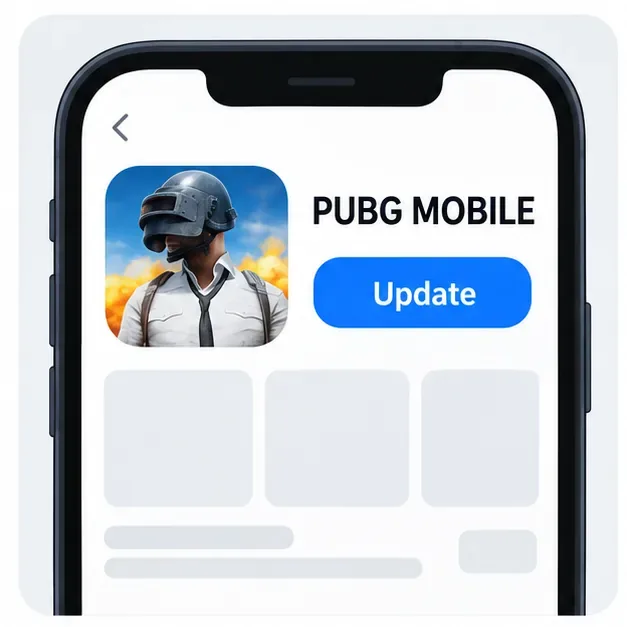
عرض توضيحي لقائمة المتجر. تعتمد قائمة التطبيقات الفعلية وعناصر التحكم على جهازك وبلدك.
أغلق لعبة PUBG Mobile، وافصل أي خدمة VPN من إعدادات VPN على هاتفك أو من تطبيق VPN، وتأكد من عدم وجود خادم وكيل (Proxy) مُفعّل لشبكة Wi-Fi. إذا كنت تستخدم اتصالاً مُدارًا من جهة العمل أو المدرسة، فاتبع تعليمات المسؤول قبل تغيير إعدادات الشبكة. أعد تشغيل اللعبة على اتصالك المعتاد وتحقق مما إذا كانت الرسالة قد تغيرت. لا تُغيّر بلدك للتحايل على أي قيود إقليمية حقيقية.
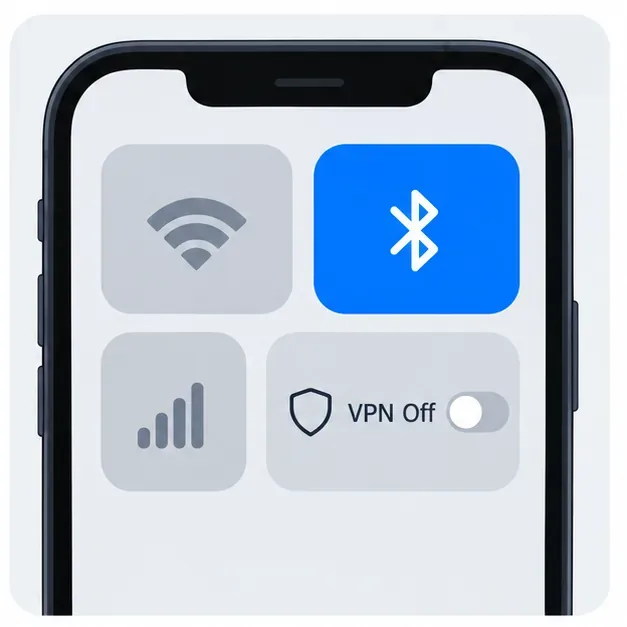
استخدم عناصر التحكم في الشبكة بالهاتف للتأكد من اتصال VPN؛ يختلف تخطيط الشاشة باختلاف نظام التشغيل.
بعد فصل اتصال VPN، جرّب اتصالاً موثوقاً واحداً في كل مرة: أولاً عبر Wi-Fi، ثم بيانات الجوال إذا كانت باقتك تسمح بذلك. أعد تشغيل جهاز التوجيه والهاتف إذا فشل كلا الاتصالين. إذا ظهر الخطأ على شبكة واحدة فقط، فدوّن هذا النمط. قد يشير ذلك إلى مشكلة في التوجيه أو تحديد موقع IP في ذلك الاتصال، لكنه ليس دليلاً قاطعاً؛ إذ يمكن لمزود خدمة الإنترنت التحقق مما إذا كان يتم توجيه الاتصال أو تحديد موقعه الجغرافي بشكل خاطئ.
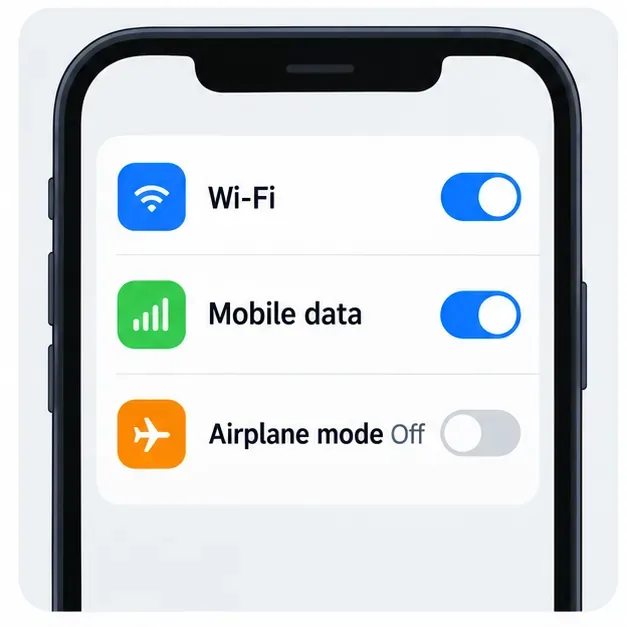
قارن بين اتصال Wi-Fi واتصال الشبكة الخلوية بشكل منفصل حتى تتمكن من معرفة ما إذا كان الخطأ ناتجًا عن اتصال واحد.
قم بتثبيت تحديثات PUBG Mobile المتاحة من نفس المتجر الرسمي أو مصدر الناشر الذي استخدمته في البداية. أعد تشغيل التطبيق والهاتف بعد التحديث. على نظام Android، يمكنك تجربة مسح ذاكرة التخزين المؤقت للتطبيق من الإعدادات؛ تختلف التسميات والمسارات بين إصدارات Android. امسح ذاكرة التخزين المؤقت فقط في البداية. لا تمسح بيانات التطبيق أو تعيد تثبيته حتى تتأكد من ربط حسابك وإمكانية تسجيل الدخول مرة أخرى - قد لا يكون من الممكن استعادة تقدمك كضيف بعد حذف البيانات المحلية.
إذا بدأت المشكلة مباشرةً بعد التحديث، فراجع الإعلانات الرسمية للعبة وصفحة الدعم بحثًا عن مشكلة خدمة معروفة قبل إعادة التثبيت بشكل متكرر. إعادة التثبيت لن تجعل الإصدار الإقليمي غير المدعوم متاحًا في منطقة أخرى.
إذا استمر التقييد على إصدار مدعوم رسميًا واتصال عادي، يُرجى التواصل مع دعم لاعبي PUBG MOBILE أو مراجعة الأسئلة الشائعة للخدمة الإقليمية الرسمية . أرفق لقطة شاشة للرسالة نفسها، وبلدك أو منطقتك، وإصدار التطبيق، ونوع جهازك، وإصدار نظام التشغيل، ونوع الشبكة، وما إذا تم فصل VPN أثناء الاختبار. لا تُرسل كلمة مرورك أو رمز تسجيل الدخول لمرة واحدة أو تفاصيل الدفع في طلب الدعم.
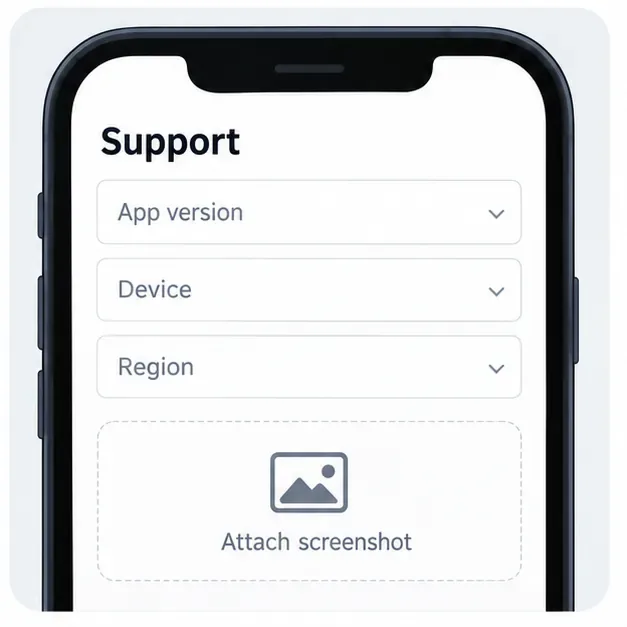
قم بتضمين شاشة الخطأ وتفاصيل الجهاز الأساسية حتى يتمكن فريق الدعم من تحديد الإصدار والاتصال المتأثرين.
| ما تلاحظه | التحقق التالي |
|---|---|
| يظهر الخطأ فقط أثناء الاتصال بشبكة VPN | قم بفصل اتصال VPN وحاول مرة أخرى عبر اتصالك المعتاد. |
| يحدث ذلك عند استخدام شبكة الواي فاي، ولكن ليس عند استخدام بيانات الهاتف المحمول. | أعد تشغيل جهاز التوجيه واسأل مزود خدمة الإنترنت الخاص بك عن توجيه IP أو بيانات الموقع. |
| أنت خارج البلد الذي تُقدم فيه هذه النسخة. | اقرأ السياسة الإقليمية الرسمية للإصدار؛ فشبكة VPN ليست طريقة مدعومة لفتح المنطقة. |
| بدأ الخطأ بعد التحديث | تحقق من الإعلانات الرسمية، وقم بتثبيت التحديثات من نفس المصدر الرسمي، واتصل بالدعم إذا استمرت المشكلة. |
ليس بمفرده. تشير عبارة "منطقة محظورة" إلى مشكلة في الموقع أو منطقة الخدمة، ولكن دعم PUBG MOBILE فقط هو من يستطيع تأكيد وجود قيود خاصة بالحساب. تحقق من وجود إشعار تعليق منفصل، وأرسل للدعم الخطأ بالتحديد إذا كنت غير متأكد.
لا تستخدم خاصية تغيير عنوان IP لإخفاء موقعك الجغرافي وتجاوز القيود الجغرافية. توضح صفحة المساعدة الإقليمية الرسمية للعبة PUBG MOBILE أن بعض التطبيقات الإقليمية متاحة فقط داخل مناطق خدماتها. راجع قواعد الإصدار المُثبّت لديك واستفسر من الدعم الفني عن الخيارات المتاحة أثناء السفر.
جرّب التحديث وإعادة التشغيل ومسح ذاكرة التخزين المؤقت أولاً. قبل مسح بيانات التطبيق أو إعادة تثبيته، تأكد من ربط حسابك وأنك تعرف طريقة تسجيل الدخول. إعادة التثبيت لا تزيل قيود الخدمة الإقليمية.
شرحٌ لأنواع الزهور التي تحب الشمس، مع خيارات النباتات، وخطوات الزراعة، ونصائح العناية، والأخطاء التي يجب تجنبها، وإجابات الأسئلة الشائعة للحصول على حديقة أكثر صحة.
لا يوجد في لعبة League of Legends خيار موثق لتفعيل الإشعارات الخاصة بـ Blue Essence فقط. تعرّف على كيفية كتم إشعارات المحتوى الجديد، وتمييز نوافذ مكافآت المهام، وتعديل لافتات نظام التشغيل Windows.
ابدأ بـ 1.0 لحساسية PUBG PC العمودية، ثم تعلم متى يمكن أن تساعد 1.1-1.2 في التحكم في الارتداد وكيفية الحكم على المفاضلة في دقة التصويب.
تعلم كيفية تخصيص عبارات عجلة الدردشة في لعبة Dota 2، واختيار العجلات الأساسية أو الثانوية، والتحقق من مفاتيح الاختصار، وتجنب الخلط بين الدردشة السريعة وخطوط صوت البطل.
افصل عناصر التحكم في القفز والتسلق في لعبة PUBG على الكمبيوتر لتجنب التسلق العرضي. ابحث عن اختصارات لوحة المفاتيح، وخصص مفاتيح مخصصة، واحل التعارضات، واختبر النتيجة.
قارن بين تخطيطات المفاتيح المختصرة الافتراضية والمخصصة البسيطة والمضغوطة للعبة StarCraft: Remastered، مع مدخلات التحديد العملية وتوصيات مجموعات التحكم.
اعثر على أفضل إعداد لنطاق الصوت الديناميكي لسماعات الرأس في لعبة Dota 2، وتعرف على متى يكون الضغط مفيدًا، وقم بضبط الصوت للحصول على إشارات واضحة دون معارك جماعية صاخبة للغاية.
قم بإصلاح الأخطاء الحرجة في لعبة League of Legends عند التشغيل عن طريق فحص الطبقات، وإصلاح ملفات اللعبة، وتحديث برامج التشغيل، واختبار تعارضات التكوين والخدمة.
ابدأ بخط أساسي عملي لسرعة الماوس في لعبة StarCraft: Remastered، ثم اضبط الحساسية لاختيار الوحدات بدقة، والنقر على الخريطة المصغرة، والتمرير.
حل مشكلة توقف لعبة Dota 2 عند الاتصال بمنسق اللعبة. تحقق من وجود مشكلة في الخدمة، وأعد تشغيل Steam، واختبر اتصالك بالشبكة، وتحقق من ملفات اللعبة.




