دليل الزهور التي تعشق الشمس

شرحٌ لأنواع الزهور التي تحب الشمس، مع خيارات النباتات، وخطوات الزراعة، ونصائح العناية، والأخطاء التي يجب تجنبها، وإجابات الأسئلة الشائعة للحصول على حديقة أكثر صحة.
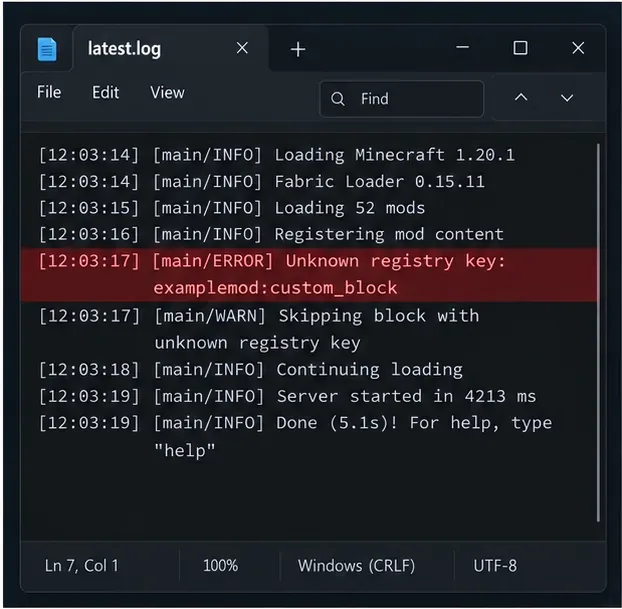
لحل مشكلة مفتاح التسجيل غير المعروف في ماينكرافت ، حدد المفتاح بدقة في سجل النظام، ثم تأكد من أن العميل والخادم ومُحمِّل التعديلات والتعديلات وحزم البيانات والعالم المحفوظ تستخدم بيانات متوافقة. يُعد مفتاح مثل هذا examplemod:custom_blockدليلاً: ابحث عن التعديل أو الحزمة التي توفر مساحة الاسم هذه، واستعد المحتوى المتوافق الصحيح، واختبر على نسخة من العالم قبل تغيير ملف الحفظ المباشر.
عبارة "مفاتيح غير معروفة مع سجلات إرسال الخادم" غالبًا ما تكون وصفًا للبحث وليست رسالة خطأ عامة في ماينكرافت. قد تُشير السجلات إلى وجود مفاتيح غير معروفة أثناء بدء تشغيل الخادم، أو أثناء تحميل العالم، أو عند انضمام عميل. تتطلب هذه الحالات فحوصات مختلفة، لذا ابدأ بسطر السجل المحدد بدلًا من حذف مجلدات ذاكرة التخزين المؤقت أو تغيير إعدادات الشبكة غير ذات الصلة.
السجل هو جدول بحث بيانات اللعبة في ماينكرافت، ويُعرَّف بمعرفات مُصنَّفة حسب النطاق. في هذا المثال namespace:path، يشير الجزء الذي يسبق النقطتين إلى نطاق محتوى؛ وقد يُشير إلى إضافة أو حزمة بيانات، لكنه لا يُثبت الملف المسؤول. تُفرِّق وثائق Fabric بين سجلات بدء التشغيل والسجلات الديناميكية التي تأتي إدخالات JSON الخاصة بها من حزم البيانات ويتم تحميلها مع العالم. كما تُوضِّح أن الإضافة يُمكنها مزامنة بيانات السجل عند انضمام عميل. لهذا السبب، قد تظهر نفس الأعراض العامة نتيجةً لإضافة مفقودة، أو حزمة غير متوافقة، أو بيانات خاصة بالعالم.
استخدم لحظة ظهور الخطأ لتضييق نطاق السبب:
| عندما يحدث | أول مكان للتحقيق |
|---|---|
| يتوقف الخادم أثناء بدء التشغيل | أخطاء في تحميل قائمة تعديلات الخادم، والمحمل، وحزمة البيانات |
| يتم فصل لاعب واحد فقط عند الانضمام | إصدار عميل اللاعب، والمحمل، وإصدار حزمة التعديلات، وسجل العميل |
| عالم قديم واحد فقط يفشل | حزم البيانات أو المحتوى الخاص بهذا العالم من تعديل تمت إزالته أو تغييره |
| يفشل كل من العالم الجديد والعوالم القائمة | قد يكون السبب هو تثبيت الخادم الحالي أو عدم توافق بين ملف التعديل/المحمل المشترك |
افتح سجل العميل أو الخادم وانسخ سطر الخطأ بالكامل، بما في ذلك نوع التسجيل ومفتاح مساحة الاسم. بالنسبة لمشغل Minecraft القياسي، يوثق Fabric سجل العميل logs/latest.logداخل مجلد اللعبة؛ وقد تحتفظ مشغلات الطرف الثالث بسجل منفصل لكل نسخة. في نظام Windows، يكون المجلد القياسي عادةً هو `/ %appdata%\.minecraftusr/local/bin/fl ...
دوّن ما إذا كان الخطأ يظهر عند بدء تشغيل الخادم، أو أثناء تحميل العالم، أو فقط عند اتصال عميل معين. إذا حدث الخطأ للاعب واحد فقط، فاجمع سجل هذا العميل بالإضافة إلى سجل الخادم. قد تكون رسالة انقطاع الاتصال الظاهرة أقصر من التفاصيل المسجلة في أي من السجلين.
تأكد من أن جميع اللاعبين يستخدمون إصدار Java من Minecraft المطلوب لحزمة التعديلات الخاصة بالخادم. بالنسبة للخوادم المُعدّلة، تحقق أيضًا من مُحمّل التعديلات (مثل Fabric أو Forge أو NeoForge)، وإصدار الحزمة، وإصدار اللعبة المدعوم لكل تعديل. لا يتوافق عميل Minecraft الأحدث أو التعديل المُصمم لمُحمّل تعديلات مختلف تلقائيًا. تُشير إرشادات تثبيت التعديلات الحالية في Fabric تحديدًا إلى إصدار اللعبة، ومُحمّل التعديلات، وإصدار Java كعناصر يجب التحقق منها عند اختيار التعديل.
قارن حزمة التعديلات المثبتة على الخادم مع ملف تعريف العميل أو ملف تصدير حزمة التعديلات. استعد الإصدارات الأصلية للحزمة والتبعيات المطلوبة بدلاً من تحديث جانب واحد فقط. بعض التعديلات مخصصة للعميل فقط أو للخادم فقط، لذا لا تنسخ جميع ملفات JAR إلى كلا المجلدين بشكل عشوائي؛ اتبع بيان حزمة التعديلات أو ملاحظات تثبيت مطور التعديل.
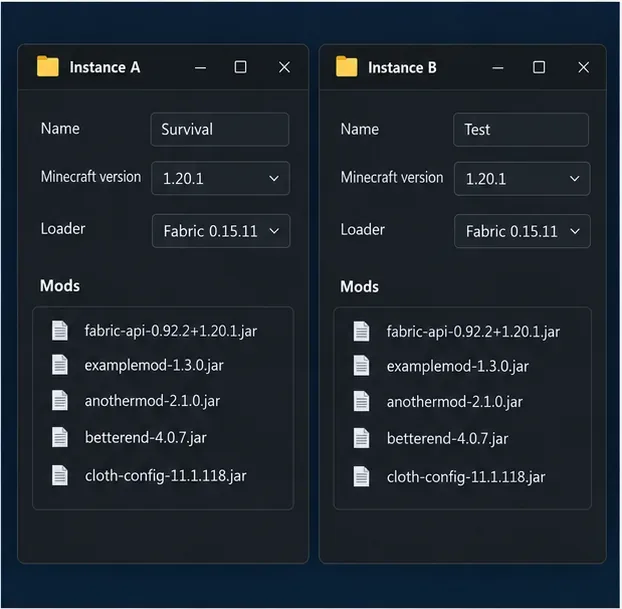
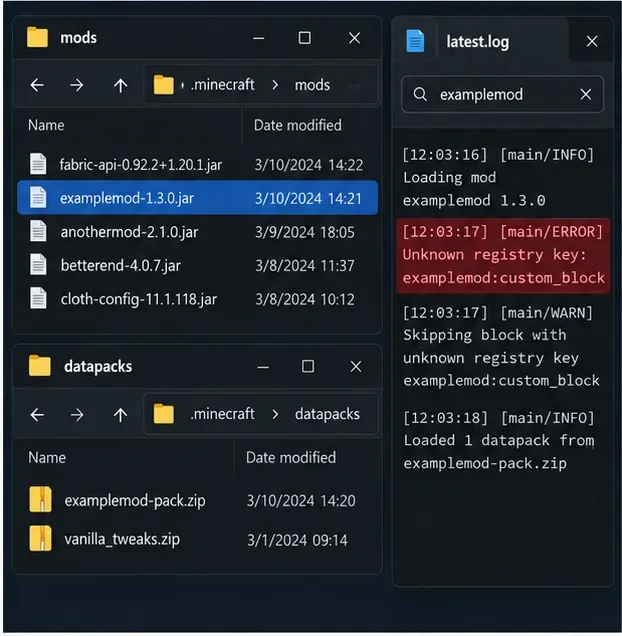
ابحث في سجل بدء التشغيل عن مساحة الاسم من المفتاح المفقود. ابحث عن مُعرّف التعديل المُطابق في قائمة التعديلات المُحمّلة، أو عن تبعية فاشلة، أو عن حزمة بيانات تم تثبيتها أو إزالتها أو تحديثها مؤخرًا. إذا كان المفتاح يبدأ بمساحة اسم مُخصصة، فتحقق من التعديل أو الحزمة التي تحتوي على هذا المحتوى قبل تعديل ملفات اللعبة الأصلية. قد يكون سبب فقدان الإدخال أيضًا هو حزمة لم تعد بياناتها مُطابقة لإصدار ماينكرافت أو التعديل المُثبّت.
إذا وجدت سببًا محتملاً، فأوقف الخادم قبل تعديل الملفات. استعد التعديل أو حزمة البيانات المتوافقة المتوقعة من نفس إصدار الحزمة، أو اختبر ذلك بإزالة العنصر المشتبه به مؤقتًا من نسخة منفصلة. غيّر عنصرًا واحدًا في كل مرة وأعد تشغيل الخادم لتحديد التغيير المؤثر. استخدم مصدرًا موثوقًا وملاحظات إصدار المشروع عند استبدال أي تعديل.
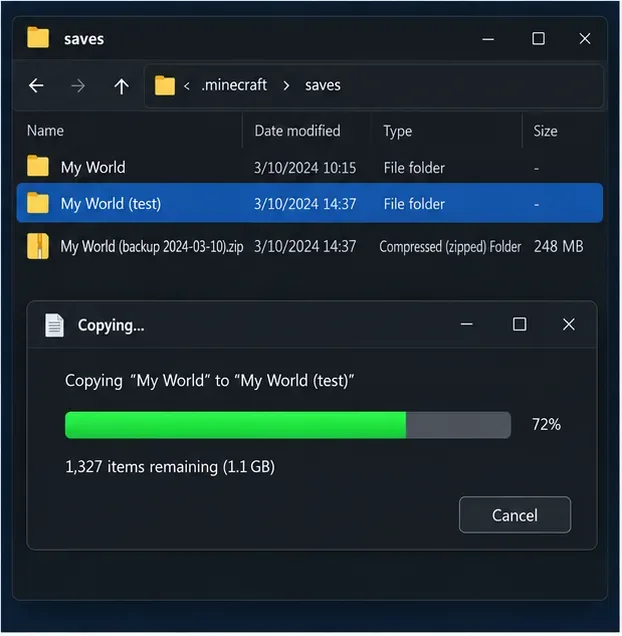
إذا اقتصر العطل على عالم واحد محفوظ، فقم بعمل نسخة احتياطية قبل تغيير حزم البيانات أو مجموعة التعديلات الخاصة به. بالنسبة لعالم جافا فردي، تشرح صفحة المساعدة الرسمية للعبة ماينكرافت خيار "عمل نسخة احتياطية" داخل اللعبة . أما بالنسبة للخادم المخصص، فأوقفه بشكل صحيح وانسخ مجلد العالم بالكامل وملفات الخادم ذات الصلة؛ لا تنسخ العالم أثناء قيام الخادم بالكتابة إليه.
قم بتشغيل نسخة تجريبية مع استعادة حزمة البيانات أو التعديل المشتبه به، أو تحديثه، أو عزله. يمكنك أيضًا بدء عالم جديد مؤقت باستخدام نفس إصدار الخادم. إذا كان العالم الجديد يعمل بينما لا يعمل العالم القديم، فركز على البيانات الخاصة بالعالم وسجل حزمة البيانات لهذا الحفظ. لا تحذف playerdataمجلدات "العالم المباشر" أو "ذاكرة التخزين المؤقت للتسجيل". قد يؤدي حذف تعديل يوفر كتلًا أو كيانات أو محتوى محفوظًا آخر إلى تغيير ما يتم تحميله في العالم، لذا احتفظ بنسخة احتياطية سليمة واستعد حزمة التعديلات الأصلية إذا لزم الأمر.
أعد تشغيل الخادم والعميل بالإصدارات المطلوبة، ثم كرر عملية الانضمام أو تحميل العالم. إذا استمر الخطأ، فاحفظ سجلات النظام الحالية latest.logمن كلا الجانبين وأي تقرير أعطال. يشرح دليل سجلات Fabric مكان تخزين المشغل القياسي للسجلات وكيفية مشاركتها لتحديد المشكلة وحلها. أدرج إصدار Minecraft، والمُحمِّل وإصداره، وإصدار حزمة التعديلات، والمفتاح الكامل المفقود، وما إذا كان عالم اختبار جديد يعمل.
قبل نشر سجلات النظام علنًا، احذف رموز الحساب، وعناوين الخوادم الخاصة، وعناوين IP، ومسارات الملفات الشخصية. يُعدّ السجل النظيف والكامل أكثر فائدة من لقطة شاشة مُقتطعة، لأنه يحافظ على الخطأ الأول وسياقه.
server.propertiesالخيارات غير ذات الصلة. إعدادات مثل فرض الملف الشخصي الآمن لا تُوفّر تعريفات التسجيل المفقودة.يبدأ الحل الموثوق بمعرفة مفتاح التسجيل المجهول بالكامل ، وليس بتخمين إعدادات ذاكرة التخزين المؤقت أو الشبكة. طابق البرنامج الذي يوفر المفتاح، وحافظ على سلامة النظام، وقم بإجراء تغيير واحد مدروس في كل مرة.
شرحٌ لأنواع الزهور التي تحب الشمس، مع خيارات النباتات، وخطوات الزراعة، ونصائح العناية، والأخطاء التي يجب تجنبها، وإجابات الأسئلة الشائعة للحصول على حديقة أكثر صحة.
لا يوجد في لعبة League of Legends خيار موثق لتفعيل الإشعارات الخاصة بـ Blue Essence فقط. تعرّف على كيفية كتم إشعارات المحتوى الجديد، وتمييز نوافذ مكافآت المهام، وتعديل لافتات نظام التشغيل Windows.
ابدأ بـ 1.0 لحساسية PUBG PC العمودية، ثم تعلم متى يمكن أن تساعد 1.1-1.2 في التحكم في الارتداد وكيفية الحكم على المفاضلة في دقة التصويب.
تعلم كيفية تخصيص عبارات عجلة الدردشة في لعبة Dota 2، واختيار العجلات الأساسية أو الثانوية، والتحقق من مفاتيح الاختصار، وتجنب الخلط بين الدردشة السريعة وخطوط صوت البطل.
افصل عناصر التحكم في القفز والتسلق في لعبة PUBG على الكمبيوتر لتجنب التسلق العرضي. ابحث عن اختصارات لوحة المفاتيح، وخصص مفاتيح مخصصة، واحل التعارضات، واختبر النتيجة.
قارن بين تخطيطات المفاتيح المختصرة الافتراضية والمخصصة البسيطة والمضغوطة للعبة StarCraft: Remastered، مع مدخلات التحديد العملية وتوصيات مجموعات التحكم.
اعثر على أفضل إعداد لنطاق الصوت الديناميكي لسماعات الرأس في لعبة Dota 2، وتعرف على متى يكون الضغط مفيدًا، وقم بضبط الصوت للحصول على إشارات واضحة دون معارك جماعية صاخبة للغاية.
قم بإصلاح الأخطاء الحرجة في لعبة League of Legends عند التشغيل عن طريق فحص الطبقات، وإصلاح ملفات اللعبة، وتحديث برامج التشغيل، واختبار تعارضات التكوين والخدمة.
ابدأ بخط أساسي عملي لسرعة الماوس في لعبة StarCraft: Remastered، ثم اضبط الحساسية لاختيار الوحدات بدقة، والنقر على الخريطة المصغرة، والتمرير.
حل مشكلة توقف لعبة Dota 2 عند الاتصال بمنسق اللعبة. تحقق من وجود مشكلة في الخدمة، وأعد تشغيل Steam، واختبر اتصالك بالشبكة، وتحقق من ملفات اللعبة.




