خطأ في كود ماينكرافت 1x0: ما معناه وكيفية إصلاح الأجزاء المفقودة
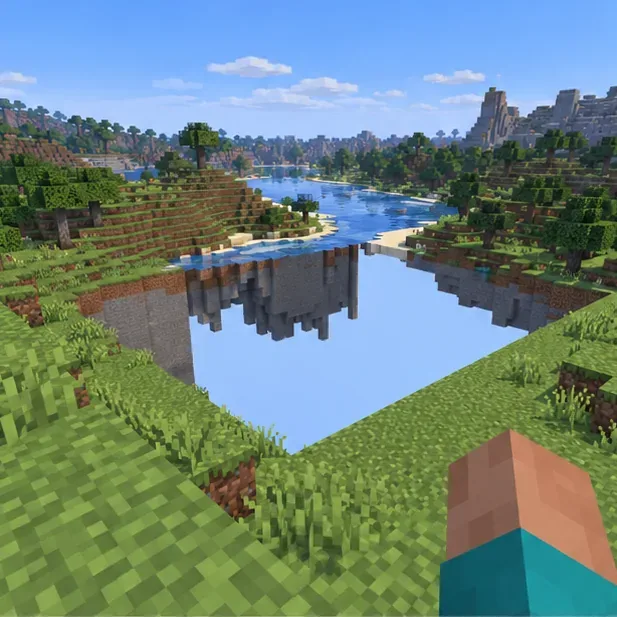
عادةً ما يشير البحث عن خطأ رمز 1x0 في ماينكرافت إلى ظهور سلسلة نصية قصيرة "1x0" أو منطقة لم يتم تحميلها. لا تُوثّق صفحات دعم Mojang التي تمت مراجعتها في هذا الدليل مصطلحي "خطأ رمز 1x0" أو "مناطق فارغة" كتشخيص رسمي للعبة ماينكرافت. لذا، تعامل مع هذه المصطلحات على أنها غير مؤكدة، وركز على حل المشكلة بناءً على الأعراض التي يمكنك ملاحظتها فعليًا: اختفاء التضاريس، أو توقف التحميل، أو تعطل اللعبة، أو عدم فتح العالم.
لا تقم بحذف مجلد العالم db، أو تعديل ملفات منطقة جافا، أو إعادة تثبيت اللعبة كخطوة أولى. فهذه الإجراءات قد تُصعّب عملية الاستعادة. الترتيب الآمن هو تسجيل ما حدث، والخروج من اللعبة بشكل سليم، وإنشاء نسخة احتياطية منفصلة، واختبار الأسباب المحتملة على نسخة احتياطية، والاستعادة فقط من ملف حفظ سليم.
إن وجود فجوة في التضاريس هو عرض يستدعي التحقيق، وليس دليلاً على وجود خطأ محدد في 1x0.
ما يمكن أن يخبرك به خطأ الكود 1x0 في ماينكرافت - وما لا يمكنه إخبارك به -
لا يُشير نصٌ كهذا 1x0وحده إلى وجود خطأ في ماينكرافت، أو تلف في جزء من اللعبة، أو سبب حدوثه. قد يكون جزءًا منسوخًا من إحداثيات، أو سجل، أو رسالة من أحد التعديلات، أو وصف من طرف ثالث. احتفظ بالرسالة كاملةً وسطور السجل المحيطة بها. "المناطق المُصفّرة" ليست ميزة موثقة في ماينكرافت، وليست علامة تلف رسمية في مواد الدعم التي تم فحصها لهذا التعديل.
قد ينتج ظهور منطقة فارغة عن عدة مشاكل مختلفة: تأخر في العرض، أو مشكلة في برنامج العميل أو أحد الإضافات، أو مشكلة في الخادم، أو عدم توافق في الإصدار، أو تلف بيانات الحفظ. لا يمكن التمييز بين هذه المشاكل من خلال الأعراض الظاهرة فقط. إذا تأثر عالم واحد فقط، فاحفظ بيانات الحفظ الخاصة به قبل إجراء أي اختبار. أما إذا كانت المشكلة البصرية نفسها موجودة في جميع العوالم، فافحص برنامج العميل، وإعدادات الرسومات، أو تثبيت اللعبة الحالي أيضًا.
حل مشكلة خطأ 1x0 في ماينكرافت بأمان: ثماني خطوات
1. سجل الأعراض ومكان حدوثها
دوّن نوع Java أو Bedrock، وإصدار اللعبة، والجهاز، وما إذا كان العالم محليًا أو Realm أو خادمًا، والنص الكامل لأي تقرير خطأ أو تعطل. لاحظ ما إذا كان عالم الاختبار الذي أنشأته حديثًا يُحمّل بشكل طبيعي. قد تساعد لقطة الشاشة في إظهار المشكلة، لكنها لا تثبت بالضرورة أن ملف الحفظ تالف.
2. اخرج من العالم وتوقف عن تغيير ملف الحفظ
اخرج من العالم عبر قائمة اللعبة وأغلق ماينكرافت كالمعتاد. تجنب إعادة تحميل المنطقة المتأثرة بشكل متكرر أو تشغيل أدوات الإصلاح على النسخة الوحيدة. بالنسبة للخوادم، اطلب من مالكها إيقاف تشغيل الخادم أو إنشاء نسخة احتياطية آمنة للعالم قبل الصيانة.
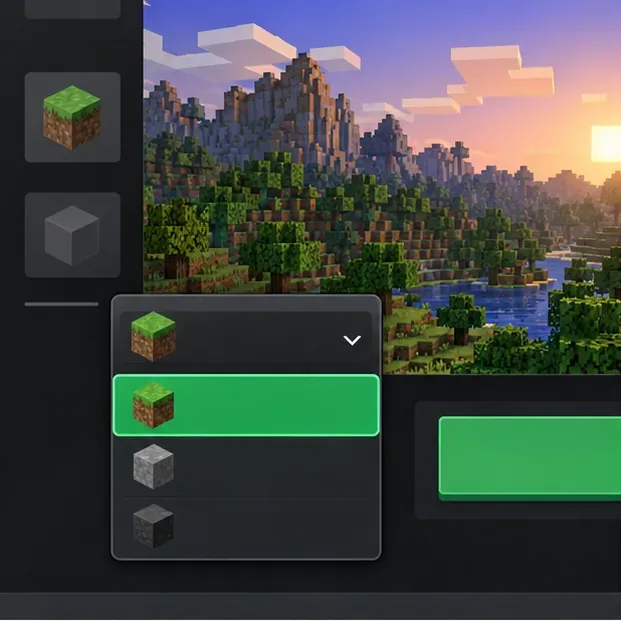
أغلق الجلسة بشكل صحيح قبل نسخ أو استعادة ملف الحفظ. تفاصيل القائمة توضيحية فقط.
3. قم بعمل نسخة احتياطية منفصلة لإصدار جافا
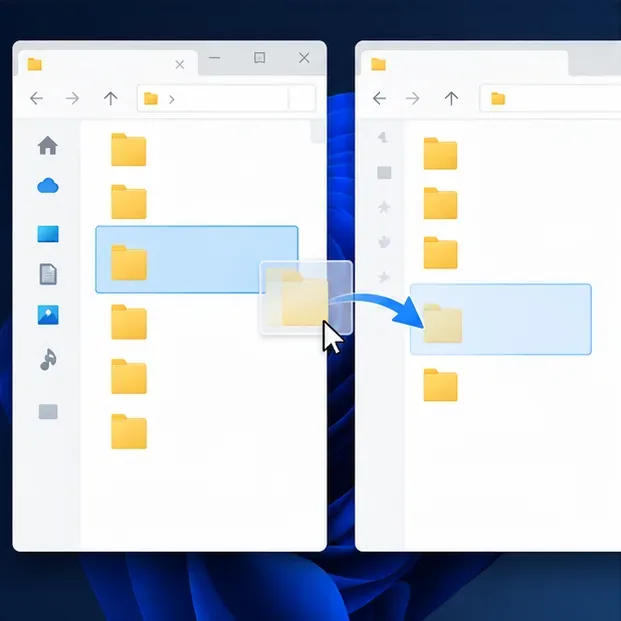
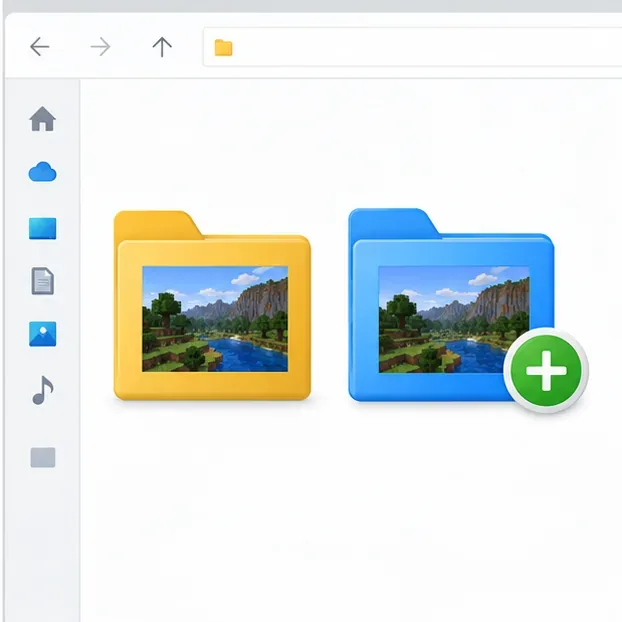
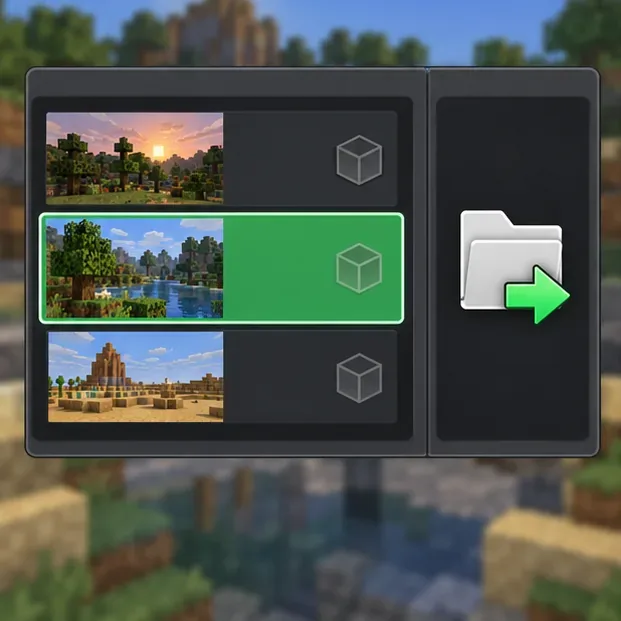
في لعبة ماينكرافت: إصدار جافا، افتح وضع اللاعب الفردي ، ثم حدد العالم، واختر "تعديل" ، ثم " إنشاء نسخة احتياطية" . تحفظ ماينكرافت نسخة احتياطية بصيغة ZIP مؤرخة؛ استخدم " فتح مجلد النسخ الاحتياطية" في شاشة "تعديل العالم" للعثور عليها. احتفظ بملف ZIP هذا والعالم الأصلي دون تغيير. بالنسبة لمجلد العالم الذي تتم إدارته يدويًا، انسخ المجلد بأكمله فقط بعد إغلاق اللعبة، واحفظ النسخة خارج مجلد الحفظ النشط.
استمر في إجراء عمليات استكشاف الأخطاء وإصلاحها على نسخة مكررة حتى تبقى النسخة الأصلية دون تغيير.
4. تصدير أو نسخ احتياطي لعالم إصدار Bedrock
في إصدار Bedrock لنظام Windows، افتح تطبيق Play ، ثم اختر أيقونة القلم بجانب العالم، وابحث عن "تصدير العالم" ضمن "إدارة الملفات"، واحفظ الملف المُصدَّر في مكان منفصل. يُوثِّق دليل Minecraft مسار التصدير هذا في تعليمات النسخ الاحتياطي لنظام Windows Bedrock . أما على أجهزة الألعاب المنزلية والهواتف المحمولة، فاستخدم طريقة النسخ الاحتياطي أو الحفظ السحابي الخاصة بالمنصة؛ إذ يختلف الوصول إلى التخزين باختلاف الجهاز، لذا لا تنسخ مسار مجلد من منصة أخرى.
بالنسبة لـ Realms، قم بتنزيل نسخة من العالم قبل الاختبار. يحتفظ Realms أيضًا بنسخ احتياطية تلقائية، ولكن استعادة إحدى هذه النسخ تعيد العالم إلى النقطة التي تم حفظها في تلك النسخة. راجع تعليمات تنزيل Bedrock Realm الرسمية .
قم بتسمية النسخة الأصلية والنسخة الاحتياطية والاحتفاظ بهما بشكل منفصل حتى يتم التحقق من النسخة المستعادة.
5. قارن مع عالم اختبار نظيف وإصدار اللعبة المدعوم
افتح عالمًا تجريبيًا جديدًا في نفس الإصدار والنسخة المستقرة الحالية. إذا ظهر العالم التجريبي بشكل طبيعي بينما لم يظهر في النسخة الأصلية، فقد تكون المشكلة خاصة بهذا العالم أو محتواه. إذا ظهر نفس الخلل البصري في كليهما، فاتبع إرشادات استكشاف أخطاء رسومات Java الخاصة بماينكرافت أو إرشادات الأعطال والبطء العامة .
لا تقم بتخفيض إصدار عالم قيّم أو فتحه في لقطة كاختصار تشخيصي. إذا كنت بحاجة إلى مقارنة الإصدارات، فافعل ذلك باستخدام نسخة احتياطية يمكنك الاستغناء عنها.
استخدم ملف تعريف مستقر مدعوم لإجراء مقارنة مضبوطة؛ تختلف تخطيطات المشغل حسب النظام الأساسي.
6. عزل التعديلات وحزم الموارد والإضافات في نسخة واحدة
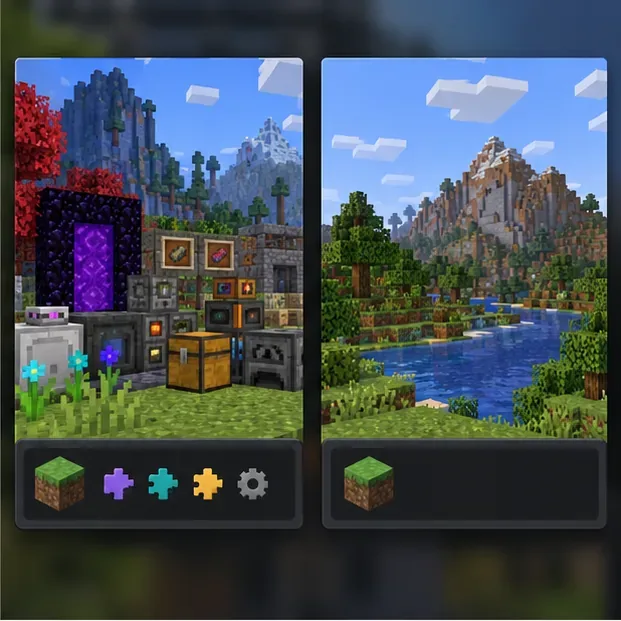
بالنسبة لإصدار Java، جرّب ملف تعريف أصلي منفصل بدون تعديلات، واختبره على نسخة مكررة أو عالم مؤقت. أما بالنسبة لإصدار Bedrock، فعطّل حزمة اختيارية واحدة في كل مرة على نسخة من اللعبة. تحذر Mojang من أن تعطيل الإضافات قد يؤدي إلى إزالة وحوش الإضافات واستبدال كتلها، لذا لا تُجرّب ذلك على ملف الحفظ الوحيد الذي يهمك. اتبع خطوات استكشاف أخطاء إضافات Bedrock الرسمية وإصلاحها .
7. استعد فقط من نسخة احتياطية تم التحقق منها قبل وقوع الحادث
إذا تم فتح نسخة احتياطية قديمة بشكل طبيعي، فاستعدها كنسخة منفصلة أولاً، وافحص المنطقة المتأثرة قبل استبدال أي شيء. بالنسبة لعوالم جافا، افتح إعدادات العالم واختر ملف حفظ من قسم " النسخ الاحتياطية للعالم" ؛ ستعيد عملية الاستعادة التقدم إلى ذلك الملف المحفوظ. أما بالنسبة لعوالم بيدروك، فاستخدم علامة تبويب "العالم" في مركز العوالم ، واختر النسخ الاحتياطي اليدوي أو التلقائي، وافتح قائمة النقاط الثلاث، ثم اختر " استعادة ملف الحفظ" . راجع دليل استعادة عالم جافا الرسمي ودليل استعادة عالم بيدروك الرسمي قبل التأكيد.
يمكن لبذرة العالم إعادة إنشاء التضاريس، لكنها لا تستعيد المباني أو التقدم المحرز. إذا لم يكن لديك نسخة احتياطية وكان العالم مهمًا بالنسبة لك، فاحتفظ بكل نسخة وتواصل مع دعم ماينكرافت قبل تجربة أدوات إصلاح الملفات.
يمكن أن يساعد اختبار نسخة بدون إضافات في تحديد تعارض الحزمة أو التعديل.
8. تحقق من النسخة المستردة قبل التخلص من أي شيء
شغّل النسخة المستعادة، وعد إلى الموقع المتأثر، وتحقق من المناطق المهمة الأخرى. إذا استمرت المشكلة، احتفظ بالنسخة الأصلية، والنسخة المُصدّرة، وملف ZIP الاحتياطي، وسجل الأعطال الكامل. على خادم متعدد اللاعبين، شارك مع المالك أو المضيف الإصدار، والنسخة، ووقت حدوث المشكلة، وسجل الأعطال. لا تستبدل العالم المباشر حتى يتم فحص النسخة المستعادة.
في نظام Bedrock لنظام التشغيل Windows، قم بتصدير نسخة من العالم قبل إجراء المزيد من عمليات استكشاف الأخطاء وإصلاحها.تأكد من فتح النسخة المستعادة قبل استبدال أي ملف حفظ آخر.
دليل التشخيص السريع
ما تلاحظه
خطوة تالية أكثر أمانًا
يوجد في أحد العوالم فجوة في التضاريس؛ لا بأس بوجود عالم اختبار جديد
قم بعمل نسخة احتياطية من العالم المتأثر واختبر نسخة بدون محتوى اختياري.
تعاني العديد من العوالم من نفس مشكلة العرض
تحقق من قسم استكشاف أخطاء الرسومات وإصلاحها، وقم بتثبيت اللعبة قبل تعديل ملفات الحفظ.
العالم ينهار أو لن يفتح
احتفظ بتقرير الأعطال الكامل وقم باستعادة النظام من نسخة احتياطية مؤرخة إن وجدت.
تظهر المشكلة فقط على خادم أو عالم
اطلب من المالك فحص السجلات والنسخ الاحتياطية؛ لا تقم بتعديل ملف حفظ الخادم بنفسك.
منع فقدان عالم ماينكرافت في المستقبل
احتفظ بنسخ دورية خارج مجلد العالم النشط وتأكد من إمكانية فتح واحدة منها على الأقل.
قم بعمل نسخة احتياطية قبل تغيير الإصدارات أو إضافة الحزم أو التعديلات أو اختبار اللقطات.
احتفظ بمساحة تخزين كافية للعالم وتصديره؛ تجنب مقاطعة عملية الحفظ أو التحديث.
استخدم طريقة النسخ الاحتياطي والاستعادة الموثقة للجهاز الذي يستضيف العالم.
احتفظ بالملف المحفوظ الأصلي حتى يتم التحقق من النسخة المستعادة داخل اللعبة.
خلاصة القول: لا يوجد حلٌّ مؤكدٌ لخطأ رمز "1x0" بنقرة واحدة في مساعدة ماينكرافت. إذا ظهر الرمز "1x0" بالقرب من منطقة مفقودة، فاعتبره علامةً غير مؤكدة، واحمِ العالم، وشخص مشكلة التحميل أو العرض الفعلية على نسخة احتياطية. تمت مراجعة هذه الإرشادات في 17 أكتوبر 2026.