خطأ في كود الغرق في ماينكرافت بيدروك: 4 حلول لمشكلة تسجيل الدخول
خطأ في كود الغرق في ماينكرافت بيدروك: 4 حلول لمشكلة تسجيل الدخول
هل تواجه خطأ "الغرق" في ماينكرافت بيدروك؟ هذا يعني أن ماينكرافت واجهت مشكلة في تسجيل الدخول إلى حساب مايكروسوفت الخاص بك. ابدأ بتسجيل الخروج من ماينكرافت ثم تسجيل الدخول مرة أخرى. إذا لم تُحل المشكلة، فقم بتحديث اللعبة، وتأكد من توفر خدمات الإنترنت الخاصة بمنصتك، وبعد ذلك فقط فكّر في تغيير كلمة مرور حساب مايكروسوفت الخاص بك.
قد يُساء فهم الاسم بسهولة: رمز خطأ "الغرق" في ماينكرافت لا يتعلق بوحش "الغرق" تحت الماء، أو بيئة المحيط، أو العالم المتضرر. تُشير وثائق دعم موجانغ إلى أنه خطأ في تسجيل الدخول إلى الحساب. ولا تدّعي أن "أصداء الإصدار" خطأ تقني منفصل، أو أن تكرار رسائل السجل، أو صعوبة تحديد مسار الوحوش، أو فقدان الغنائم، كلها أعراض. يركز هذا الدليل على مشكلة تسجيل الدخول التي يُشير إليها الرمز فعليًا.
ماذا يعني خطأ غرق الصخرة الأساسية؟
يُشير الخطأ إلى عدم اكتمال عملية تسجيل الدخول إلى حساب مايكروسوفت، دون تحديد سببٍ مُعين. تشمل الفحوصات التي تُوصي بها موجانغ: جلسة تسجيل دخول قديمة، أو تثبيت قديم للعبة ماينكرافت، أو مشكلة مؤقتة في خدمات المنصة عبر الإنترنت، أو بيانات اعتماد الحساب التي تحتاج إلى تحديث. هذه مجرد احتمالات لحل المشكلة، وليست تشخيصًا نهائيًا لجهازك.
لأن هذا فحص للحساب والخدمة، فإن تغيير مسافة المحاكاة، أو تعطيل ظهور الوحوش، أو حذف أجزاء المحيط، أو تعديل ملف حفظ العالم، ليس حلاً مناسباً كخطوة أولى. يجب أن تتمكن من اختبار تسجيل الدخول من القائمة الرئيسية قبل تحميل العالم.
كيفية إصلاح خطأ الغرق في ماينكرافت بيدروك
1. قم بتحديث تسجيل الدخول إلى حساب Microsoft الخاص بك
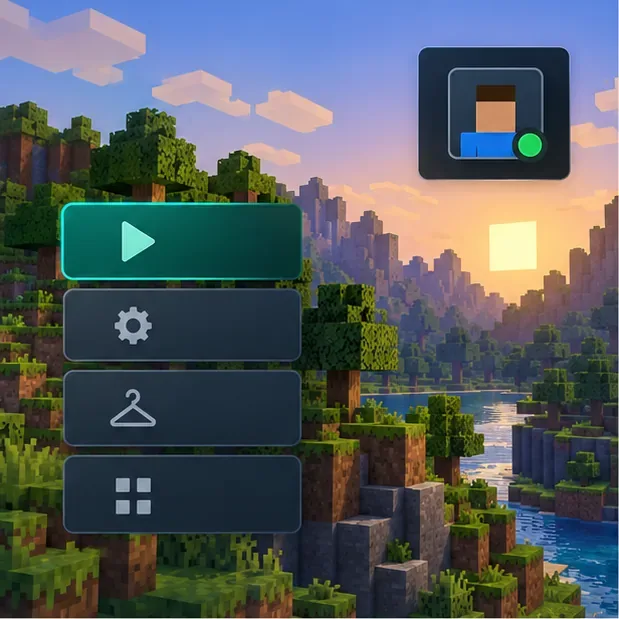
يمثل رمز الملف الشخصي منطقة الحساب التي يجب مراجعتها. هذا رسم توضيحي لواجهة المستخدم؛ تختلف تسميات قوائم ماينكرافت ومواقعها باختلاف المنصة.
أغلق لعبة ماينكرافت تمامًا، ثم سجّل الخروج من حساب مايكروسوفت الخاص بك في اللعبة أو برنامج التشغيل، ثم سجّل الدخول مرة أخرى باستخدام الحساب الذي تستخدمه عادةً. توصي موجانغ بهذا الإجراء لتحديث الاتصال بخدمات المصادقة الخاصة بها.
مشغل ويندوز: افتح المشغل، وحدد قائمة اسم اللاعب، واختر تسجيل الخروج ، ثم حدد تسجيل الدخول إلى مايكروسوفت وقم بتسجيل الدخول مرة أخرى.
إكس بوكس: أغلق لعبة ماينكرافت. افتح دليل إكس بوكس، وانتقل إلى الملف الشخصي والنظام ، وحدد حسابك، ثم سجّل الخروج، ثم سجّل الدخول مرة أخرى.
أجهزة بلاي ستيشن، نينتندو سويتش، والهواتف المحمولة: في لعبة ماينكرافت، افتح الإعدادات > الحساب ، وسجّل الخروج من حساب مايكروسوفت، ثم حاول تسجيل الدخول مرة أخرى. إذا عرضت اللعبة رمزًا ووجهتك إلى صفحة تسجيل الدخول، فاتبع التعليمات على جهازك؛ ولا تشارك الرمز أو كلمة المرور مع أي شخص آخر.
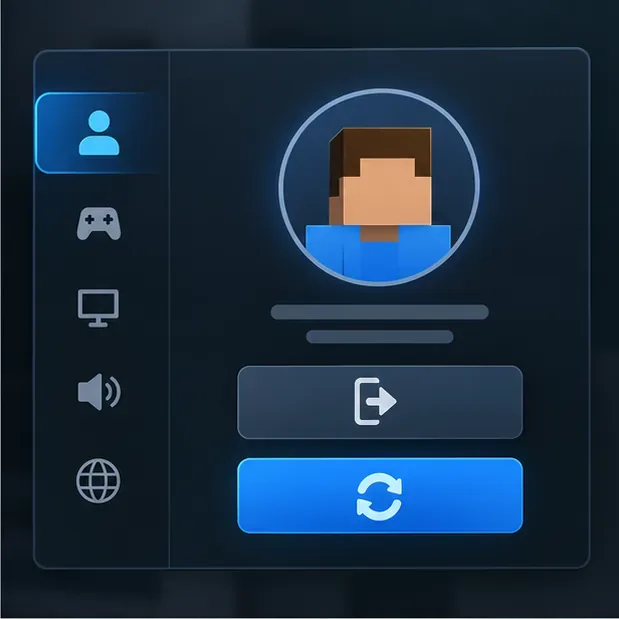
يشير رمز التحديث إلى تجديد جلسة الحساب. استخدم القائمة الحقيقية على جهازك؛ اللوحة المعروضة هنا ليست لقطة شاشة.
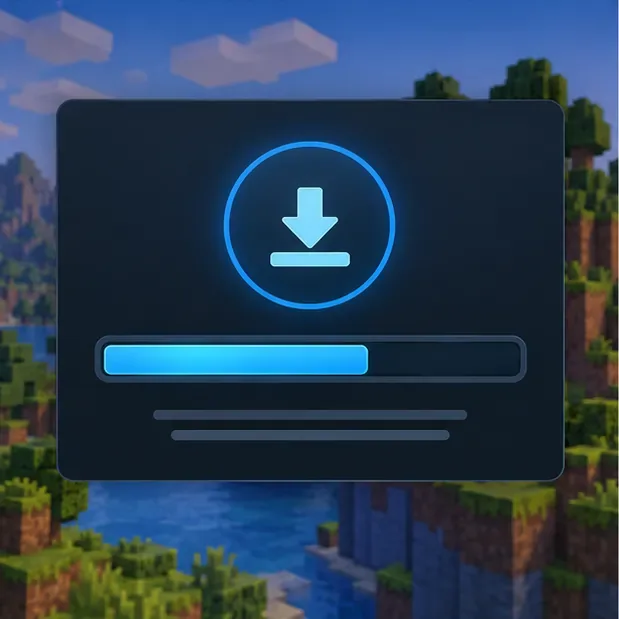
يمثل رمز التنزيل وشريط التقدم عملية التحقق من وجود تحديث للعبة وإكماله من خلال متجر منصتك.
ثبّت أحدث إصدار من ماينكرافت مُتاح لجهازك، وانتظر حتى يكتمل التحديث، ثم أعد تشغيل اللعبة. تجنّب الاعتماد على رقم إصدار من مقال قديم، فالإصدارات المتاحة قد تختلف باختلاف المنصات وتتغير بمرور الوقت. استخدم متجر مايكروسوفت أو مُشغّل ماينكرافت على نظام ويندوز، أو شاشة تحديث اللعبة على جهازك على أجهزة الألعاب، أو متجر التطبيقات أو جوجل بلاي على الهواتف. يشرح دليل تحديث ماينكرافت للهواتف كيفية التحقق من الإصدار المُثبّت ومقارنته بالإصدار المُتاح حاليًا في المتجر. كما توفر صفحة استكشاف أخطاء Drowned الرسمية روابط لتعليمات التحديث لمنصات أخرى.
3. تحقق من حالة خدمة منصتك
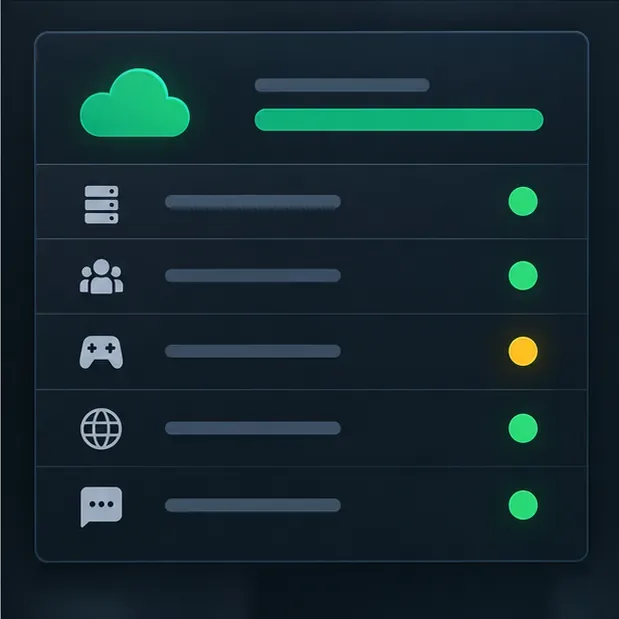
هذه اللوحة التوضيحية ليست تقريرًا مباشرًا عن حالة اللعبة. استخدم روابط حالة المنصة الحالية على صفحة المساعدة الرسمية للعبة ماينكرافت Drowned.
إذا لم يُجدِ تسجيل الخروج والتحديث نفعًا، فتحقق مما إذا كانت خدمة جهازك تعاني من انقطاع. توفر صفحة مساعدة Minecraft روابط لمعلومات حالة Xbox و PlayStation و Nintendo و Apple و Google Play. إذا كانت إحدى الخدمات ذات الصلة متوقفة، فانتظر حتى تعود للعمل وحاول مرة أخرى بدلًا من تغيير إعدادات الحساب بشكل متكرر. تأكد أيضًا من أن جهازك متصل بالإنترنت ويمكنه الوصول إلى الخدمات الأخرى.
4. قم بتغيير كلمة مرور Microsoft الخاصة بك فقط إذا لزم الأمر
إذا استمر الخطأ بعد المحاولات الثلاث الأولى، فاستخدم عملية استعادة الحساب أو تغيير كلمة المرور الرسمية من مايكروسوفت. ينصح دليل Drowned الخاص بماينكرافت بتغيير بيانات اعتماد حساب مايكروسوفت كخطوة أخيرة لأنها تُجبر المستخدم على تسجيل الدخول من جديد. بعد تغيير كلمة المرور، ارجع إلى ماينكرافت وسجّل الدخول مرة أخرى. إذا ذكرت مايكروسوفت أن الحساب مُقفل أو لم تتمكن من التحقق من ملكيته، فاستخدم المساعدة الرسمية لتسجيل الدخول إلى حساب ماينكرافت ومايكروسوفت بدلاً من إنشاء حساب بديل.
ما لا يجب فعله
لا تقم بحذف عالمك، أو إعادة ضبط الأجزاء القريبة من الماء، أو استخدام أوامر مثل هذه /gamerule doMobSpawningلحل مشكلة تسجيل الدخول هذه.
لا تقم بمسح جميع بيانات التطبيق أو إلغاء تثبيت ماينكرافت كخطوة أولى. تُعطي إرشادات Drowned الرسمية الأولوية لتحديث الحساب، وتحديث النظام الأساسي، واستعادة بيانات الاعتماد؛ إذ أن حذف البيانات المحلية قد يُعرّض العوالم المحلية للخطر.
لا تفترض أن كل محاولة تسجيل دخول فاشلة هي خلل في ماينكرافت أو أن إصدار Bedrock معين متأثر. تحقق أولاً من النظام الأساسي الحالي وحالة الحساب.
إجابات سريعة
هل يعني خطأ "الغرق" أن حشدًا من الغرقى قد دمر عالمي؟
لا. يشير الرمز المذكور إلى تسجيل الدخول إلى حساب مايكروسوفت الخاص بك. أما مشكلة العالم أو الوحوش فتتطلب أعراضًا وحلولًا منفصلة.
هل سيؤدي تحديث ماينكرافت دائمًا إلى حل المشكلة؟
لا توجد خطوة واحدة مضمونة. تُدرج Mojang التحديث كأحد الفحوصات إلى جانب تحديث جلسة حسابك، والتحقق من حالة خدمة المنصة، وتغيير بيانات الاعتماد إذا فشلت الخطوات السابقة.