خطأ في عرض الطبقات في ماينكرافت: إصلاح مشاكل التظليل والشفافية لدى الفيكس
خطأ في عرض الطبقات في ماينكرافت: إصلاح مشاكل التظليل والشفافية لدى الفيكس
إذا ظهر عنصر Vex مزدوجًا، أو يومض، أو يترك نسخة شفافة خلفه، فابدأ باختبار ميزة الشفافية المحسّنة في Minecraft Java Edition 26.3. ثم شغّل ملف تعريف أصليًا مع تعطيل المؤثرات البصرية، والتعديلات، وحزم الموارد المخصصة. تساعد هذه الفحوصات في تحديد ما إذا كان خطأ عرض التراكب في Minecraft ناتجًا عن خلل في الشفافية، أو تعارض في تعديلات جانب العميل أو برنامج التشغيل، أو مشكلة في وضع اللعب الجماعي.
"خطأ في عرض الطبقة المتراكبة: Vexes المرئية" ليس رمز خطأ في ماينكرافت. إنه يصف عرضًا مرئيًا، لذا لا يوجد حل واحد مضمون لكل الحالات. تستخدم الخطوات التالية اختبارات قابلة للعكس والإرشادات الرسمية الحالية؛ ولا تفترض أن كل صورة شبحية هي خلل خاص بـ Vex في اللعبة.
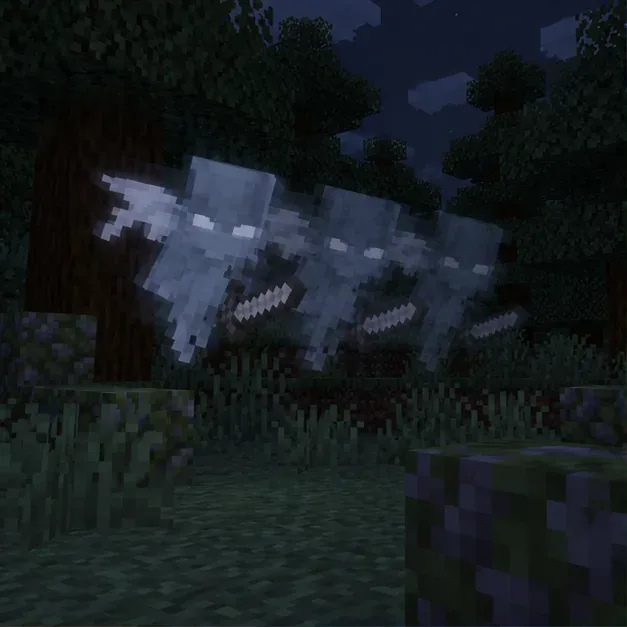
رسم توضيحي لظلال شفافة متداخلة؛ قارن نمط التظليل هذا مع عرض نظيف أحادي النموذج.
ميّز عنصر العرض عن الكيانات الإضافية
قبل تغيير الإعدادات، تأكد من عدم رسم الصورة مرتين فعليًا أو وجود عدة كائنات Vexe. غالبًا ما تبدو تشوهات العرض كوحش واحد ذي حواف باهتة ومتداخلة تتحرك بتزامن تام. يمكن للوحوش الحقيقية أن تنفصل وتهاجم من مواقع مختلفة، وتبقى متميزة عند تغيير زاوية الكاميرا.
ما تلاحظه
المنطقة المحتملة للتفتيش
أول اختبار مفيد
لا يظهر أثر شفاف إلا على شاشتك
عرض العميل، أو التظليل، أو الحزمة، أو برنامج تشغيل الرسومات
قارن بين تحسين الشفافية عند التشغيل والإيقاف
تختفي المشكلة في ملف تعريف نظيف
تعديل أو تظليل أو حزمة موارد في الملف الشخصي الأصلي
أعد تفعيل الإضافات واحدة تلو الأخرى
يرى اللاعبون الآخرون نفس الوحوش الإضافية أو الموجودة في غير موضعها
مزامنة العالم، أو الخادم، أو الإضافة، أو التعديل
قارن المشهد نفسه من عميل آخر
قد تساعد لقطة الشاشة: إذا ظهر التشويش في صورة اللعبة الملتقطة، فمن المرجح أن يكون موجودًا في الإطار المُعالَج. إذا ظهر فقط على شاشتك، فتحقق أيضًا من إعدادات الشاشة، والطبقات، وبرنامج تشغيل بطاقة الرسومات. هذه مجرد إشارة تشخيصية، وليست دليلًا قاطعًا على سبب محدد.
الخطوة 1: اختبار الشفافية المحسّنة في جافا 26.3
تُشير ملاحظات إصدار Minecraft Java Edition 26.3 من Mojang إلى تغيير في إعداد "الشفافية المُحسّنة" للفيديو. يستخدم هذا الإعداد الآن شفافية مستقلة عن ترتيب العناصر لمعالجة المشكلات البصرية الرئيسية المتعلقة بالشفافية الجزئية. وهذا يجعله اختبارًا أوليًا مناسبًا عندما تظهر أجزاء الوحوش شبه الشفافة متداخلة بشكل غير صحيح، على الرغم من أن الملاحظات لا تُقدّم حلًا خاصًا بـ Vex.
قارن المشهد نفسه في كلا الوضعين
افتح برنامج تشغيل Minecraft وابدأ أحدث إصدار مستقر من Java، بدلاً من ملف تعريف قديم 1.21.1.
افتح الخيارات → إعدادات الفيديو وابحث عن الشفافية المحسّنة .
شغّله، ثمّ عد إلى المشهد نفسه، وقارن حواف الصورة. إذا ساءت جودة الصورة أو انخفض الأداء بشكل ملحوظ، فأوقفه وقارن مرة أخرى.
تشير الملاحظات في الإصدار 26.3 إلى أن هذا الوضع قد يؤثر سلبًا على الأداء وقد يُسبب بعض التشوهات البصرية الطفيفة. لذا، يُنصح باستخدامه كاختبار مقارنة، وليس كتحسين شامل للأداء. كما تُشير الملاحظات إلى F3 + Xاختصار قابل لإعادة التعيين لتصحيح الأخطاء وتفعيل/إلغاء تفعيل هذا الإعداد؛ استخدم قائمة الفيديو إذا كان هذا الاختصار غير متوفر أو تم تغييره.
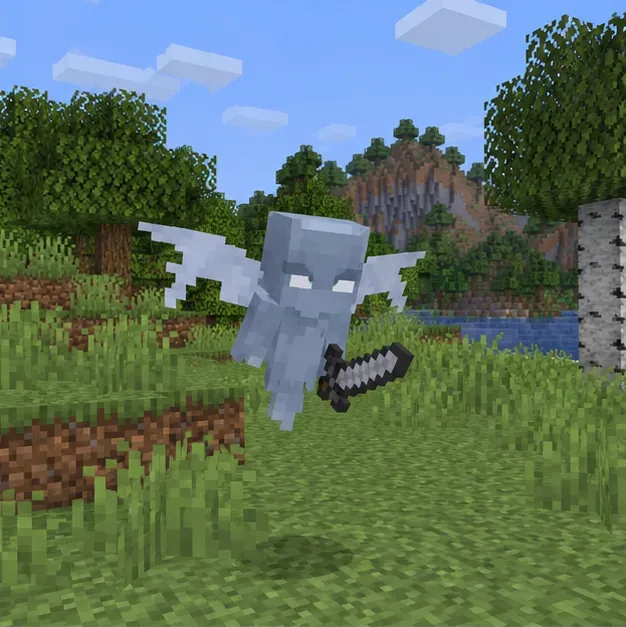
رسم توضيحي لوحش مجنح واحد تم تصويره بوضوح، وهو أساس مفيد عند تكرار مشهد Vex نفسه بعد كل تغيير.
الخطوة الثانية: عزل التظليلات وحزم الموارد والتعديلات
إذا لم يُجدِ اختبار الشفافية نفعًا، فتحقق من الإضافات التي تُغيّر عرض الكيانات. قد يتفاعل تعديل نسيج Vex المُخصّص، أو مُظلّله، أو نموذج الكيان، أو مُحرّك العرض بشكل مختلف بعد تحديث اللعبة. تُشير صفحة دعم تعديلات إصدار Java من Mojang إلى أن تعديل اللعبة غير مدعوم رسميًا من قِبل دعم Minecraft، لذا يجب أن تبدأ عملية استكشاف الأخطاء وإصلاحها بعزل المكونات المُعدّلة أولًا.
استخدم ملف تعريف نظيف كخط أساس
أغلق اللعبة وأنشئ ملف تثبيت/ملف تعريف مؤقت للعبة الأصلية من نفس الإصدار. احتفظ به منفصلاً عن مجلد اللعبة الرئيسي.
في هذا الملف الشخصي، لا تستخدم أي تعديلات أو مؤثرات بصرية أو حزم موارد مخصصة. اختبر العالم نفسه للتأكد من سلامته، أو أنشئ المشهد في عالم إبداعي جديد.
إذا بدا الملف الشخصي النظيف طبيعيًا، فارجع إلى ملفك الشخصي المعتاد وقم بتفعيل حزمة أو تعديل واحد في كل مرة. اختبر بعد كل تغيير لتحديد أول تعديل يُعيد ظهور المشكلة.
أعد الإضافات واحدة تلو الأخرى
تأكد من أن كل مُعالج عرض، ومُحمّل تظليل، وتعديل مُوجّه إلى إصدار Minecraft ومُحمّله المُحددين. لا تحذف .minecraftالمجلد بأكمله أو configدليله كخطوة أولى؛ فقد يؤدي ذلك إلى إزالة الإعدادات أو البيانات المحلية دون تحديد السبب. يشرح دليل استكشاف الأخطاء وإصلاحها الرسمي للتثبيت الجديد سبب أهمية التثبيت المنفصل لاختبار ما إذا كانت إعدادات ملف تعريف موجود أو تنزيلاته مُرتبطة بالمشكلة.
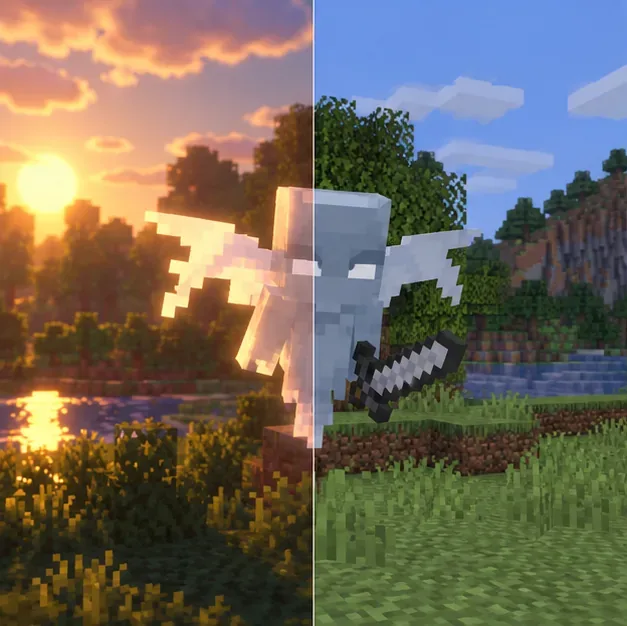
رسم توضيحي يقارن بين تأثير التوهج في التظليل والإضاءة المحايدة؛ قم بتغيير إضافة بصرية واحدة في كل مرة حتى لا يتم الخلط بين تغيير الإضاءة وإصلاح النموذج.
الخطوة 3: تحديث برنامج الرسومات وتقليل الحمل لأغراض الاختبار
لتشخيص المشكلة، قم بتعطيل المؤثرات الرسومية مؤقتًا وخفّض مسافة العرض إذا كانت اللعبة تعاني من تقطّع. قد يُخفف خفض المسافة من عبء معالجة الرسومات، ولكنه لا يُصلح مشكلة فرز الشفافية تلقائيًا. تجنّب نسخ وسائط JVM القديمة أو تثبيت إصدار Java منفصل لإصلاح خلل بصري. تُشير ملاحظات الإصدار الرسمية للعبة Minecraft الإصدار 26.1 إلى أن Microsoft OpenJDK 25 هو توزيع Java المُضمّن؛ احتفظ بوقت التشغيل المُطابق لإصدار المُشغّل ما لم تُشر وثائق المُشغّل المُخصّص أو حزمة التعديلات الخاصة بك إلى خلاف ذلك.
الخطوة الرابعة: قارن العملاء قبل تغيير العالم أو الخادم
اجمع الأدلة قبل تقديم البلاغ
انضم إلى نفس العالم من جهاز كمبيوتر آخر، أو اطلب من لاعب آخر فحص نفس الكائن. إذا لاحظ لاعب واحد فقط ظاهرة التظليل، فتابع مع إعدادات الرسومات وملفه الشخصي والتعديلات الخاصة به. أما إذا لاحظ الجميع نفس السلوك غير المعتاد للكائن، فتحقق مما إذا كان العالم يستخدم تعديلات أو إضافات أو حزمة مخصصة من جانب الخادم، وقارن النتائج في عالم افتراضي منفصل. هذا يُضيّق نطاق المشكلة، ولكنه لا يُثبت بالضرورة أن الخادم هو السبب.
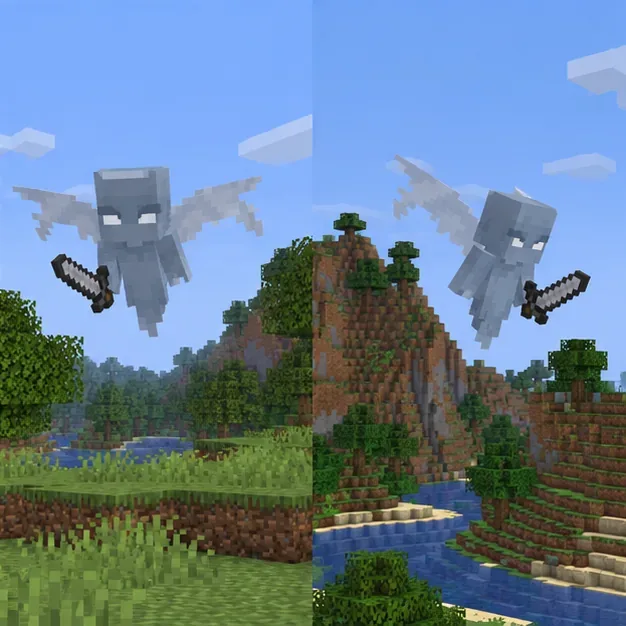
توضيح لعرضين من جانب العميل؛ اطلب من لاعب آخر فحص المشهد نفسه لفصل العرض المحلي عن السلوك المشترك.
إذا استمرت المشكلة، فسجّل بدقة إصدار اللعبة، ونظام التشغيل، وطراز وحدة معالجة الرسومات، وإصدار برنامج التشغيل، وبرنامج التحميل، وقائمة التعديلات المرئية النشطة. لاحظ ما إذا كان خيار "الشفافية المحسّنة" يُغيّر من المشكلة، وما إذا كان مستخدم آخر يلاحظها. أرفق لقطة شاشة وتقرير الأعطال latest.logأو التقرير ذي الصلة عند الإبلاغ عن مشكلة قابلة للتكرار عبر نظام تتبع المشكلات الرسمي للعبة ماينكرافت . لا تُصنّف المشكلة برقم تذكرة غير ذي صلة، ولا تتوقع عبارة مُحدّدة في سجل الأخطاء مثل "VexModel"؛ بل أرفق الدليل الذي التقطته بالفعل.
حافظ على استقرار الإصلاح
احتفظ بملف تعريف منفصل للعبة ماينكرافت الأصلية لإجراء مقارنات سريعة بعد تحديثات ماينكرافت.
أعد تفعيل الإضافات واحدة تلو الأخرى بعد الاختبار، واحتفظ بنسخة احتياطية قبل تغيير عالم معدل.
استخدم تغييرات مسافة العرض لاختبار الأداء، وليس كدليل على أن نموذج Vex نفسه ثابت.
تنطبق هذه التعليمات على إصدار ماينكرافت جافا . أما إصدار بيدروك، فيحتوي على إعدادات رسومية مختلفة ولا يستخدم تعديلات جافا؛ لذا يُرجى الرجوع إلى الإرشادات الخاصة بإصدار ماينكرافت في قسم المساعدة إذا ظهرت نفس المشكلة هناك. يعتمد الحل العملي لخطأ عرض VEX في ماينكرافت على الاختبار الذي يُغيّر الصورة: وضع الشفافية، أو ملف تعريف نظيف، أو برنامج تشغيل حديث لوحدة معالجة الرسومات، أو وجود عميل آخر يُلاحظ نفس السلوك.