دليل الزهور التي تعشق الشمس

شرحٌ لأنواع الزهور التي تحب الشمس، مع خيارات النباتات، وخطوات الزراعة، ونصائح العناية، والأخطاء التي يجب تجنبها، وإجابات الأسئلة الشائعة للحصول على حديقة أكثر صحة.
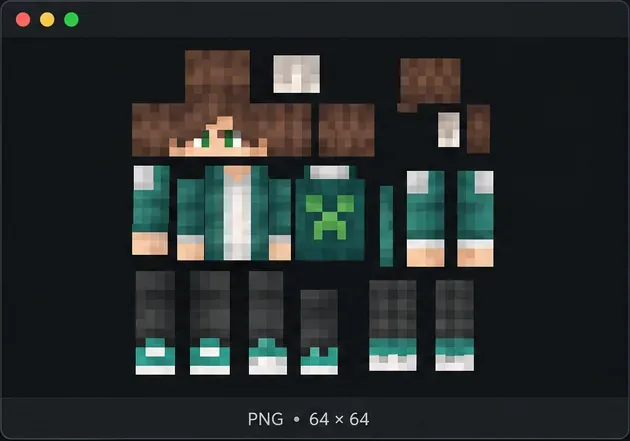
إذا رفضت ماينكرافت مظهرًا معينًا أو استبدلته بمظهر افتراضي، فابدأ بفحص ملف المظهر والإصدار الذي تستخدمه. قد يكون سبب خطأ تلف أو عدم صلاحية المظهر في ماينكرافت هو أن الملف ليس بصيغة PNG حقيقية، أو أن نسيج المظهر مُصدّر بتنسيق خاطئ، أو أن هناك عدم تطابق في النموذج. إذا كان المظهر يعمل في عالم محلي ولكنه لا يعمل على خادم آخر، فقد يكون الملف صالحًا بالفعل.
يستورد إصدار Java صورة PNG عبر علامة تبويب "الأشكال" في المشغل . أما إصدار Bedrock فيستخدم غرفة الملابس وأشكاله الكلاسيكية أو حزمة الأشكال. اتبع المسار الموضح أدناه؛ فمسح ذاكرة التخزين المؤقت أو تجربة أمر الخادم ليس حلاً شاملاً.
| ما تراه | المنطقة المحتملة للتفتيش | الإجراء الأول |
|---|---|---|
| يتم رفض الاستيراد فوراً | ملفات تنسيق الصورة أو القالب أو حزمة الأشكال | قم بتصدير صورة PNG جديدة من قالب تصميم شخصية ماينكرافت. |
| تبدو البشرة جيدة، لكن الأطراف أو الملابس تبدو في غير موضعها. | تخطيط النسيج أو النموذج الكلاسيكي/العريض مقابل النموذج النحيف | أعد تصدير القالب وحدد النموذج المطابق له. |
| يتم استبدال مظهرك المخصص بمظهر افتراضي | لم يتم تطبيق المظهر، أو مزامنة الحساب، أو اختيار خاص بالإصدار | احفظه واستخدمه مرة أخرى، ثم اختبره في بيئة محلية. |
| يعمل محليًا ولكنه لا يعمل على خادم واحد | معالجة واجهة المستخدم من جانب الخادم أو مشكلة خاصة بالخادم | قارن بخادم آخر قبل تغيير ملف PNG. |
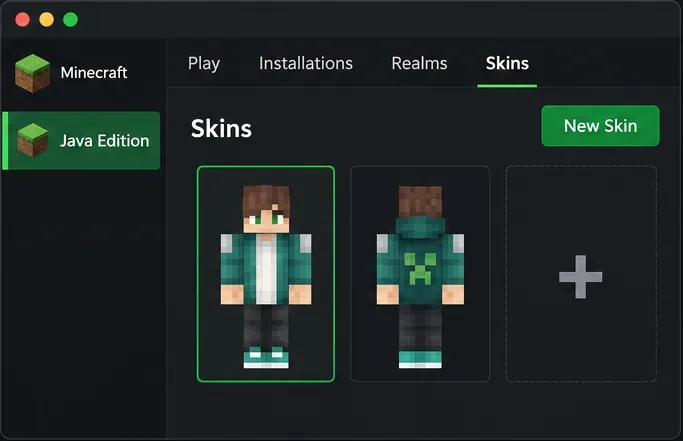
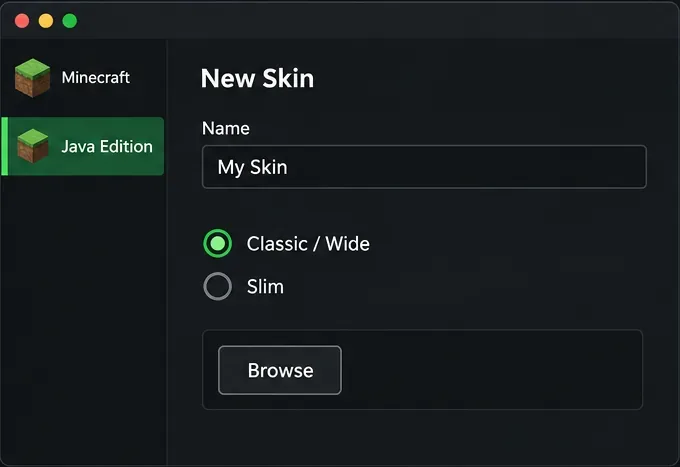
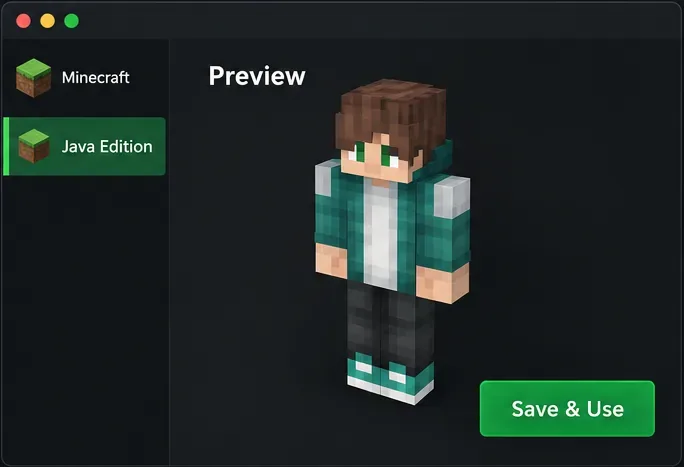
.mcpack؛ انتظر حتى يُبلغ Minecraft بنجاح عملية الاستيراد، ثم اختر المظهر من غرفة الملابس. لا يؤدي تحميل Java Launcher إلى تثبيت مظهر Bedrock.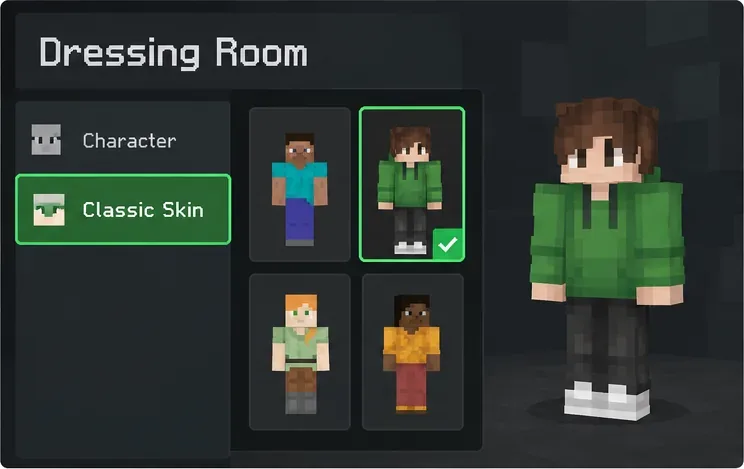
إذا ظهرت رسالة خطأ متعلقة بمظهر الدرع في إصدار Bedrock ، فسيصفها قسم المساعدة في Minecraft بأنها مشكلة في المظهر، وسيوجه اللاعبين إلى تغيير مظهرهم في غرفة الملابس. جرب التبديل إلى مظهر افتراضي سليم أو مظهر خاص بك للتحقق مما إذا كانت المشكلة تقتصر على عنصر أو حزمة مخصصة واحدة. إذا كان المظهر الافتراضي يعمل، فأعد استيراد حزمة المظهر المتأثرة أو استبدلها بدلاً من تغيير إعدادات العالم الأخرى.
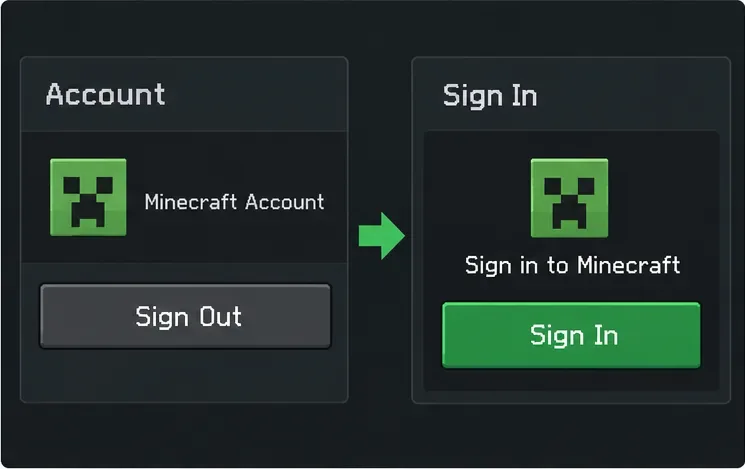
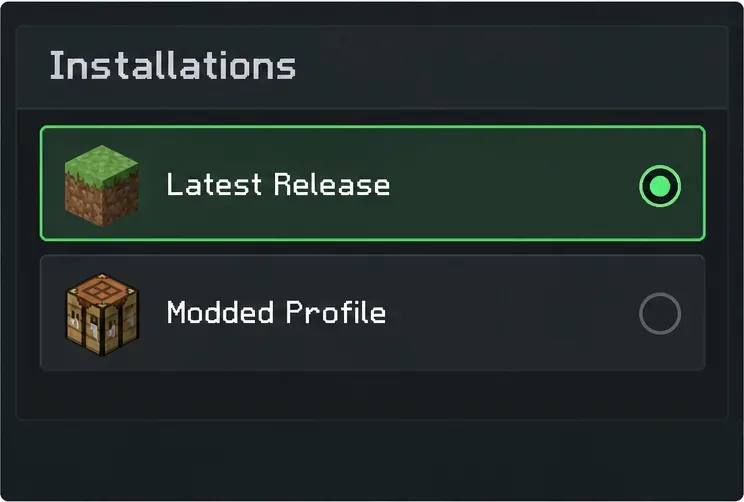
/skin refreshالأمر `description`، باختلاف الإضافة؛ استخدمها فقط إذا نصّت وثائق الخادم على ذلك.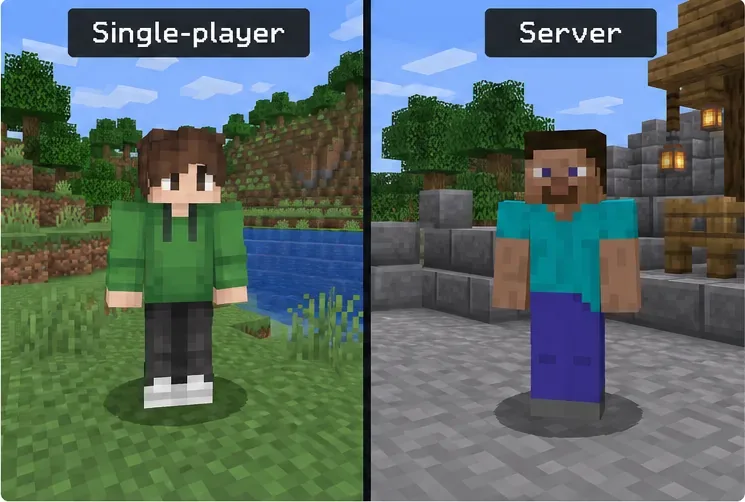
أسرع حل موثوق هو تحديد نقطة الخلل، وإعادة تصدير ملف PNG صالح قائم على قالب Java، أو إعادة تجهيز/استيراد المظهر الصحيح من خلال غرفة تغيير الملابس في Bedrock. إذا كان المظهر لا يعمل إلا في عميل واحد مُعدَّل أو خادم واحد، فافحص تلك البيئة قبل استبدال ملف يعمل بالفعل في مكان آخر.
شرحٌ لأنواع الزهور التي تحب الشمس، مع خيارات النباتات، وخطوات الزراعة، ونصائح العناية، والأخطاء التي يجب تجنبها، وإجابات الأسئلة الشائعة للحصول على حديقة أكثر صحة.
لا يوجد في لعبة League of Legends خيار موثق لتفعيل الإشعارات الخاصة بـ Blue Essence فقط. تعرّف على كيفية كتم إشعارات المحتوى الجديد، وتمييز نوافذ مكافآت المهام، وتعديل لافتات نظام التشغيل Windows.
ابدأ بـ 1.0 لحساسية PUBG PC العمودية، ثم تعلم متى يمكن أن تساعد 1.1-1.2 في التحكم في الارتداد وكيفية الحكم على المفاضلة في دقة التصويب.
تعلم كيفية تخصيص عبارات عجلة الدردشة في لعبة Dota 2، واختيار العجلات الأساسية أو الثانوية، والتحقق من مفاتيح الاختصار، وتجنب الخلط بين الدردشة السريعة وخطوط صوت البطل.
افصل عناصر التحكم في القفز والتسلق في لعبة PUBG على الكمبيوتر لتجنب التسلق العرضي. ابحث عن اختصارات لوحة المفاتيح، وخصص مفاتيح مخصصة، واحل التعارضات، واختبر النتيجة.
قارن بين تخطيطات المفاتيح المختصرة الافتراضية والمخصصة البسيطة والمضغوطة للعبة StarCraft: Remastered، مع مدخلات التحديد العملية وتوصيات مجموعات التحكم.
اعثر على أفضل إعداد لنطاق الصوت الديناميكي لسماعات الرأس في لعبة Dota 2، وتعرف على متى يكون الضغط مفيدًا، وقم بضبط الصوت للحصول على إشارات واضحة دون معارك جماعية صاخبة للغاية.
قم بإصلاح الأخطاء الحرجة في لعبة League of Legends عند التشغيل عن طريق فحص الطبقات، وإصلاح ملفات اللعبة، وتحديث برامج التشغيل، واختبار تعارضات التكوين والخدمة.
ابدأ بخط أساسي عملي لسرعة الماوس في لعبة StarCraft: Remastered، ثم اضبط الحساسية لاختيار الوحدات بدقة، والنقر على الخريطة المصغرة، والتمرير.
حل مشكلة توقف لعبة Dota 2 عند الاتصال بمنسق اللعبة. تحقق من وجود مشكلة في الخدمة، وأعد تشغيل Steam، واختبر اتصالك بالشبكة، وتحقق من ملفات اللعبة.




