خطأ في إصدار ماينكرافت "442": تحقق من عدم تطابق الإصدارات وقم بإصلاح مشاكل التشغيل
خطأ في إصدار ماينكرافت "442": تحقق من عدم تطابق الإصدارات وقم بإصلاح مشاكل التشغيل
إذا ظهرت رسالة "الإصدار 442" في ماينكرافت أو أي مشغل لها، فابدأ بفحص النص بدقة ومكان ظهوره. لا يُشير هذا النص وحده إلى ما إذا كانت المشكلة ناتجة عن عدم توافق إصدار اللعبة، أو مُحمّل التعديلات، أو قاعدة الخادم، أو مشكلة أخرى في المشغل. في مواد دعم ماينكرافت الحالية التي راجعتها، لم أتمكن من التأكد من أن "الإصدار 442" أو "كوابيس الأرقام" رمز خطأ مُعرّف من قِبل موجانغ. تعامل مع هذه الرسالة على أنها غير مؤكدة حتى تُحدد الرسالة الكاملة أو تقرير الأعطال السبب.
يركز هذا الدليل على المشكلة العملية التي يشير إليها العنوان: لعبة ماينكرافت ترفض التشغيل أو الاتصال لأن إصدار اللعبة أو التثبيت أو إعدادات التعديلات المختارة لا تتوافق مع متطلبات اللعبة. تبدأ الخطوات التالية من الفحوصات الأقل خطورة وصولاً إلى التشخيص الأكثر تعمقًا. ولا تفترض هذه الخطوات أن كل لاعب يحتاج إلى تثبيت جديد لجافا، أو ذاكرة وصول عشوائي إضافية، أو إصلاح ملفات العالم.
قبل البدء في استكشاف الأخطاء وإصلاحها: دوّن إصدارك واحفظ عالمك
اكتب ما إذا كنت تستخدم Minecraft: Java Edition أو Bedrock Edition ، بالإضافة إلى إصدار اللعبة الذي يعرضه برنامج التشغيل أو المنصة الخاصة بك.
انسخ نص الخطأ كاملاً. لاحظ ما إذا كان يظهر عند تشغيل اللعبة، أو أثناء تحميل العالم، أو فقط عند الانضمام إلى خادم واحد. أضف اسم برنامج التشغيل وبرنامج تحميل التعديلات إن وجد.
بالنسبة لعوالم اللعب الفردي في ماينكرافت جافا، يُنصح بعمل نسخة احتياطية قبل تغيير التثبيت أو فتح عالم في إصدار مختلف. توضح تعليمات النسخ الاحتياطي الرسمية لعوالم ماينكرافت جافا كيفية إنشاء نسخة احتياطية وتحديد موقعها.
لا يمكن استبدال خطوات استكشاف الأخطاء وإصلاحها في إصداري Java وBedrock. تُجرى فحوصات الملف الشخصي، ومُحمِّل التعديلات، وسجل الأعطال المذكورة أدناه على إصدار Java. أما في إصدار Bedrock، فيُرجى تحديث اللعبة من خلال المنصة التي تمتلكها عليها، واستخدام نص الخطأ الخاص بالمنصة أو نص الخطأ داخل اللعبة؛ لا تنطبق وسائط JVM الخاصة بإصدار Java أو مجلدات تعديلات Java.
كيفية حل مشكلة خطأ "الإصدار 442" في ماينكرافت
1. قارن إصدار اللعبة المحدد بالإصدار الذي تحتاجه
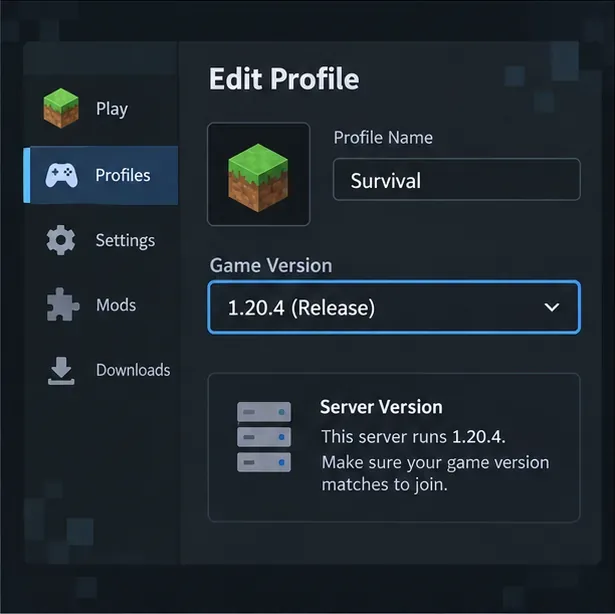
افتح ملف التثبيت أو الملف الشخصي الذي تستخدمه فعليًا، ولاحظ إصدار Minecraft الخاص به. إذا ظهرت رسالة عند الانضمام إلى وضع اللعب الجماعي، فاسأل مالك الخادم عن إصدار العميل وحزمة التعديلات التي يدعمها الخادم. اختر هذا الإصدار في مشغل اللعبة بدلًا من التبديل عشوائيًا إلى أحدث إصدار. قد يكون العالم أو حزمة التعديلات أو الخادم مرتبطًا بإصدار محدد.
اتبع تعليمات تحديث ماينكرافت الرسمية لمسار التحديث المدعوم. إذا كنت تستخدم إصدارًا تجريبيًا أو إصدارًا ما قبل الإصدار، فاختبره باستخدام ملف تعريف منفصل وعالم مؤقت؛ لا تقم بتخفيض إصدار ملف الحفظ الوحيد لديك لمعرفة ما إذا كان ذلك سيحل المشكلة.
توضيح: قارن إصدار الملف الشخصي بالإصدار الذي يتوقعه الخادم.
2. اختبر تثبيتًا جديدًا لنظام التشغيل ويندوز
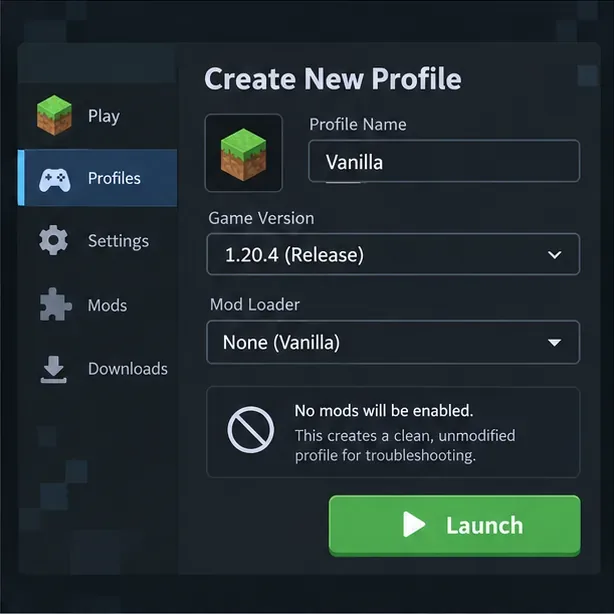
أنشئ تثبيتًا منفصلاً للعبة Java باستخدام نفس إصدار اللعبة، بدون أي تعديلات أو إعدادات مخصصة، وابدأ عالمًا تجريبيًا جديدًا. هذا يتحقق مما إذا كانت اللعبة الأساسية تعمل دون التأثير على ملفك الشخصي الحالي. يوصي دعم Minecraft بإنشاء تثبيت جديد للعبة Java عند استكشاف أخطاء تعطل المُشغّل وإصلاحها؛ راجع خطوات استكشاف أخطاء التثبيت الجديد وإصلاحها .
إذا نجح ملف التعريف النظيف، فإن التثبيت الأصلي أو مجموعة التعديلات أو وقت التشغيل المخصص يُعدّ مؤشرًا أقوى من الرقم "442". إذا فشل أيضًا، فاحفظ تقرير الأعطال الجديد واختبر مسار التحديث أو الإصلاح الخاص بالمشغل قبل إعادة التثبيت. قم بعمل نسخة احتياطية من عوالمك أولًا. تجنب حذف مجلد بيانات ماينكرافت بالكامل كخطوة أولى لأن هذا المجلد قد يحتوي على ملفات الحفظ والإعدادات.
توضيح: قم بتشغيل نفس الإصدار في ملف تعريف نظيف لاختبار اللعبة الأساسية.
3. تحقق من توافق التعديل، والمحمل، والتبعيات
بالنسبة لملف تعريف مُعدّل، تأكد من أن كل تعديل مُصمم خصيصًا لإصدار ماينكرافت المُحدد والمُحمّل الذي قمت بتثبيته. ملفات Fabric وForge غير قابلة للتبديل، وقد يتطلب التعديل أيضًا تبعية منفصلة. قارن الإصدارات في تعليمات حزمة التعديلات نفسها بدلًا من افتراض أن "الأحدث" متوافق. ينص دليل تثبيت التعديلات الرسمي لـ Fabric تحديدًا على استخدام التعديلات التي تتوافق مع إصدار ماينكرافت ومُحمّل Fabric.
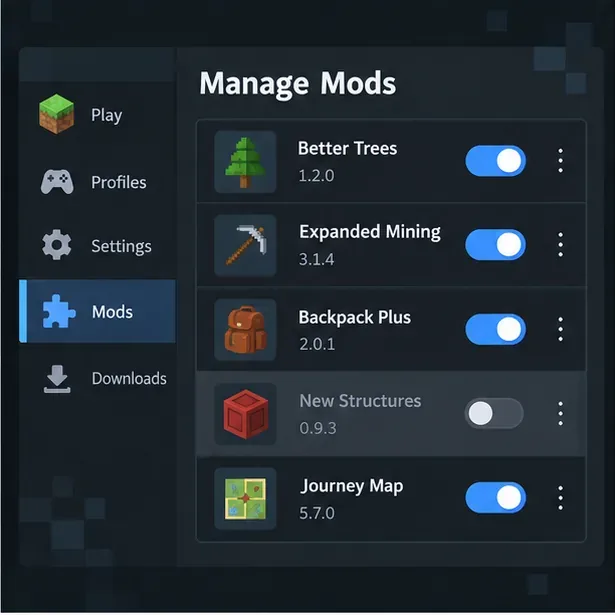
لعزل التعارض، انسخ الملف الشخصي أو الحزمة أولاً. أزل مؤقتًا أحدث تعديل أو آخر تعديل تم تحديثه من نسخة الاختبار، ثم أعد تشغيلها. كرر تغييرًا واحدًا في كل مرة. ابدأ بتغييرات اللعب الأخيرة، أو إنشاء العالم، أو العرض، أو التظليل إذا كانت هذه آخر التغييرات التي أضفتها. إذا أدى حذف ملف واحد إلى تغيير النتيجة، فتحقق من ملاحظات إصدار هذا التعديل والتبعيات قبل إضافته مرة أخرى. لا تحذف مجلدات العالم أو الأبعاد لاختبار تعارض التعديلات.
توضيح: قم بتعطيل أحد التعديلات المضافة حديثًا في نسخة تجريبية، ثم أعد المحاولة.
4. اقرأ أول خطأ مفيد في تقرير الأعطال
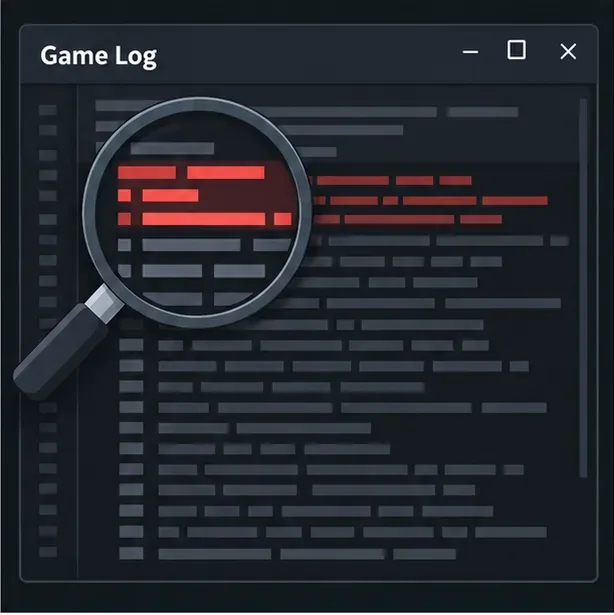
بالنسبة لإصدار جافا، افتح سجل الأخطاء وأحدث تقرير عطل من مجلد اللعبة المستخدم في هذا التثبيت. قد تحتفظ برامج تشغيل الطرف الثالث بمجلد منفصل لكل نسخة. ابحث عن الاستثناء الأول المحدد والأسطر المحيطة به، وخاصةً ما يتعلق بتعديل مُسمى، أو تبعية مفقودة، أو إصدار فئة غير مدعوم، أو ما شابه OutOfMemoryError. غالبًا ما تُكرر الأسطر اللاحقة الخطأ بدلًا من الكشف عن سبب جديد.
رسالة جافا مثل هذه NumberFormatExceptionتُشير إلى فشل تحويل قيمة واحدة، لكنها لا تُثبت وجود خطأ رقمي "442" عام في ماينكرافت. عند طلب المساعدة، يُرجى مشاركة القسم ذي الصلة بالكامل، وإصدار لعبتك، وبرنامج التحميل، وقائمة التعديلات، ولكن احذف رموز الحساب أو أي بيانات خاصة أخرى من سجلات النظام أولًا.
لا تُغيّر إعدادات الذاكرة إلا إذا أشارت التقارير أو الأعراض إلى ضغط على الذاكرة. تُحذّر إرشادات تخصيص الذاكرة الحالية في ماينكرافت من ضرورة أن يتوافق التخصيص مع احتياجات اللعبة وذاكرة الوصول العشوائي (RAM) المتاحة على جهازك؛ لذا فإن إضافة -Xmx8Gعلامة عشوائية ليست حلاً شاملاً. وبالمثل، لا تُغيّر ملف جافا التنفيذي المُخصّص إلا إذا حدّد المُشغّل أو تعليمات حزمة التعديلات عدم توافق في بيئة تشغيل جافا. تختلف المتطلبات باختلاف إصدار اللعبة، لذا فإن "تثبيت جافا 21" ليس حلاً آمناً لجميع الإصدارات.
توضيح: افحص أول خطأ محدد في سجل الأعطال قبل تغيير الإعدادات.
التشخيص السريع عن طريق الأعراض
ما تراه
من الأفضل التحقق أولاً
احمِ بياناتك
يتم قطع الاتصال فقط على خادم واحد
تأكد من إصدار العميل وحزمة التعديلات المطلوبة مع مالك الخادم.
احتفظ بملفك الشخصي للعبة الفردية دون تغيير.
إطلاق النسخة الأصلية، فشل الملف الشخصي المعدل
قم بمطابقة إصدارات اللعبة، والمحمل، والتعديل، والتبعيات؛ ثم قم بإزالة تعديل واحد حديث من النسخة.
اختبر ملف تعريف مكرر ونسخة احتياطية من العالم.
عالم واحد فقط يفشل في التحميل
احتفظ بتقرير الأعطال واختبر نسخة احتياطية باستخدام إصدار اللعبة المقصود.
لا تقم بحذف مجلدات Nether أو End أو region.
يُظهر Bedrock خطأ في المنصة
استخدم رسالة الخطأ الخاصة بـ Bedrock وقم بالتحديث من خلال متجر الجهاز أو منصته.
قم بعمل نسخة احتياطية أو مزامنة العالم وفقًا لتعليمات منصتك.
منع عودة مشاكل الإصدار
احتفظ بملفات تعريف منفصلة للإصدارات المستقرة، واللقطات التجريبية، وحزم التعديلات حتى لا تتداخل إصداراتها وإعداداتها.
قم بعمل نسخة احتياطية من العوالم المهمة قبل تغيير إصدارات اللعبة أو برامج التحميل أو التعديلات التي تؤثر على العالم.
قم بتثبيت التعديلات فقط بعد التحقق من إصدار Minecraft وبرنامج التحميل الذي تدعمه.
عند الإبلاغ عن خطأ "442" المزعوم، يرجى تضمين الرسالة كاملةً وأول سطور تقرير الأعطال ذات الصلة. هذه الأدلة أكثر فائدة من الرقم وحده.
يعتمد الحل الآمن على ما يُظهره مُشغّل اللعبة أو سجل الأعطال. ابدأ بمطابقة إصدار اللعبة، ثم جرّب ملف تعريف نظيف، واعزل التعديلات، واستخدم تقرير الأعطال لاختيار أي تغيير أعمق. هذه الطريقة تتجنب "الحلول" المُدمّرة مثل حذف بيانات العالم أو تغيير إعدادات جافا وذاكرة الوصول العشوائي دون دليل.