خطأ فك تشفير البيانات في ماينكرافت: إصلاح خطأ فك تشفير بيانات معالج ترميز Netty
خطأ فك تشفير البيانات في ماينكرافت: إصلاح خطأ فك تشفير بيانات معالج ترميز Netty
إذا انقطع اتصال Minecraft Java Edition مع ظهور رسالة خطأ DecoderException أو Codec Handler أو "Internal Exception: io.netty.handler.codec.DecoderException"، فهذا يعني أن العميل لم يتمكن من فك تشفير حزمة البيانات التي استلمها. تُحدد هذه الرسالة مكان فشل فك التشفير، ولكنها لا تُثبت، بحد ذاتها، أن المشكلة تكمن في Java أو اتصالك بالإنترنت أو ملفات اللعبة. ابدأ بالتحقق مما إذا كان الخطأ يحدث على خادم واحد أو على عدة خوادم. ثم تحقق من إصدار اللعبة المدعوم، وجرّب ملف تعريف نظيف، واستخدم سجل الأخطاء لتحديد ما إذا كان الإصلاح التالي يجب أن يُجرى على جهازك أو على الخادم.
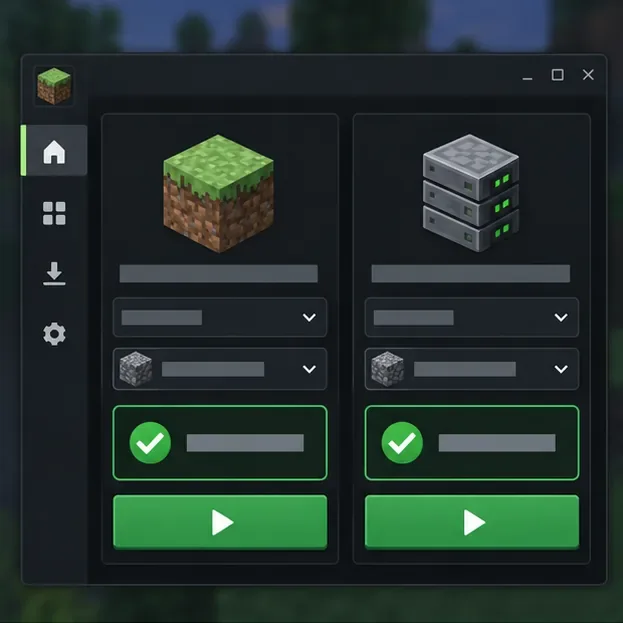
توضيح: قارن إصدار اللعبة المحدد في برنامج التشغيل الخاص بك مع الإصدار الذي يدعمه الخادم.
ما معنى استثناء فك التشفير في ماينكرافت
تستخدم لعبة ماينكرافت حزم البيانات لتبادل بيانات اللعبة بين العميل والخادم. يقوم برنامج فك التشفير بقراءة حقول الحزمة بالتنسيق المتوقع من قِبل الإصدار أو المُحمِّل أو التعديل. إذا لم تتطابق البيانات الواردة مع هذا التنسيق، فقد يُصدر برنامج ترميز Netty استثناءً من نوع DecoderException ، وقد تقطع ماينكرافت الاتصال بدلاً من المتابعة مع البيانات التي لا يمكنها تفسيرها. قد تتضمن الرسالة اسم الحزمة، أو مُعرِّف التعديل، أو سطرًا أطول بعنوان "استثناء داخلي"؛ غالبًا ما تكون هذه التفاصيل أكثر فائدة من كلمة "Netty" وحدها.
قد يحدث هذا عندما يستخدم العميل والخادم إصدارات أو مجموعات تعديلات غير متوافقة، أو عندما يُغيّر خادم وسيط أو إضافة بروتوكول نقل البيانات، أو عندما يُرسل الخادم بيانات غير صالحة أو غير متوقعة. كما قد يكون لتعديل من جانب العميل دور في ذلك. تُشير ملاحظات إصدار Minecraft 1.20.5 تحديدًا إلى فصل العملاء عندما يُرسل الخادم بيانات حزمة غير صالحة، ولهذا السبب يجب التحقق من خطأ فك التشفير باعتباره مشكلة توافق أو مشكلة في الحزمة قبل تغيير إعدادات الشبكة غير ذات الصلة. راجع ملاحظات Minecraft Java Edition 1.20.5 الرسمية .
استخدم نطاق الخطأ لتضييق نطاق السبب
ماذا يحدث
أين نبدأ البحث؟
يظهر الخطأ على خادم واحد، لكن الخوادم الأخرى تعمل.
إصدار الخادم المدعوم، أو الوكيل، أو الإضافات، أو التعديلات من جانب الخادم، أو بيانات الحزمة المخصصة.
بدأ الخطأ بعد تغيير حزمة التعديلات أو برنامج التحميل.
فشل ملف التعريف النظيف على العديد من الخوادم المتوافقة.
تثبيت/تشغيل العميل، أو تكوين مثيل المشغل، أو مشكلة متكررة من جانب العميل.
تفشل اللعبة فقط على شبكة واحدة، وتظهر السجلات حالات انقطاع الاتصال أو إعادة ضبط الاتصال.
تحقق من المسار، أو الشبكة الافتراضية الخاصة (VPN)، أو جهاز التوجيه، أو برنامج الأمان بعد استبعاد عدم توافق الإصدارات والتعديلات. تغيير الشبكة ليس الحل الأول لمشكلة فك تشفير الحزم.
قد تدعم شبكات وخوادم بروكسي إصدار جافا أكثر من إصدار عميل واحد، لذا لا تفترض أن كل خادم يتطلب أحدث إصدار. راجع تعليمات الخادم نفسه. كما توضح متطلبات اللعب الجماعي في ماينكرافت سبب أهمية الإصدار المدعوم وإصدار اللعبة.
أربع عمليات فحص آمنة لخطأ فك تشفير بيانات Netty
1. سجل الإصدار الدقيق ومكان حدوث الخطأ
دوّن إصدار ماينكرافت، وإصدار جافا الكامل، وملف تعريف المُشغّل، وإصدار مُحمّل التعديلات وحزمة التعديلات، ومتطلبات الخادم المنشورة. لاحظ ما إذا كان انقطاع الاتصال يحدث أثناء الانضمام، أو أثناء تحميل العالم، أو بعد دخول منطقة معينة، أو بعد استخدام عنصر أو ميزة محددة. جرّب خادمًا آخر يدعم إصدارك ونسختك. إذا تسبب خادم واحد فقط في ظهور خطأ فك تشفير بيانات ماينكرافت ، فأبلغ مُشغّله؛ فهذه المقارنة دليل قوي على أن مسار الخادم يحتاج إلى تعديل.
2. قم بمطابقة الإصدار المدعوم من الخادم واختبر ملف تعريف نظيف.
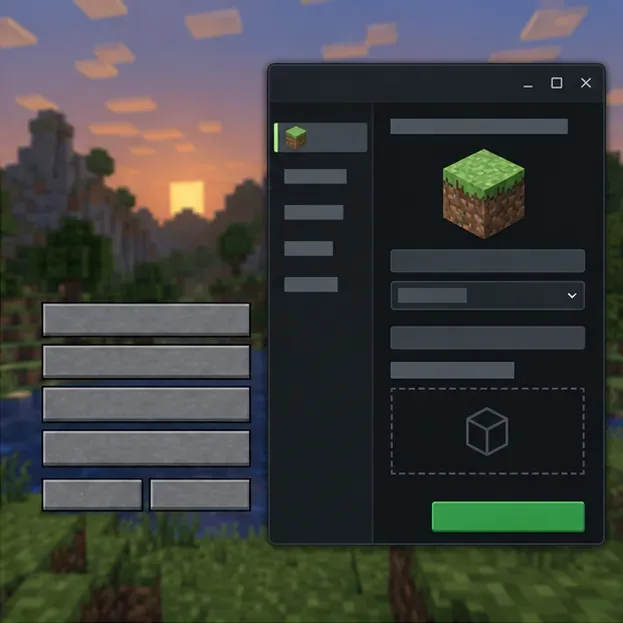
اختر الإصدار المذكور في وثائق الخادم. بالنسبة للخوادم القياسية، يُعد استخدام نفس إصدار ماينكرافت على كلا الجانبين أبسط اختبار للتوافق. قد تسمح شبكة الخوادم المزودة بجسر بروتوكول بإصدارات أخرى، لذا اتبع تعليماته بدلاً من تغيير الإصدارات عشوائيًا. بعد ذلك، أنشئ تثبيتًا منفصلاً وغير معدّل لبرنامج التشغيل لهذا الإصدار، واختبره على خادم يقبل عملاء ماينكرافت الأصليين. احتفظ بملفك الشخصي وعوالمك الحالية دون تغيير. إذا كان الإصدار الأصلي يعمل، ولكن ملفك الشخصي المعتاد لا يعمل، فركز على مُحمّل اللعبة أو حزمة التعديلات أو إعدادات العميل.
توضيح: يساعد ملف تعريف الفانيليا المنفصل في التمييز بين تعديلات العميل ومشكلة من جانب الخادم.
3. عزل التعديلات دون حذف حزمة التعديلات الخاصة بك
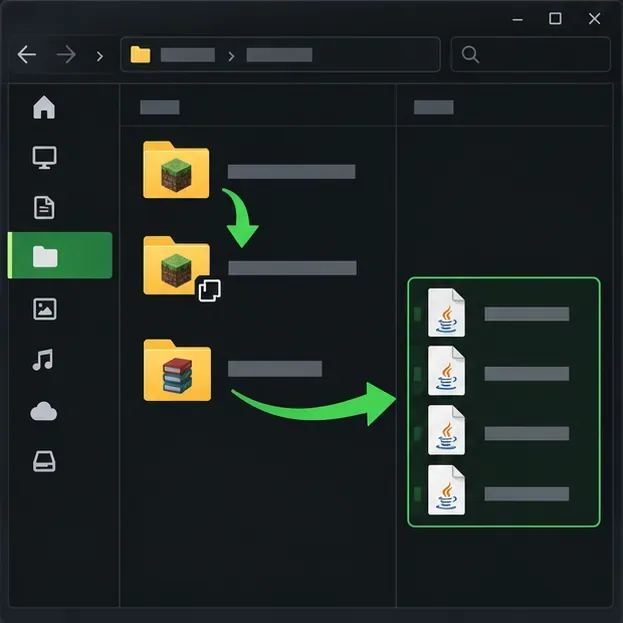
قبل الاختبار، أنشئ نسخة احتياطية من مشغل اللعبة أو استنسخها. تأكد من أن العميل والخادم يستخدمان إصدارات متوافقة من نفس حزمة التعديلات وبرنامج التحميل؛ فتعديلات Fabric وForge وNeoForge غير قابلة للتبديل لمجرد أنها تستهدف نفس إصدار Minecraft. في النسخة المنسوخة، قم بإزالة التعديلات الاختيارية من جانب العميل وحزم الموارد المخصصة مؤقتًا، ثم أعد الاختبار. إذا اختفى الخطأ، فأعد تفعيل العناصر تدريجيًا حتى يعود. هذا يُضيّق نطاق الأسباب المحتملة دون التأثير على إعداداتك الحالية. لا تقم بإزالة مكونات حزمة التعديلات المطلوبة عند الانضمام إلى خادم يعتمد عليها.
توضيح: قم بإجراء اختبار من ملف تعريف منسوخ وضع ملفات التعديل جانباً مؤقتاً بدلاً من حذفها.
4. اقرأ السجل واطلب من الشخص المناسب التحقق من الجانب المعطل
بعد إعادة إنتاج الخطأ مرة واحدة، افتح ملف logs/latest.log. إذا أُغلقت اللعبة بالفعل، فافحص أيضًا أحدث ملف في crash-reports. ابحث قرب نهايته عن DecoderException، واسم الحزمة أو القناة، وأول سطر "Caused by"، وأي مُعرّف تعديل. يشرح دليل تقارير أعطال Fabric مكان تخزين التقارير وأهمية تتبع المكدس وقائمة التعديلات؛ قد تحتفظ برامج تشغيل الطرف الثالث بملفات كل نسخة في مجلد مختلف.
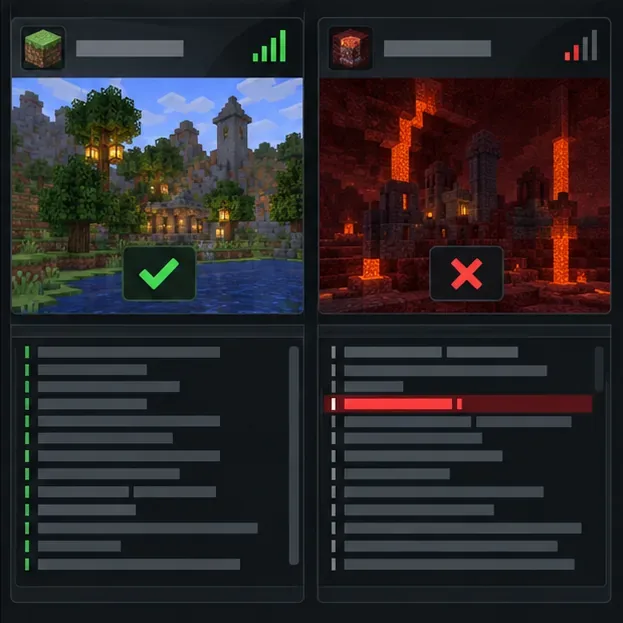
إذا كان خادم واحد هو الوحيد الذي تعطل، فأرسل إلى مُشغّله إصدار Minecraft، وإصدار المُحمّل/حزمة التعديلات، والوقت التقريبي للمحاولة، ومقتطفًا من السجل ذي الصلة. سيتمكن من مقارنة تقرير العميل مع وحدة تحكم الخادم، وفحص التغييرات الأخيرة في الإضافات، والوكيل، وجسر البروتوكول، أو تعديلات الخادم. يجب على مالكي الخوادم إعادة إنتاج المشكلة باستخدام نسخة احتياطية تجريبية قبل إجراء أي تغييرات على خادم فعلي. عند مشاركة السجلات علنًا، احذف تفاصيل الحساب، والعناوين الخاصة، والرموز المميزة، وأي معلومات شخصية أخرى.
توضيح: إذا كانت الخوادم المتوافقة الأخرى تعمل، فقم بتزويد مشغل الخادم المتأثر بإدخال السجل المطابق ووقت المحاولة.
حلولٌ عادةً ما تغفل السبب.
تثبيت أحدث إصدار من جافا ليس حلاً شاملاً لمشاكل فك التشفير. يتطلب ماينكرافت 1.20.5 جافا 21، لكن الإصدارات الأخرى لها متطلبات تشغيل خاصة بها؛ وتشير الملاحظات الرسمية للإصدار 1.20.5 أيضًا إلى أنه يتضمن توزيعة مايكروسوفت أوبن جيه دي كيه. استخدم بيئة التشغيل المطلوبة لملف تعريف اللعبة المُختار، وتجنب تغيير مسار جافا الخاص بالمشغل إلا إذا كانت حزمة التعديلات أو الخادم تتطلب ذلك تحديدًا.
وبالمثل، فإن مسح ذاكرة التخزين المؤقت لنظام أسماء النطاقات (DNS) مخصص لحل مشاكل تحليل الأسماء، وتغيير علامات JVM بشكل عشوائي لا يجعل العميل يفهم تنسيق حزمة بيانات لا يدعمه. لا تقم بتنزيل ملفات Netty بديلة من مواقع خارجية، أو حذف العوالم، أو تعطيل جدار الحماية كإجراء أولي. إذا أشارت الأدلة إلى وجود مشكلة في مسار الشبكة، فاختبر اتصالاً بديلاً موثوقاً به، وراجع قاعدة الأمان ذات الصلة دون تعطيل الحماية.
منع عودة نفس الانقطاع
احتفظ بملف تعريف منفصل لكل إصدار من ماينكرافت وحزمة تعديلات.
قم بتحديث تعديلات العميل فقط إلى الإصدارات المتوافقة مع هذا الملف الشخصي ومتطلبات الخادم.
قم بعمل نسخة احتياطية من مجلدات العوالم وحزم التعديلات قبل تغيير المحملات أو الملفات.
احفظ مقتطف السجل ذي الصلة عند ظهور خطأ متكرر؛ إذ يمكن أن يكشف ذلك ما إذا كانت نفس الحزمة أو الوحدة متورطة في كل مرة.
أسرع طريقة موثوقة للتشخيص هي المقارنة: خادم واحد أم عدة خوادم، ملف تعريف نظيف أم ملف تعريف مُعدّل، وأول سطر مفيد في سجل النظام. يُعد خطأ الإدخال/الإخراج في معالج ترميز Netty عرضًا يستدعي التتبع، وليس سببًا لإعادة تثبيت كل شيء. للاطلاع على مفاهيم الحزم والحمولات، راجع وثائق شبكة Fabric .