دليل الزهور التي تعشق الشمس

شرحٌ لأنواع الزهور التي تحب الشمس، مع خيارات النباتات، وخطوات الزراعة، ونصائح العناية، والأخطاء التي يجب تجنبها، وإجابات الأسئلة الشائعة للحصول على حديقة أكثر صحة.
إذا انقطع اتصال Minecraft: Java Edition بسبب ظهور رسالة خطأ io.netty.handler.codec.DecoderException، فابدأ بتحديد ما إذا كانت المشكلة عامة في ملف تعريف اللعبة الخاص بك أم أنها تؤثر على خادم واحد فقط. تعني هذه الرسالة أن برنامج فك تشفير Netty قد تسبب في استثناء أثناء معالجة البيانات؛ ولا تشير هذه الرسالة بحد ذاتها إلى وجود مشكلة في الاتصال، أو تلف في ذاكرة التخزين المؤقت، أو خلل في أحد التعديلات. اتبع الخطوات التالية لتحديد السبب بدقة قبل إجراء أي تغييرات على الملفات.
يُعرّف Netty API DecoderExceptionاستثناءً يُطلقه مُفكِّك التشفير. في جلسة لعب جماعي في Minecraft، يُشير هذا إلى عطلٍ ما في مسار فك تشفير الحزم. يُعدّ استثناء Minecraft DecoderException الخارجي غلافًا، لذا فإنّ الأسطر المحيطة به - وخاصةً السبب المُتداخل، واسم الحزمة، واسم التعديل، أو إدخال سجل الخادم - أكثر أهميةً من العنوان وحده. راجع مرجع Netty API لاستثناء DecoderException .
تشمل الأسباب المحتملة استخدام العميل والخادم إصدارات غير متوافقة من اللعبة أو التعديلات، أو قيام تعديل أو إضافة خادم بتغيير بيانات الشبكة بشكل غير متوقع، أو وجود مشكلة تقتصر على خادم أو وكيل معين. هذه مجرد مؤشرات للتحقق، وليست تشخيصًا نهائيًا يُستدل عليه من مصطلح "DecoderException". لا يُعد استثناء الإدخال/الإخراج في معالج الترميز Netty بالضرورة فشلًا في نظام أسماء النطاقات (DNS) أو اختبار الاتصال (ping)، ولا توجد نسبة مئوية ثابتة وموثوقة لتوزيع الأسباب.
| ماذا يحدث | أفضل فحص تالٍ |
|---|---|
| انقطع اتصال خادم واحد فقط | جرب خادم جافا آخر، ثم أرسل إلى مسؤول الخادم المتأثر وقت انقطاع الاتصال ومقتطف السجل ذي الصلة. |
| لا ينقطع الاتصال إلا باستخدام ملف تعريف معدل | تحقق من حزمة التعديلات المطلوبة للخادم، وإصدار ماينكرافت، ومحمل التعديلات؛ وقارنها بملف تعريف اختبار نظيف. |
| تعطلت عدة خوادم في ملف تعريف واحد | تحقق من التثبيت المحدد، والتعديلات المحلية، و latest.log... |
| تتعطل اللعبة قبل الانضمام، أو يفشل وضع اللاعب الفردي أيضًا | تعامل مع الأمر على أنه مشكلة في تشغيل اللعبة أو مشكلة في اللعبة المحلية، وافحص تقرير الأعطال؛ فقد لا تكون مشكلة في حزمة بيانات اللعب الجماعي. |
أغلق ماينكرافت وأعد فتحها، ثم جرّب خادمًا ثانيًا تثق به. تأكد من استخدامك نفس الإصدار: يتصل إصدار جافا بخوادم إصدار جافا، بينما يستخدم إصدار بيدروك نظامًا منفصلاً للعب الجماعي. توضح متطلبات اللعب الجماعي في ماينكرافت متطلبات الإصدار والاتصال. إذا تعطل أحد الخوادم بينما يعمل الآخر، فاحتفظ باسم الخادم المتعطل سرًا في المنشورات العامة وتواصل مع مديره؛ فمن غير المرجح أن يؤدي إعادة تثبيت برنامج ماينكرافت بشكل متكرر إلى حل مشكلة محصورة في ذلك الخادم.
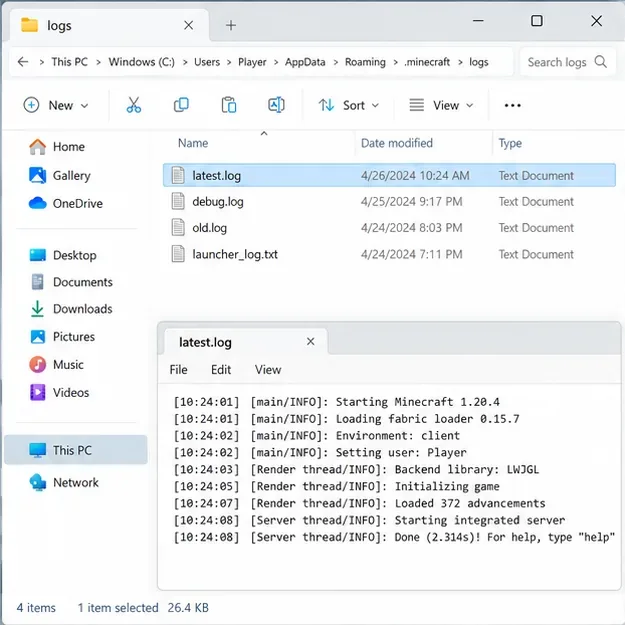
بعد إعادة إنتاج مشكلة انقطاع الاتصال مرة واحدة، افتح latest.logمجلد اللعبة وابحث قرب نهايته عن DecoderExceptionالخطأ Caused byالأخير قبل انقطاع الاتصال. مسارات إصدار Java الافتراضية هي %appdata%\.minecraft\logs\latest.logعلى نظام Windows، ~/Library/Application Support/minecraft/logs/latest.logوعلى نظام macOS، ~/.minecraft/logs/latest.logوعلى نظام Linux. أما المشغل الذي يستخدم مجلد لعبة مخصصًا، فيخزن السجل هناك. احفظ نسخة قبل تشغيل اللعبة مرة أخرى واستبدال السجل الحالي. يشرح دليل تحميل السجلات في Fabric كيفية مشاركة السجلات لأغراض استكشاف الأخطاء وإصلاحها. احذف تفاصيل الحساب ورموز الوصول وعناوين الخوادم الخاصة قبل نشر السجل علنًا.
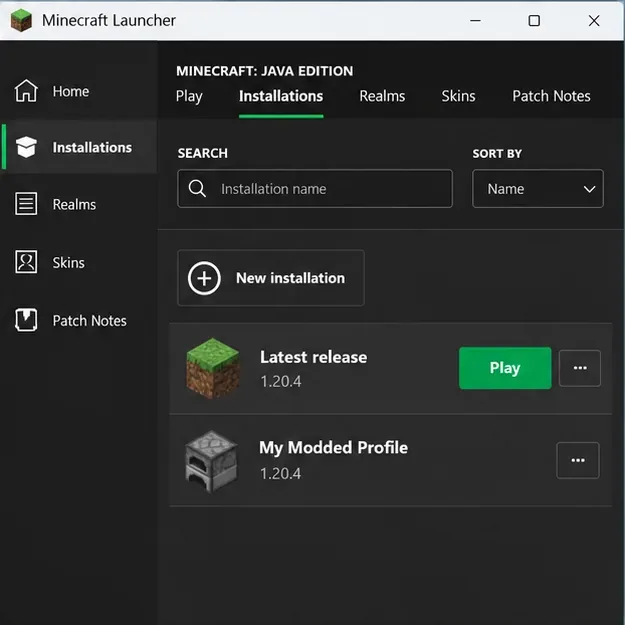
اسأل مالك الخادم عن إصدار Java الخاص بماينكرافت، وبالنسبة للخوادم المُعدّلة، اسأله عن مُحمّل الإضافات وحزمة التعديلات المطلوبة. في المُشغّل الرسمي، تحقّق من الملف الشخصي المُختار ضمن قسم "التثبيتات "؛ لا تفترض أن "أحدث إصدار" مناسب لخادم يستخدم إصدارًا أقدم عمدًا. تُوثّق ماينكرافت كيفية إنشاء تثبيت لإصدار Java مُحدّد . استخدم تثبيتًا مُنفصلًا للاختبار حتى تتمكن من العودة إلى إعداداتك المُعتادة.
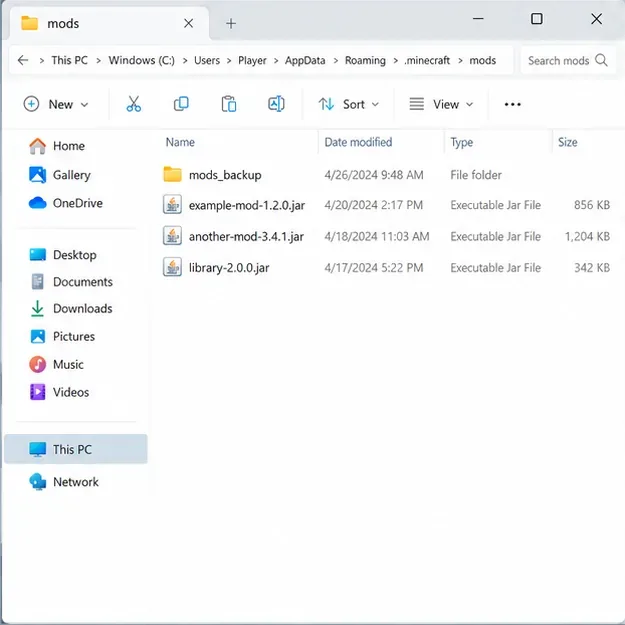
بالنسبة للخوادم المُعدّلة، تأكد من أن جميع التعديلات المطلوبة متوافقة مع إصدار Minecraft وبرنامج التحميل الصحيحين. يُحذّر دليل تثبيت التعديلات الرسمي من Fabric من ضرورة تطابق التعديلات مع إصدار اللعبة وبرنامج التحميل وإصدار Java. قم modsأولاً بعمل نسخة احتياطية من الخادم أو مجلده. في النسخة الاحتياطية، قم بإزالة التعديلات الاختيارية مؤقتًا على دفعات صغيرة ثم أعد المحاولة؛ إذا كان الخادم يتطلب حزمة معينة، فاحتفظ بالتعديلات المطلوبة لها مُثبّتة. أعد إضافة التعديلات التي تمت إزالتها على دفعات حتى يعود الخطأ. يُعد هذا الاختبار المُتحكّم به أكثر فائدة من تحديث أو حذف جميع التعديلات دفعة واحدة.
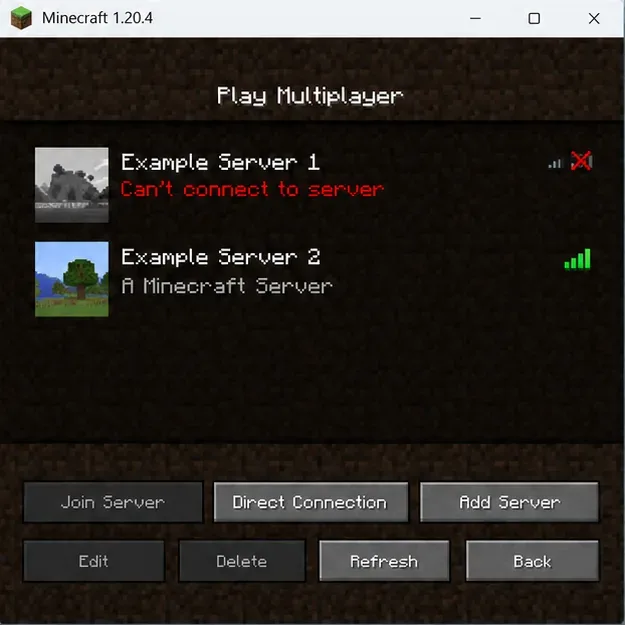
أعد تشغيل اللعبة وبرنامج التشغيل، وتأكد من استقرار اتصالك، واختبر مؤقتًا بدون VPN أو بروكسي فقط إذا سمحت قواعد شبكتك بذلك. لا تُعطّل جدار الحماية أو تُغيّر منافذ جهاز التوجيه كحل أولي لخطأ في فك التشفير. مسح ذاكرة التخزين المؤقت لنظام أسماء النطاقات (DNS) له علاقة بمشاكل تحليل الأسماء، ولكنه ليس حلاً عامًا لفك تشفير الحزم. إذا استمر الخطأ نفسه على خوادم مختلفة في ملف تعريف نظيف، فاذكر إصدار اللعبة، وبرنامج التشغيل، ووقت انقطاع الاتصال بالضبط، ومقتطفًا من سجل النظام بعد تنقيحه عند طلب المساعدة.
عندما يتأثر خادم واحد فقط، يحتاج مالك الخادم أو مسؤول الشبكة إلى مقارنة وقت انقطاع اتصال العميل مع سجلات الخادم والوكيل والخادم الخلفي. تحقق من التغييرات الأخيرة في الإضافات وبرامج الوكيل وأدوات ترجمة البروتوكولات والتعديلات المطلوبة؛ وتأكد من توافق إصدارات الوكيل والخادم الخلفي. اختبر التغييرات على خادم تجريبي، وقم بتغيير مكون واحد في كل مرة. يُعد جسر البروتوكول، مثل ViaVersion، بنية تحتية من جانب الخادم، ويجب تهيئته وفقًا لبنية الخادم؛ ولا يُعد تثبيته على جهاز اللاعب حلاً شاملاً لخطأ Netty IO .
latest.logقبل حفظه؛ فهو دليل مفيد..minecraftالمجلد بأكمله لحل مشكلة انقطاع الاتصال بخادم واحد.لا، إنه يُشير إلى استثناء في وحدة فك التشفير، وليس إلى مشكلة في جودة الاتصال. اختبر خادمًا آخر وافحص السجل لتمييز المشكلة الخاصة بالخادم عن المشكلة العامة على مستوى العميل.
لا. استخدم الإصدار وحزمة التعديلات المطلوبة من الخادم. قد تعتمد التعديلات على إصدار معين من اللعبة، وبرنامج التحميل، وتعديلات أخرى، لذا فإن تغيير عدة أجزاء في وقت واحد قد يُسبب أخطاءً جديدة.
لا يُجدي هذا نفعًا إلا إذا أشارت الأدلة إلى وجود خلل في التثبيت المحلي. إذا حدث الخطأ على خادم واحد بينما تعمل الخوادم الأخرى بشكل سليم، فأرسل التفاصيل ذات الصلة إلى مسؤول ذلك الخادم أولًا.
شرحٌ لأنواع الزهور التي تحب الشمس، مع خيارات النباتات، وخطوات الزراعة، ونصائح العناية، والأخطاء التي يجب تجنبها، وإجابات الأسئلة الشائعة للحصول على حديقة أكثر صحة.
لا يوجد في لعبة League of Legends خيار موثق لتفعيل الإشعارات الخاصة بـ Blue Essence فقط. تعرّف على كيفية كتم إشعارات المحتوى الجديد، وتمييز نوافذ مكافآت المهام، وتعديل لافتات نظام التشغيل Windows.
ابدأ بـ 1.0 لحساسية PUBG PC العمودية، ثم تعلم متى يمكن أن تساعد 1.1-1.2 في التحكم في الارتداد وكيفية الحكم على المفاضلة في دقة التصويب.
تعلم كيفية تخصيص عبارات عجلة الدردشة في لعبة Dota 2، واختيار العجلات الأساسية أو الثانوية، والتحقق من مفاتيح الاختصار، وتجنب الخلط بين الدردشة السريعة وخطوط صوت البطل.
افصل عناصر التحكم في القفز والتسلق في لعبة PUBG على الكمبيوتر لتجنب التسلق العرضي. ابحث عن اختصارات لوحة المفاتيح، وخصص مفاتيح مخصصة، واحل التعارضات، واختبر النتيجة.
قارن بين تخطيطات المفاتيح المختصرة الافتراضية والمخصصة البسيطة والمضغوطة للعبة StarCraft: Remastered، مع مدخلات التحديد العملية وتوصيات مجموعات التحكم.
اعثر على أفضل إعداد لنطاق الصوت الديناميكي لسماعات الرأس في لعبة Dota 2، وتعرف على متى يكون الضغط مفيدًا، وقم بضبط الصوت للحصول على إشارات واضحة دون معارك جماعية صاخبة للغاية.
قم بإصلاح الأخطاء الحرجة في لعبة League of Legends عند التشغيل عن طريق فحص الطبقات، وإصلاح ملفات اللعبة، وتحديث برامج التشغيل، واختبار تعارضات التكوين والخدمة.
ابدأ بخط أساسي عملي لسرعة الماوس في لعبة StarCraft: Remastered، ثم اضبط الحساسية لاختيار الوحدات بدقة، والنقر على الخريطة المصغرة، والتمرير.
حل مشكلة توقف لعبة Dota 2 عند الاتصال بمنسق اللعبة. تحقق من وجود مشكلة في الخدمة، وأعد تشغيل Steam، واختبر اتصالك بالشبكة، وتحقق من ملفات اللعبة.




