خطأ تيراكوتا في ماينكرافت على إكس بوكس: حلول آمنة للأعطال والتجمد
خطأ تيراكوتا في ماينكرافت على إكس بوكس: حلول آمنة للأعطال والتجمد
إذا تجمدت لعبة ماينكرافت، أو أُغلقت، أو ظهرت بها مشاكل في الرسومات عند تحميل عالم جديد أو عند التعامل مع الطين المحروق على جهاز إكس بوكس، فابدأ بالتحقق مما إذا كانت المشكلة تقتصر على عالم واحد أو تظهر في عالم تجريبي جديد. ثم أعد تشغيل الجهاز، وجرّب اللعبة بدون أي إضافات اختيارية، وتحقق من وجود تحديثات للعبة والنظام. هذه طريقة آمنة لحل مشكلة الطين المحروق في ماينكرافت على إكس بوكس دون افتراض وجود رمز برمجي وهمي أو المخاطرة بفقدان ملف حفظ عالمك الوحيد.
تظهر عبارتا "خطأ ماينكرافت في تيراكوتا على إكس بوكس" و"أكواد الطين" في عنوان المقالة القديمة، لكن صفحات مساعدة ماينكرافت الرسمية وملاحظات Bedrock العامة التي تمت مراجعتها هنا لا تُعرّف خطأً مُسمىً باسم "أكواد الطين" ولا تُدرج السلاسل النصية CLAY_RENDER_0x404. TERRACOTTA_XBOX_SYNC_FAILتعامل مع المشكلة على أنها عطل أو تجميد أو مشكلة في الرسومات ما لم تعرض اللعبة رمزًا موثقًا. لا يوجد مصدر رسمي يؤكد أن التيراكوتا نفسها تُسبب خللًا مُحددًا في إكس بوكس.
قبل البدء في استكشاف الأخطاء وإصلاحها، احمِ عالمك
تأكد من مزامنة العوالم المهمة قبل تغيير الحزم أو إعادة تثبيت أي شيء. في ماينكرافت، افتح الإعدادات > التخزين > إدارة العوالم ، وتحقق من حالة كل عالم. تعتمد عمليات الحفظ السحابية على Xbox على الاتصال بالإنترنت وتسجيل الدخول إلى حساب Microsoft الذي يملك ملف الحفظ. حمّل عالمًا محليًا فقط إذا كان هذا الخيار متاحًا، ثم انتظر حتى تكتمل المزامنة. لا تختر "حذف من الجهاز" أو "إزالة من السحابة" للتجربة؛ لأن هذه الإجراءات تحذف نسخة من ملف الحفظ.
إذا كان العالم يستخدم محتوى من السوق أو كتلًا إضافية، فاختبره أولًا في عالم جديد منفصل. قد يؤدي تعطيل إضافة إلى استبدال كتلها بكتل افتراضية أو إزالة مخلوقاتها، لذا لا تُغير النسخة الوحيدة من العالم الذي يهمك.
أربع خطوات للتحقق من تعطل لعبة ماينكرافت تيراكوتا على إكس بوكس
1. اكتشف ما إذا كانت المشكلة مرتبطة بعالم واحد
لاحظ بدقة ما يحدث: هل تُغلق لعبة ماينكرافت أثناء التحميل، أم تتجمد عند وضع أو استخراج كتلة من الطين المحروق، أم تظهر مشكلة في نسيجها دون أن تتعطل؟ تحقق مما إذا كان الأمر نفسه يحدث في عالم آخر موجود. وللمقارنة بشكل أدق، أنشئ عالم اختبار منفصلًا بدون تفعيل أي حزم إضافية، وجرّب فيه كمية صغيرة من الطين المحروق العادي.
إذا نجح عالم الاختبار بينما فشل عالم أقدم، فهذا يشير إلى مشكلة خاصة بالعالم الأصلي، أو إضافاته النشطة، أو بياناته المحفوظة؛ ولا يثبت ذلك أن الطين هو السبب. إذا فشلت عوالم نظيفة متعددة بنفس الطريقة، فركز بعد ذلك على تثبيت اللعبة، وحالة وحدة التحكم، والتحديثات. دوّن الرسالة التي تظهر على الشاشة بدقة بدلاً من استبدالها برمز تخميني مثل "رمز الطين".
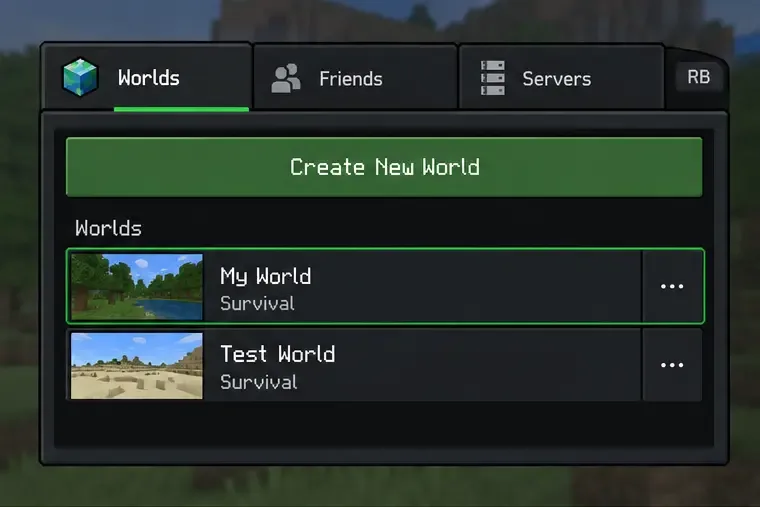
تُظهر قائمة العوالم التوضيحية حفظًا عاديًا بجانب عالم اختبار منفصل لمقارنة الأعراض.
2. أغلق لعبة ماينكرافت تمامًا، ثم أعد تشغيل جهاز إكس بوكس
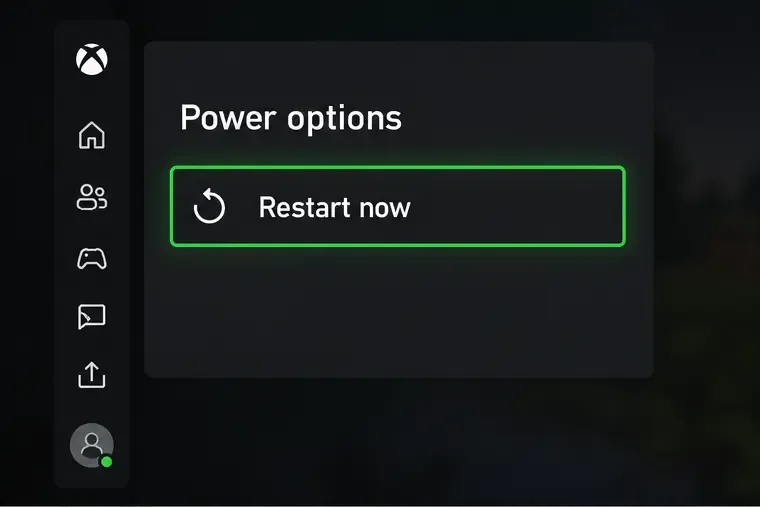
اضغط زر Xbox، ثم حدد Minecraft، وافتح القائمة، واختر "إنهاء" إذا كانت اللعبة لا تزال تعمل في الخلفية. أعد تشغيل اللعبة وتحقق مما إذا كان الإجراء نفسه يتسبب في توقفها. إذا كان الأمر كذلك، فأعد تشغيل الجهاز من " الملف الشخصي والنظام" > "الإعدادات" > "عام" > "خيارات الطاقة" > "إعادة التشغيل الآن" . هذه هي طريقة إعادة التشغيل المعتادة في دعم Xbox. إذا كان الجهاز نفسه لا يستجيب، فاتبع تعليمات إعادة التشغيل أو فصل الطاقة الخاصة بـ Xbox.
قد يؤدي إعادة تشغيل الجهاز إلى مسح حالة اللعبة أو الجهاز المؤقتة، لكنها ليست حلاً مضموناً لمشكلة خاصة بعالم معين. تجنب حذف البيانات المحفوظة أو إعادة ضبط الجهاز أثناء هذا الفحص.
تُبرز شاشة خيارات الطاقة في جهاز Xbox خيار "إعادة التشغيل الآن"، وهو إجراء إعادة التشغيل القياسي للجهاز.
3. اختبر حزم الموارد والسلوك الاختيارية واحدة تلو الأخرى
تقول Mojang إن إضافات Bedrock قد تتعارض وتتسبب في أعطال أو مشاكل بصرية أو رسائل خطأ. لذا، يُنصح بعمل نسخة احتياطية من العالم أولاً. ثم انتقل إلى " تشغيل" ، وحدد أيقونة القلم بجوار العالم المتأثر، وافتح " حزم الموارد" أو "حزم السلوك" ، واعرض "نشط" . عطّل حزمة اختيارية واحدة في كل مرة، ثم أعد فتح العالم وكرر الاختبار نفسه. يساعد هذا في تحديد ما إذا كانت إحدى الحزم متورطة دون الحاجة إلى إزالة جميع الحزم دفعة واحدة.
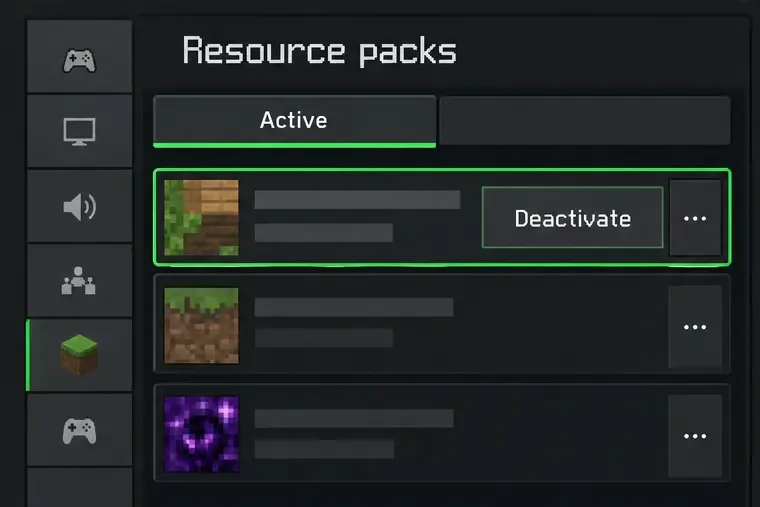
في عالم اللاعب الفردي، تستخدم التعليمات الرسمية خيار "إزالة" للحزم النشطة. أما في نظام Realms، فيُستخدم خيار "إلغاء التنشيط" ، ولا يمكن تغيير الحزم إلا من قِبل مالك Realm. يوضح الرسم التوضيحي لوحة الحزم النشطة؛ اتبع التعليمات الموضحة لنوع عالمك. تبقى الحزم المعطلة متاحة في المخزن، ولكن قد يتغير المحتوى المُقدم من إضافة أو يختفي في ذلك العالم. تتطلب بعض القوالب والخرائط حزمًا خاصة بها، لذا اترك المحتوى المطلوب مُفعلاً.
توضح قائمة الحزم النشطة كيفية عزل حزمة اختيارية؛ يمكن أن تستخدم عناصر التحكم في وضع اللاعب الفردي ووضع Realm عبارات مختلفة.
4. قم بتحديث ماينكرافت، ثم سجل ما يحدث.
تحقق من قائمة تحديثات لعبة Minecraft على جهاز Xbox، وقم بتثبيت أي تحديث متاح. تحقق أيضًا من وجود تحديث لنظام جهازك، ثم أعد تشغيله وكرر اختبار العالم النظيف. تشير ملاحظات الإصلاح العاجل لإصدار Bedrock 26.52 المنشورة بتاريخ 25 سبتمبر 2026 إلى العديد من الإصلاحات، لكنها لا تذكر مشكلة خاصة بـ Terracotta على Xbox. استخدم التحديث المتاح لجهازك بدلاً من الاعتماد على ما ورد في المقالة القديمة من إصدارات 1.21.2 أو 1.21.30؛ حيث تستخدم ملاحظات إصدار Minecraft لعام 2026 أرقام الإصدارات 26.x.
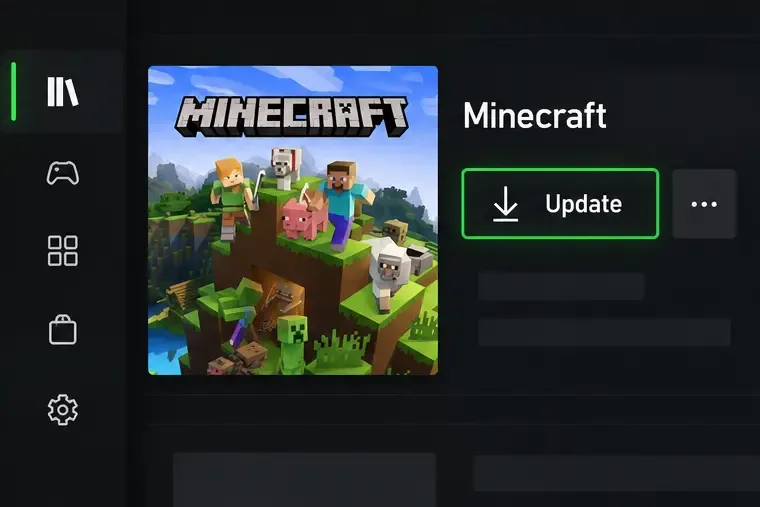
تُظهر صورة توضيحية لمكتبة Xbox المكان الذي قد يظهر فيه تحديث Minecraft المتاح؛ قد يختلف تصميم وحدة التحكم.
إذا استمرت المشكلة، يُرجى تقديم طلب دعم عبر مركز مساعدة ماينكرافت أو الإبلاغ عن السلوك القابل للتكرار عبر نظام تتبع الأخطاء الرسمي . يرجى تضمين طراز جهاز Xbox الخاص بك، وإصدار ماينكرافت، ونص الخطأ بالتحديد، وما إذا كان يحدث في عالم جديد، وما إذا كان يتغير عند تعطيل الحزم الاختيارية. يمكن أن يساعد تسجيل قصير للمشكلة فريق الدعم على فهم تسلسل الأحداث. إذا كانت المشكلة تحدث فقط في عالم أو خادم، يُرجى ذكر هذه التفاصيل وطلب من مالك الخادم التحقق من العالم والحزم الموجودة على الخادم.
ما يجب تجنبه
لا تعتبر "رموز الطين" أو سلسلتي الرموز المذكورتين أعلاه بمثابة تشخيصات مؤكدة للعبة ماينكرافت؛ فهي غير مدرجة في المواد الرسمية التي تمت مراجعتها لهذا الدليل.
لا تحذف الحزم أو بيانات العالم كخطوة أولى. قم بتعطيل الحزم الاختيارية واحدة تلو الأخرى بعد التحقق من النسخة الاحتياطية.
لا تفترض أن إصلاح إصدار Java أو تغيير الخادم أو تصحيح قديم محدد سيحل مشكلة Bedrock على Xbox.
لا تدّعي أن العالم قد تم إصلاحه لمجرد أن لعبة ماينكرافت تعمل مرة أخرى؛ أعد فتح ملف الحفظ المتأثر وتحقق من عمليات البناء ومحتوى الحزمة.