دليل الزهور التي تعشق الشمس

شرحٌ لأنواع الزهور التي تحب الشمس، مع خيارات النباتات، وخطوات الزراعة، ونصائح العناية، والأخطاء التي يجب تجنبها، وإجابات الأسئلة الشائعة للحصول على حديقة أكثر صحة.
إذا ظهرت رسالة "انقطع الاتصال بالجلسة" في GTA Online وأعادتك إلى وضع القصة، فاتبع هذه الخطوات بالترتيب. قد يكون سبب هذه الرسالة انقطاعًا في خدمة Rockstar، أو عدم استقرار الاتصال، أو عدم قدرة مسار الشبكة على التواصل بشكل موثوق مع اللاعبين الآخرين. لا تُحدد الرسالة السبب تلقائيًا. تحقق من حالة الخدمة أولًا، ثم اعزل اتصالك المنزلي قبل تغيير إعدادات جهاز التوجيه (الراوتر). لا يوجد إعداد واحد يضمن عدم انقطاع الاتصال نهائيًا.
افتح صفحة حالة خدمة Rockstar Games وانظر إلى صف منصتك. تُدرج Rockstar خدمة GTA Online بشكل منفصل لأجهزة PlayStation وXbox والكمبيوتر الشخصي. إذا أبلغت منصتك عن انقطاع الخدمة أو الصيانة، فانتظر وتحقق مرة أخرى لاحقًا؛ لن تُصلح تغييرات جهاز التوجيه (الراوتر) من جانبك انقطاع الخدمة.
إذا كانت صفحة الحالة تُشير إلى أن الخدمة تعمل، فجرّب جلسة GTA Online أخرى. إذا فشلت دعوة صديق واحد فقط أو فشلت جلسة واحدة، فهذا يُشير إلى وجود مشكلة في الجلسة أو اتصال المستخدمين. إذا انقطعت جميع الجلسات، فتابع فحوصات الشبكة الموضحة أدناه. يُعد مؤشر الحالة الأخضر مفيدًا، ولكنه لا ينفي وجود مشكلة بين جهازك، وجهاز التوجيه (الراوتر)، ومزود خدمة الإنترنت، واللعبة.
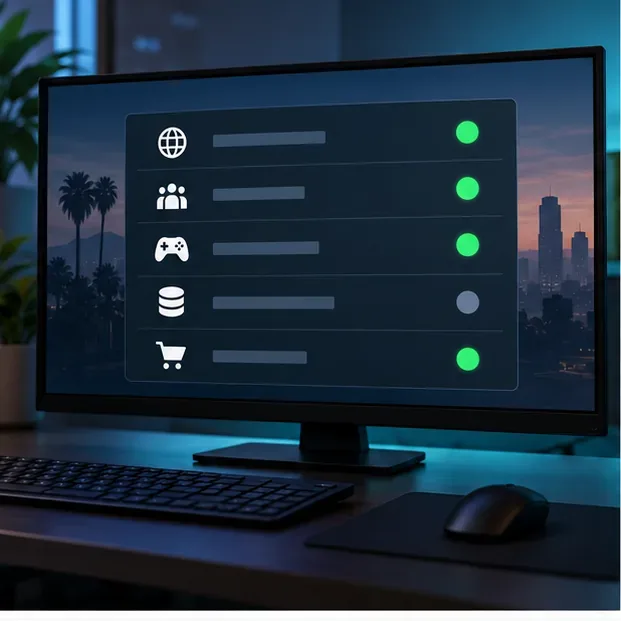
أغلق لعبة GTA V تمامًا، وتأكد من عمل الخدمات الأخرى عبر الإنترنت، ثم أعد تشغيل جهاز الكمبيوتر أو وحدة التحكم. أعد تشغيل المودم والراوتر باتباع تعليمات الشركة المصنعة. تشير أدلة اتصال GTA Online المنشورة من Rockstar إلى فصل الراوتر لمدة 10 دقائق تقريبًا قبل إعادة توصيله؛ استخدم إعادة الضبط الكاملة فقط عندما لا تُجدي إعادة التشغيل العادية نفعًا، وعندما يكون بإمكانك فصل الشبكة المنزلية مؤقتًا.
عند الإمكان، قم بتوصيل جهاز الألعاب بالراوتر عبر كابل إيثرنت. أوقف التنزيلات الكبيرة والبث المباشر مؤقتًا أثناء الاختبار. إذا كنت تستخدم شبكة واي فاي، فحاول الاقتراب من الراوتر أو إجراء اختبار قصير على شبكة أخرى، مثل نقطة اتصال الهاتف. إذا كانت لعبة GTA Online تعمل على الشبكة البديلة ولكنها لا تعمل في المنزل، فمن المرجح أن تكون المشكلة في راوتر المنزل أو شبكة الواي فاي أو مزود خدمة الإنترنت. قد يستهلك اختبار نقطة الاتصال بيانات الهاتف، لذا اجعله قصيرًا.
تُشير صفحات استكشاف الأخطاء وإصلاحها في Rockstar إلى سرعات اتصال مُستهدفة تبلغ 7.5 ميجابت في الثانية للتنزيل، و0.5 ميجابت في الثانية على الأقل للرفع، و1 ميجابت في الثانية للرفع كمعدل مُوصى به. مع ذلك، لا يضمن الوصول إلى هذه السرعات جلسة لعب مستقرة، إذ قد تحدث انقطاعات قصيرة وفقدان حزم البيانات أثناء اللعب الجماعي حتى وإن بدت سرعة الاتصال عالية.
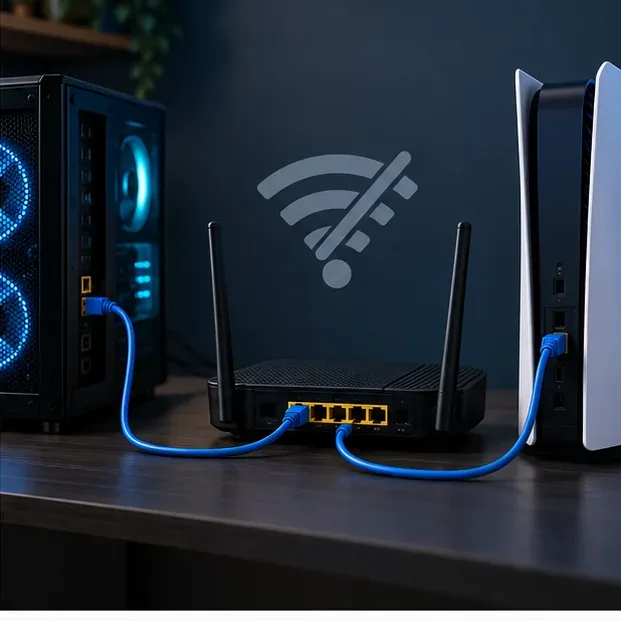
على جهاز Xbox Series X|S ، أطفئ الجهاز، وافصل كابل الطاقة لمدة دقيقتين، ثم أعد توصيله، وشغّله مرة أخرى. كما تُشير Rockstar إلى إمكانية مسح عنوان MAC البديل من خلال الإعدادات > عام > إعدادات الشبكة > الإعدادات المتقدمة > عنوان MAC البديل > مسح. سيُعاد تشغيل الجهاز؛ جرّب GTA Online مرة أخرى بعد ذلك.
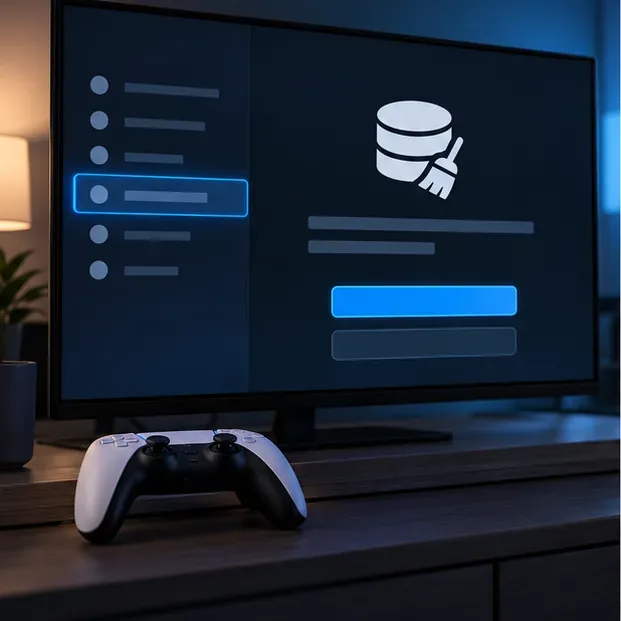
على جهاز PS5 ، استخدم الوضع الآمن لمسح ذاكرة التخزين المؤقت لبرامج النظام. تعليمات Rockstar الحالية هي: أطفئ الجهاز، واضغط باستمرار على زر التشغيل حتى تسمع الصفير الثاني، ثم وصّل وحدة التحكم عبر منفذ USB، ثم اختر "مسح ذاكرة التخزين المؤقت وإعادة بناء قاعدة البيانات" متبوعًا بـ "مسح ذاكرة التخزين المؤقت". اتبع دليل PlayStation 5 المرفق إذا كانت التسميات مختلفة على جهازك. بالنسبة لجهازي PS4 وXbox One، استخدم الخطوات الخاصة بكل جيل والمذكورة في مراجع المنصات أدناه بدلاً من تطبيق مسار قائمة جهاز أحدث.
على الكمبيوتر ، تحقق من ملفات لعبة GTA V إذا بدأت انقطاعات الاتصال بعد تحديث أو عطل أو ظهور تحذير بفقدان ملف. في برنامج Rockstar Games Launcher، افتح الإعدادات، ثم اختر GTA V ضمن ألعابي المثبتة، ثم اختر التحقق من سلامة الملفات. أما مستخدمو Steam وEpic، فيُرجى استخدام خيار التحقق من الملفات الخاص ببرنامج التشغيل الخاص بهم. يُمكن للتحقق إصلاح الملفات التالفة أو القديمة، ولكنه لا يُغني عن التحقق من انقطاع الاتصال بالإنترنت.
قد يُقيّد نوع NAT المُقيّد اللاعبين أو الجلسات التي يُمكن لنظامك الاتصال بها. تحقّق من اختبار الشبكة على جهازك أو حالة NAT في جهاز التوجيه. تُشير Rockstar إلى أن Open NAT يُقلّل من تعارضات اتصال اللاعبين، بينما يُعدّ Strict NAT أكثر تقييدًا. تختلف التسميات باختلاف المنصات، لذا استخدم التعريفات المُوضّحة لجهازك بدلًا من افتراض أن PlayStation وXbox يستخدمان نفس الترقيم.
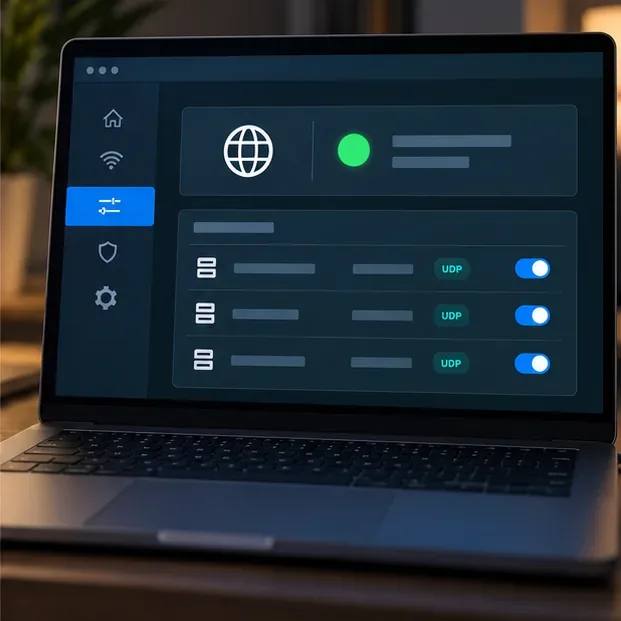
إذا كان جهاز التوجيه أو جدار الحماية يحظر حركة البيانات المطلوبة، فإن Rockstar تُدرج هذه المنافذ. تنطبق منافذ UDP الخاصة بلعبة GTA Online على جميع المنصات المدعومة؛ أما منافذ شبكة وحدة التحكم فهي متطلبات إضافية لخدمات تلك المنصات.
| منصة | الموانئ المدرجة من قبل روكستار |
|---|---|
| لعبة GTA Online (للحاسوب الشخصي، بلاي ستيشن، إكس بوكس) | UDP 6672، 61455، 61456، 61457، 61458 |
| شبكة بلاي ستيشن | TCP 80، 443، 3480؛ TCP وUDP 3478، 3479 |
| شبكة إكس بوكس | UDP 88، 500، 3544، 4500؛ TCP وUDP 53؛ TCP 80 |
لا تقم بإعادة توجيه جميع المنافذ تلقائيًا. تحقق أولًا مما إذا كان NAT مقيدًا بالفعل، وما إذا كان جهاز التوجيه الخاص بك يحتوي على قاعدة جدار حماية تحظر حركة المرور المذكورة. إذا اخترت إعادة التوجيه اليدوي، فاتبع تعليمات الشركة المصنعة لجهاز التوجيه، واحجز عنوان IP محليًا لجهاز الألعاب. لا تضع جهاز كمبيوتر أو وحدة تحكم ألعاب في منطقة DMZ الخاصة بجهاز التوجيه، ولا تعطل جدار الحماية كحل روتيني. إذا ظل NAT مقيدًا رغم صحة الإعدادات، فاسأل مزود خدمة الإنترنت الخاص بك عما إذا كان المودم أو إعدادات الشبكة الخاصة به تضيف طبقة NAT أخرى.
إذا كنت تستخدم بالفعل شبكة افتراضية خاصة (VPN) أو خادم وكيل (Proxy) أو تطبيقًا لتصفية الشبكة، فافصلها مؤقتًا كإجراء تشخيصي، ثم أعد المحاولة من اتصالك المنزلي المعتاد. على جهاز الكمبيوتر، تأكد من أن جدار حماية ويندوز يسمح للعبة GTA V وبرنامج Rockstar Games Launcher بالاتصال؛ لا تقم بتعطيل جدار الحماية أو برنامج مكافحة الفيروسات بشكل كامل. إذا لم يُحدث التغيير أي فرق، فأعد الإعدادات الأصلية قبل تجربة تغيير آخر.
تتضمن أدلة منصات روكستار عناوين خوادم أسماء النطاقات (DNS) الخاصة بجوجل كخطوة اختيارية لحل المشكلات: IPv4 8.8.8.8 و8.8.4.4، أو IPv6 2001:4860:4860::8888 و2001:4860:4860::8844. دوّن إعدادات DNS الحالية أولًا، ثم غيّر DNS فقط للتجربة، وأعد إلى الوضع التلقائي إذا استمر الخطأ. اترك MTU على الوضع التلقائي ما لم تُحدد منصتك أو مزود خدمة الإنترنت قيمةً معينة؛ يستخدم دليل روكستار لجهاز PS5 الوضع التلقائي ولا يُوصي باستخدام الأمر القديم "MTU 800".
احتفظ بسجل مختصر لنص الخطأ بدقة، والمنصة، والوقت التقريبي، وما إذا كانت حالة Rockstar تشير إلى انقطاع الخدمة، والاختبارات التي غيّرت النتيجة. ثم استخدم أداة استكشاف أخطاء الاتصال الخاصة بـ Rockstar Games أو أرسل طلب دعم. أدرج ما إذا كان استخدام Ethernet أو شبكة بديلة قد غيّر النتيجة، بالإضافة إلى نتيجة NAT الخاصة بك. هذا يُسهّل التمييز بين مشكلة من جانب الخدمة ومشكلة في الشبكة المنزلية أو مزود خدمة الإنترنت.
لا. تحقق من صفحة حالة الخدمة أولاً. تشير روكستار إلى أنه حتى عند تشغيل GTA Online، قد تتسبب تعارضات الاتصال مع لاعبين آخرين أو إعدادات الشبكة المحلية في حدوث أخطاء.
ليس بالضرورة. تشير أدلة روكستار إلى أن استخدام NAT مفتوح يقلل من التعارضات، لكنها لا تضمن أن تغيير إعدادات NAT إلى مفتوح سيحل جميع حالات انقطاع الاتصال. تحقق من اختبار NAT الخاص بالمنصة، ولا تُجرِ أي تغييرات على جهاز التوجيه إلا عند الإبلاغ عن وجود قيود.
لا، هذه ليست حلولاً موثوقة كخط أول. أبقِ قيمة MTU على الوضع التلقائي ما لم يُحدد لك الدعم الفني قيمةً معينة، ولا تستخدم منطقة DMZ أو تُعطّل جدار الحماية لديك لتشخيص مشكلة انقطاع الجلسة.
شرحٌ لأنواع الزهور التي تحب الشمس، مع خيارات النباتات، وخطوات الزراعة، ونصائح العناية، والأخطاء التي يجب تجنبها، وإجابات الأسئلة الشائعة للحصول على حديقة أكثر صحة.
لا يوجد في لعبة League of Legends خيار موثق لتفعيل الإشعارات الخاصة بـ Blue Essence فقط. تعرّف على كيفية كتم إشعارات المحتوى الجديد، وتمييز نوافذ مكافآت المهام، وتعديل لافتات نظام التشغيل Windows.
ابدأ بـ 1.0 لحساسية PUBG PC العمودية، ثم تعلم متى يمكن أن تساعد 1.1-1.2 في التحكم في الارتداد وكيفية الحكم على المفاضلة في دقة التصويب.
تعلم كيفية تخصيص عبارات عجلة الدردشة في لعبة Dota 2، واختيار العجلات الأساسية أو الثانوية، والتحقق من مفاتيح الاختصار، وتجنب الخلط بين الدردشة السريعة وخطوط صوت البطل.
افصل عناصر التحكم في القفز والتسلق في لعبة PUBG على الكمبيوتر لتجنب التسلق العرضي. ابحث عن اختصارات لوحة المفاتيح، وخصص مفاتيح مخصصة، واحل التعارضات، واختبر النتيجة.
قارن بين تخطيطات المفاتيح المختصرة الافتراضية والمخصصة البسيطة والمضغوطة للعبة StarCraft: Remastered، مع مدخلات التحديد العملية وتوصيات مجموعات التحكم.
اعثر على أفضل إعداد لنطاق الصوت الديناميكي لسماعات الرأس في لعبة Dota 2، وتعرف على متى يكون الضغط مفيدًا، وقم بضبط الصوت للحصول على إشارات واضحة دون معارك جماعية صاخبة للغاية.
قم بإصلاح الأخطاء الحرجة في لعبة League of Legends عند التشغيل عن طريق فحص الطبقات، وإصلاح ملفات اللعبة، وتحديث برامج التشغيل، واختبار تعارضات التكوين والخدمة.
ابدأ بخط أساسي عملي لسرعة الماوس في لعبة StarCraft: Remastered، ثم اضبط الحساسية لاختيار الوحدات بدقة، والنقر على الخريطة المصغرة، والتمرير.
حل مشكلة توقف لعبة Dota 2 عند الاتصال بمنسق اللعبة. تحقق من وجود مشكلة في الخدمة، وأعد تشغيل Steam، واختبر اتصالك بالشبكة، وتحقق من ملفات اللعبة.




