دليل الزهور التي تعشق الشمس

شرحٌ لأنواع الزهور التي تحب الشمس، مع خيارات النباتات، وخطوات الزراعة، ونصائح العناية، والأخطاء التي يجب تجنبها، وإجابات الأسئلة الشائعة للحصول على حديقة أكثر صحة.
إذا ظهرت رسالة خطأ "الغرق" في لعبة ماينكرافت على نظام iOS ، فقم أولاً بتحديث تسجيل الدخول إلى حساب مايكروسوفت الخاص بك. تُعرّف شركة موجانغ خطأ "الغرق" بأنه مشكلة في تسجيل الدخول إلى حساب مايكروسوفت، وليس خطأً ناتجًا عن ظهور وحش "الغرق" تحت الماء. إذا تجمد التطبيق أو أغلق فجأة دون ظهور هذا الخطأ، فاتبع خطوات حل الأعطال الموضحة أدناه. يُعدّ هذا التمييز مهمًا: فإعادة ضبط تسجيل الدخول قد تعالج خطأ في جلسة الحساب، بينما يُعدّ إعادة تشغيل التطبيق أو تحديثه الحل الأمثل في حالة حدوث عطل.
يستخدم Minecraft Bedrock رموز خطأ مُسماة لتوجيه اللاعبين إلى نوع المشكلة. يشير دليل استكشاف أخطاء Drowned من Mojang إلى أن هذا الرمز يعني أن Minecraft لم يتمكن من تسجيل الدخول إلى حساب Microsoft الخاص بك. تتضمن الحلول المُوصى بها تحديث جلسة الحساب، وتحديث Minecraft، والتحقق من حالة خدمة النظام الأساسي، وإذا لم تُجدِ هذه الخطوات نفعًا، تحديث بيانات اعتماد الحساب.
لا يربط هذا التعريف الرسمي الكود برسومات الغرقى، أو واجهة برمجة تطبيقات الرسومات Metal من Apple، أو المحرك العصبي، أو شريحة iPhone معينة. الادعاءات القديمة بأن هذه "مشكلة تقنية" مؤكدة من Apple، أو أن إصدارات معينة من iOS تتأثر بها بشكل فريد، أو أن الحل يعمل لنسبة محددة من اللاعبين، لا تدعمها الإرشادات الرسمية التي تم التحقق منها لهذه النسخة المُعاد كتابتها. إذا ظهر أحد الغرقى ثم تعطلت اللعبة دون ظهور رسالة خطأ خاصة به، فإن التوقيت وحده لا يثبت أن الغرقى هو سبب التعطل.
اقرأ الرسالة الظاهرة على الشاشة بدقة. إذا كانت الرسالة "غرق" أثناء محاولة ماينكرافت تسجيل الدخول، فتابع خطوات الحساب الموضحة أدناه. إذا عادت اللعبة إلى الشاشة الرئيسية، أو توقفت عن الاستجابة، أو أصبحت الشاشة سوداء دون ظهور رمز الخطأ، فانتقل إلى قسم أعطال ماينكرافت على نظام iOS . كفحص أساسي للاتصال، تأكد من قدرة الجهاز على تحميل صفحة ويب عبر شبكة Wi-Fi أو بيانات الجوال قبل محاولة تسجيل الدخول مرة أخرى.
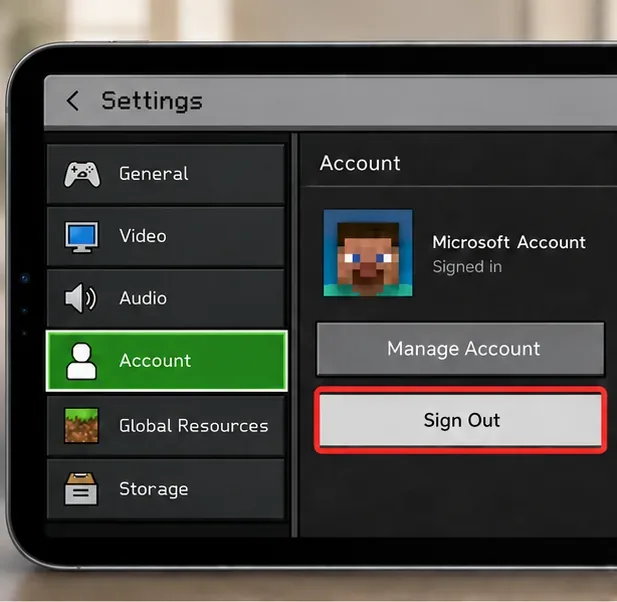
افتح لعبة ماينكرافت، ثم انتقل إلى الإعدادات > الحساب > تسجيل الخروج من حساب مايكروسوفت الخاص بك . أغلق ماينكرافت وأعد فتحها بعد تسجيل الخروج. سيؤدي هذا إلى تحديث جلسة تسجيل الدخول المحفوظة، وهو أول حل اقترحته موجانغ لمشكلة رمز Drowned. اتبع تعليمات موجانغ لتسجيل الخروج من تطبيق الهاتف المحمول إذا كانت الصياغة مختلفة في نسختك.
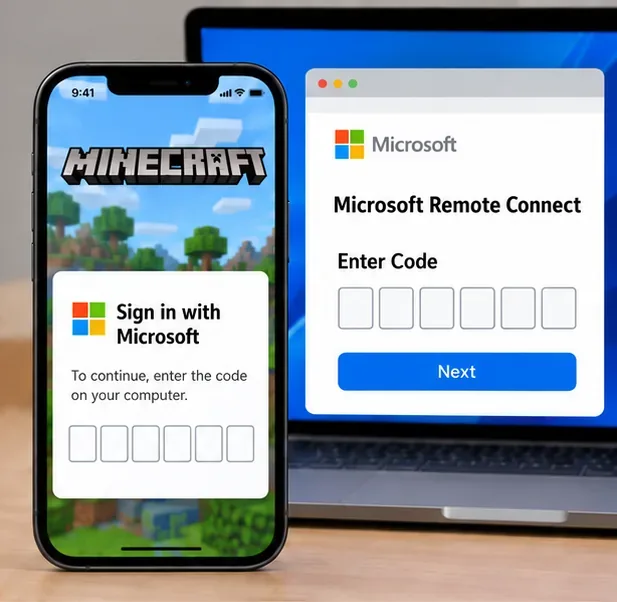
اختر "تسجيل الدخول مجانًا!" في ماينكرافت واتبع التعليمات الظاهرة على الشاشة. على الهاتف، قد يعرض ماينكرافت رمزًا لمرة واحدة ويطلب منك إدخاله في aka.ms/remoteconnect عبر المتصفح. استخدم الحساب الذي تنوي استخدامه مع ماينكرافت. أدخل الرمز فقط في صفحة تسجيل الدخول الرسمية، واحتفظ به سرًا، ولا ترسله لأي شخص يعرض عليك "إصلاح" حسابك.
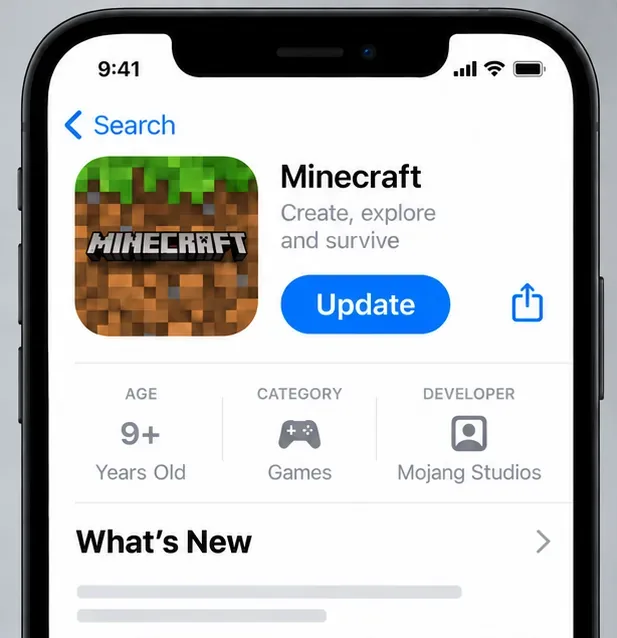
افتح متجر التطبيقات، وانقر على صورة ملفك الشخصي، وتحقق من تحديثات التطبيقات المتاحة. ثبّت تحديث Minecraft إن وُجد. يشرح دليل تحديثات Mojang للأجهزة المحمولة كيفية تحديث Minecraft يدويًا. إذا لم يكن هناك تحديث متاح لـ Minecraft، تنصح Apple بتحديث نظام iOS أو iPadOS قبل متابعة استكشاف أخطاء التطبيق وإصلاحها. استخدم قائمة متجر التطبيقات الحالية للتحقق من متطلبات نظام التشغيل المدعومة لـ Minecraft؛ تجنب الاعتماد على رقم إصدار قديم ثابت.
تُشير Mojang إلى أن مشاكل خدمة المنصة قد تمنع تسجيل الدخول. تحقق من حالة نظام Apple وحالة Xbox ، ثم حاول مرة أخرى بعد حل أي انقطاع ذي صلة. إذا استمر الخطأ، فتأكد من استخدام حساب Microsoft الصحيح. تُدرج Mojang تغيير بيانات اعتماد حساب Microsoft كخطوة أخيرة لحل المشكلة لأنها تُجبر على تسجيل دخول جديد؛ استخدم استعادة الحساب فقط للحساب الذي تتحكم فيه.
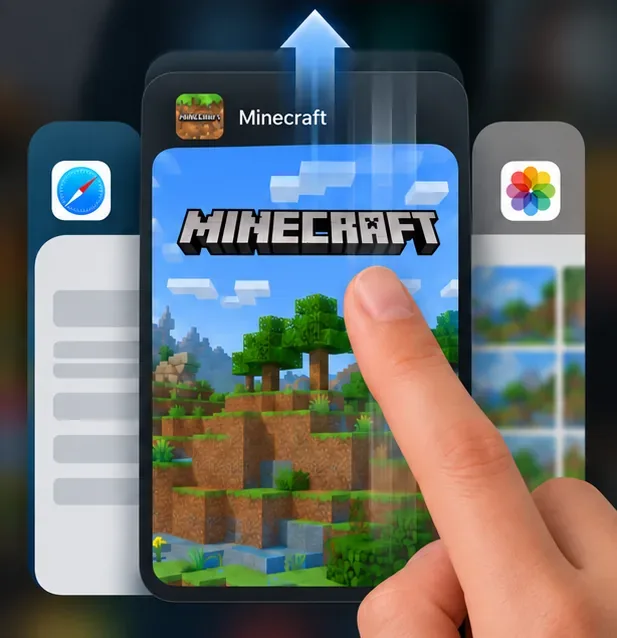
يعني التعطل أن التطبيق يصبح غير مستجيب، أو يُغلق فجأة، أو لا يُفتح. وهذا يختلف عن خطأ تسجيل الدخول المسمى "الغرق". تنصح Apple بإغلاق التطبيق وإعادة فتحه، وإعادة تشغيل iPhone أو iPad، والتحقق من وجود تحديثات للتطبيقات، وتحديث نظام تشغيل الجهاز. جرّب هذه الخطوات بالترتيب. إذا كان Minecraft لا يزال يستجيب، فاحفظ اللعبة واخرج منها أولًا؛ لأن إغلاق اللعبة المتجمدة بالقوة قد يؤدي إلى فقدان التقدم الذي أحرزته منذ آخر حفظ.
إذا حدث العطل في عالم واحد فقط، فاحفظ نسخة احتياطية من ذلك العالم قبل إجراء أي تجارب. تشرح Mojang كيفية عمل نسخة احتياطية من عوالم Bedrock على أجهزة iPhone أو iPad ، بما في ذلك نسخ مجلد ألعاب Minecraft عبر Finder على أجهزة Mac. كما تحذر Mojang من أن العديد من الإضافات قد تتعارض وتسبب أعطالًا أو مشاكل أخرى. بعد عمل النسخة الاحتياطية، اختبر نسخة من العالم المتأثر مع تعطيل الإضافات؛ لا تُغير النسخة الوحيدة من ملف حفظ مهم لمجرد اختبار تعارض محتمل في الحزم.
في سياق الحديث، تتضمن ملاحظات التحديث العاجل لإصدار Bedrock 26.52 الصادر عن Mojang بتاريخ 25 سبتمبر 2026، إصلاحًا لمشكلة قد تمنع تشغيل Minecraft على بعض أجهزة iOS. ولا تُشير الملاحظات إلى هذه المشكلة على أنها خطأ تسجيل الدخول "الغريق" أو خلل في عرض وحوش "الغريق". هذا سببٌ يدعو إلى تحديث اللعبة باستمرار، وليس دليلًا على أن وحشًا معينًا يتسبب في أعطال نظام iOS.
لا تقم بحذف أو إعادة تثبيت Minecraft كحل أولي. تحذر Apple من أن حذف أي تطبيق قد يؤدي إلى فقدان البيانات المخزنة فيه. قم أولاً بعمل نسخة احتياطية من عوالمك المحلية باتباع تعليمات Mojang الخاصة بجهازك. إذا استمرت المشكلة، فأبلغ عن نص الخطأ بالتفصيل، وإصدار Minecraft، وإصدار iOS أو iPadOS، ونوع جهازك، والخطوات التي تؤدي إلى ظهور المشكلة من خلال دعم Minecraft . تجنب نشر عناوين البريد الإلكتروني للحسابات أو كلمات المرور أو رموز تسجيل الدخول في تقرير عام عن المشكلة.
لا توجد أي علاقة موثقة في دليل دعم Mojang الحالي. يشير رمز الخطأ "Drowned" إلى تسجيل الدخول إلى حساب Microsoft. يجب الإبلاغ عن أي عطل منفصل بالقرب من أحد الوحوش والتحقيق فيه كعطل، دون افتراض أن الوحش هو السبب.
قد يؤدي ذلك إلى حذف بيانات التطبيق، وتحذر آبل من أن البيانات المخزنة في التطبيق قد تُفقد عند حذفه. لذا، يُنصح بعمل نسخة احتياطية من العوالم المحلية قبل إلغاء تثبيت ماينكرافت أو إعادة تثبيته.
هذه ليست الحلول التي أعلنتها موجانغ لمشكلة تسجيل الدخول في لعبة Drowned. في حالة حدوث أعطال، قم أولاً بتحديث اللعبة والجهاز، ثم اختبر نسخة احتياطية من عالم اللعبة بدون إضافات فقط إذا بدت المشكلة محصورة في عالم يستخدم الإضافات.
شرحٌ لأنواع الزهور التي تحب الشمس، مع خيارات النباتات، وخطوات الزراعة، ونصائح العناية، والأخطاء التي يجب تجنبها، وإجابات الأسئلة الشائعة للحصول على حديقة أكثر صحة.
لا يوجد في لعبة League of Legends خيار موثق لتفعيل الإشعارات الخاصة بـ Blue Essence فقط. تعرّف على كيفية كتم إشعارات المحتوى الجديد، وتمييز نوافذ مكافآت المهام، وتعديل لافتات نظام التشغيل Windows.
ابدأ بـ 1.0 لحساسية PUBG PC العمودية، ثم تعلم متى يمكن أن تساعد 1.1-1.2 في التحكم في الارتداد وكيفية الحكم على المفاضلة في دقة التصويب.
تعلم كيفية تخصيص عبارات عجلة الدردشة في لعبة Dota 2، واختيار العجلات الأساسية أو الثانوية، والتحقق من مفاتيح الاختصار، وتجنب الخلط بين الدردشة السريعة وخطوط صوت البطل.
افصل عناصر التحكم في القفز والتسلق في لعبة PUBG على الكمبيوتر لتجنب التسلق العرضي. ابحث عن اختصارات لوحة المفاتيح، وخصص مفاتيح مخصصة، واحل التعارضات، واختبر النتيجة.
قارن بين تخطيطات المفاتيح المختصرة الافتراضية والمخصصة البسيطة والمضغوطة للعبة StarCraft: Remastered، مع مدخلات التحديد العملية وتوصيات مجموعات التحكم.
اعثر على أفضل إعداد لنطاق الصوت الديناميكي لسماعات الرأس في لعبة Dota 2، وتعرف على متى يكون الضغط مفيدًا، وقم بضبط الصوت للحصول على إشارات واضحة دون معارك جماعية صاخبة للغاية.
قم بإصلاح الأخطاء الحرجة في لعبة League of Legends عند التشغيل عن طريق فحص الطبقات، وإصلاح ملفات اللعبة، وتحديث برامج التشغيل، واختبار تعارضات التكوين والخدمة.
ابدأ بخط أساسي عملي لسرعة الماوس في لعبة StarCraft: Remastered، ثم اضبط الحساسية لاختيار الوحدات بدقة، والنقر على الخريطة المصغرة، والتمرير.
حل مشكلة توقف لعبة Dota 2 عند الاتصال بمنسق اللعبة. تحقق من وجود مشكلة في الخدمة، وأعد تشغيل Steam، واختبر اتصالك بالشبكة، وتحقق من ملفات اللعبة.




