دليل الزهور التي تعشق الشمس

شرحٌ لأنواع الزهور التي تحب الشمس، مع خيارات النباتات، وخطوات الزراعة، ونصائح العناية، والأخطاء التي يجب تجنبها، وإجابات الأسئلة الشائعة للحصول على حديقة أكثر صحة.
إذا ظهرت رسالة "نفاد الذاكرة" في متصفح مايكروسوفت إيدج على جهاز إكس بوكس ، فأغلق علامات التبويب الإضافية، ثم أغلق المتصفح وأعد فتحه، ثم أعد تحميل الصفحة. إذا عادت الرسالة للظهور، فامسح بيانات التصفح المخزنة مؤقتًا إن كان هذا الخيار متاحًا، ثم أعد تشغيل الجهاز، وتحقق من وجود تحديث لنظام إكس بوكس. تُعالج هذه الخطوات مشاكل تحميل المتصفح أو الصفحة المؤقتة دون الحاجة إلى إعادة ضبط المصنع أو حذف بيانات اللعبة.
هذا الدليل مخصص لمتصفح Edge على أجهزة Xbox. لا يفترض هذا الدليل تطابق جميع قوائم Edge مع إصدار Windows، حيث تشير Microsoft إلى إمكانية تغيير الميزات، واختلاف قوائم الأجهزة باختلاف الطراز وإصدار البرنامج. الصور أدناه هي أدلة مرئية مبسطة، وليست لقطات شاشة فعلية من Xbox. اتبع التعليمات الظاهرة على الشاشة إذا كان تخطيط جهازك مختلفًا.
تعني هذه الرسالة أن متصفح Edge لم يتمكن من إكمال تحميل الصفحة بالموارد المتاحة لجلسة التصفح الحالية. قد يحدث هذا عند فتح عدة صفحات تتطلب موارد عالية، أو عند تشغيل موقع ويب يحتوي على مقاطع فيديو أو نصوص برمجية ثقيلة، أو عند وجود حالة مؤقتة في المتصفح تحتاج إلى مسح. لا تُثبت هذه الرسالة بحد ذاتها وجود خلل في ذاكرة جهاز Xbox الخاص بك أو حاجته إلى صيانة.
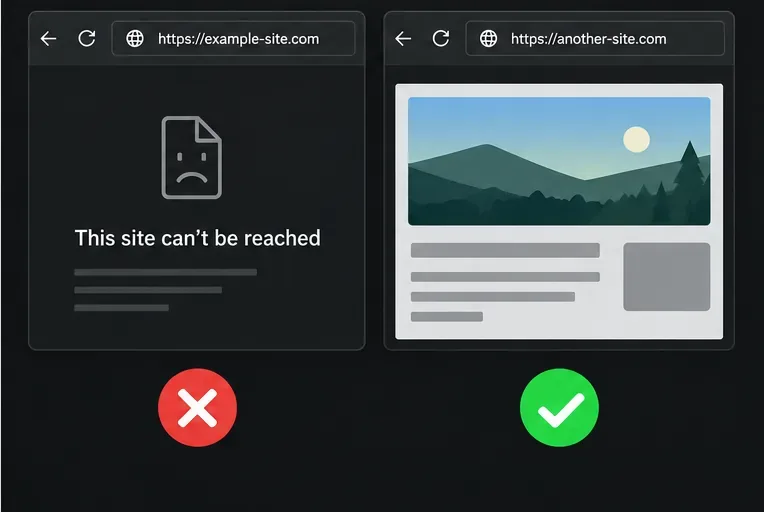
استخدم النمط لتحديد المشكلة. إذا فشلت صفحة واحدة بينما يتم تحميل مواقع أخرى، فقد تكون الصفحة نفسها هي السبب. إذا فشل متصفح Edge في عدة صفحات غير ذات صلة، فأعد تشغيل المتصفح وجهاز Xbox، ثم تحقق من وجود تحديثات. إذا لم تتمكن تطبيقات Xbox الأخرى من الاتصال أيضًا، فتحقق من حالة شبكة جهاز Xbox أو الخدمة بشكل منفصل؛ فهذا عرض مختلف عن خطأ ذاكرة Edge.
اتبع الخطوات بالترتيب واختبر الصفحة نفسها بعد كل تغيير. هذا يُسهّل معرفة ما الذي ساعد.
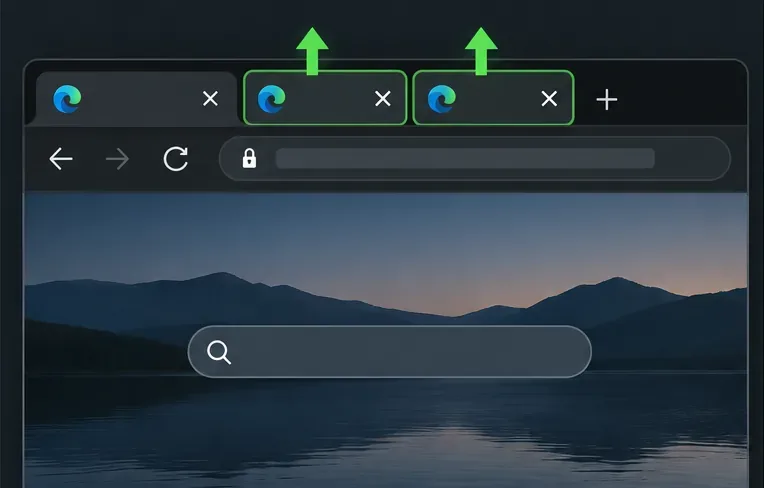
في متصفح إيدج، أغلق علامات التبويب التي لا تستخدمها واترك فقط الصفحة التي ظهر فيها الخطأ. على جهاز إكس بوكس، يمكنك التنقل بين علامات تبويب المتصفح باستخدام زري الكتف الأيمن والأيسر. ثم أعد تحميل الصفحة المتأثرة مرة واحدة. توصي إرشادات مايكروسوفت العامة لحل مشاكل إيدج بإغلاق علامات التبويب غير المستخدمة وإعادة التحميل عند تعطل صفحة ما بسبب ضغط الذاكرة. إذا عاد الخطأ فورًا، فانتقل إلى الصفحة التالية بدلًا من تحديث الصفحة بشكل متكرر.
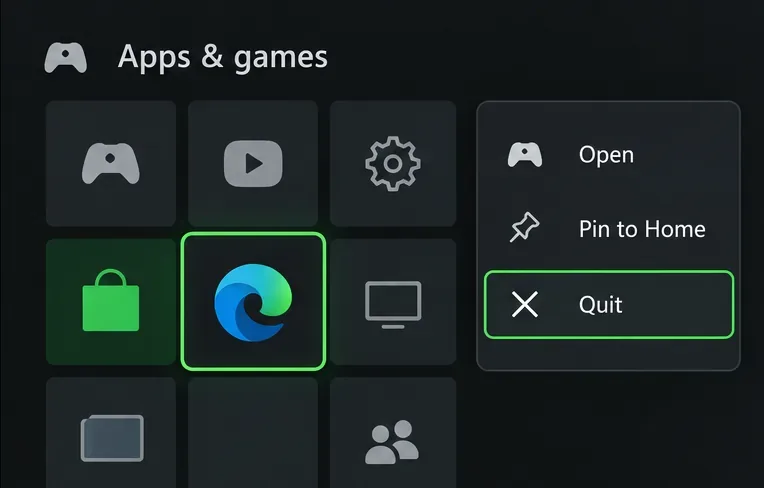
إذا تجمدت علامة تبويب أو استمر الخطأ بعد إعادة التحميل، فاضغط على زر Xbox لفتح الدليل. انتقل إلى ألعابي وتطبيقاتي > عرض الكل > التطبيقات ، وحدد Microsoft Edge، ثم اضغط على زر القائمة، واختر "إنهاء" إذا ظهر هذا الخيار. أعد فتح Edge من قائمة تطبيقاتك وقم بزيارة الصفحة مرة أخرى. قد تتغير مسميات قائمة التطبيقات، لذا استخدم المسميات الحالية المعروضة على جهازك.
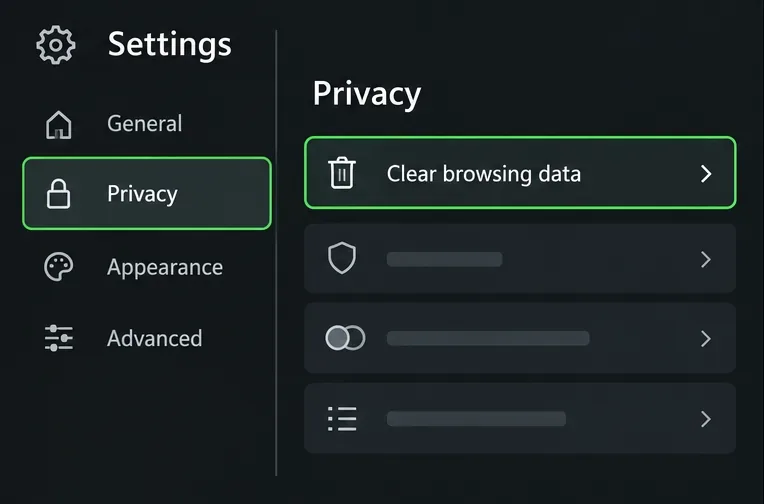
افتح إعدادات متصفح إيدج وابحث عن "الخصوصية" أو "الخصوصية والبحث والخدمات" ، ثم اختر "محو بيانات التصفح" . قد تختلف الصياغة والخيارات على جهاز إكس بوكس. إذا كان بإمكانك اختيار أنواع البيانات، فابدأ بالصور والملفات المخزنة مؤقتًا. سيؤدي ذلك إلى إزالة النسخ المؤقتة لمحتوى الصفحة دون مسح كلمات المرور عمدًا. قد يؤدي مسح ملفات تعريف الارتباط أو بيانات المواقع الأخرى إلى تسجيل خروجك من المواقع، لذا اخترها فقط عند الحاجة. لا تحذف كلمات المرور المحفوظة إلا إذا كنت تقصد ذلك.
تُوثّق مايكروسوفت فئات بيانات التصفح ومسار قائمة متصفح إيدج على سطح المكتب، بينما تنشر إكس بوكس إرشادات منفصلة لأجهزة الألعاب الخاصة بعلامات تبويب إيدج. إذا لم يُظهر متصفح إكس بوكس خيار مسح ذاكرة التخزين المؤقت، فتجاوز هذه الخطوة؛ ولا تتبع التعليمات الخاصة بنظام ويندوز فقط لإصلاح إيدج أو إعادة تثبيته.
بعد إغلاق علامات التبويب، أو إعادة تشغيل متصفح إيدج، أو مسح ذاكرة التخزين المؤقت، افتح علامة تبويب جديدة وأدخل عنوان الموقع مرة أخرى. تجنب استعادة مجموعة كبيرة من علامات التبويب القديمة أثناء هذه العملية. إذا تم تحميل الصفحة، فأضف أنشطة تصفح أخرى تدريجيًا؛ إذا فشلت العملية مرة أخرى على نفس الموقع فقط، فاستخدم الخطوة 8 لتحديد المشكلة الخاصة بهذا الموقع.
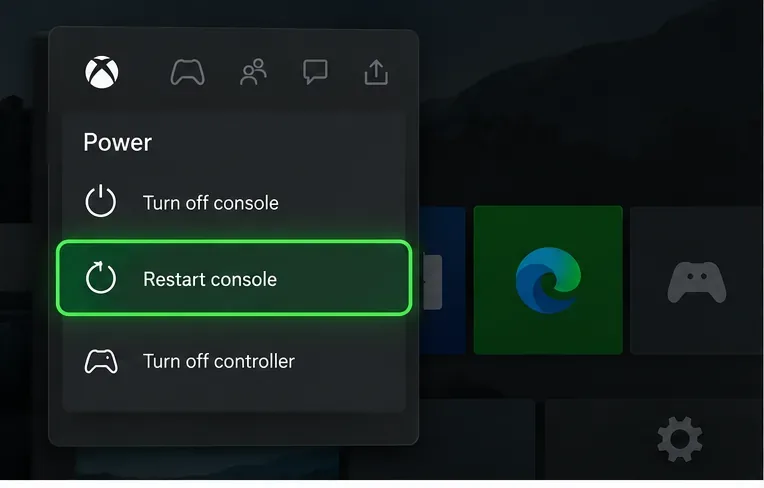
اضغط مطولاً على زر Xbox في وحدة التحكم لفتح مركز الطاقة، ثم اختر " إعادة تشغيل الجهاز" ، وأكد العملية . هذه هي إعادة التشغيل المعتادة التي يُنصح بتجربتها قبل فصل أي كابلات. عند إعادة الجهاز إلى مكانه، شغّل متصفح Edge واختبر الصفحة مرة أخرى. قد تُزيل إعادة التشغيل حالة التوقف المؤقتة، ولكنها ليست حلاً مضموناً للصفحات التي تتجاوز باستمرار موارد المتصفح المتاحة.
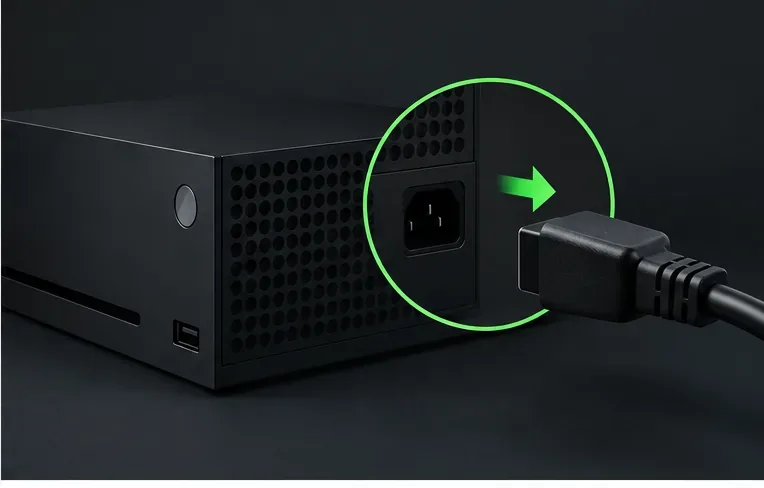
أغلق الجهاز تمامًا. إذا لم يستجب، اضغط مع الاستمرار على زر Xbox الموجود في مقدمة الجهاز لمدة 10 ثوانٍ تقريبًا حتى ينطفئ. افصل كابل الطاقة لمدة 10 ثوانٍ على الأقل، ثم أعد توصيله، وشغّل الجهاز مرة أخرى. بعد ذلك، شغّل متصفح Edge وجرّب الجهاز مجددًا. يتضمن دعم Xbox إجراء إعادة تشغيل الجهاز هذا ضمن حلول مشاكل الجهاز. تجنّب مقاطعة تحديث النظام أثناء تثبيته.
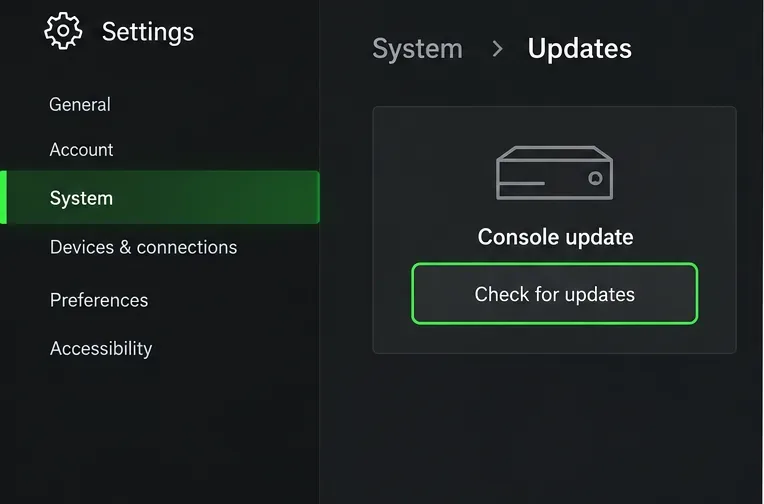
اضغط زر Xbox وانتقل إلى الملف الشخصي والنظام > الإعدادات > النظام > التحديثات . ثبّت تحديثًا متاحًا للجهاز، واسمح بإعادة تشغيل الجهاز إذا طُلب منك ذلك. تحديثات نظام Xbox منفصلة عن إعدادات متصفح Edge، لذا استخدم شاشة التحديث الخاصة بالجهاز؛ لا تبحث عن مُثبِّت متصفح Edge الخاص بنظام Windows على Xbox.
افتح موقعين أو ثلاثة مواقع غير مرتبطة. إذا نجحت جميعها، وظهر الخطأ في صفحة واحدة فقط، فقد يكون الموقع يستهلك موارد متصفح أكثر مما يوفره متصفح Edge، أو قد يكون لديه مشكلة توافق مؤقتة. حاول مرة أخرى لاحقًا، أو استخدم نسخة أخف من الصفحة إن توفرت، أو تواصل مع دعم الموقع. إذا فشلت عدة مواقع غير مرتبطة بعد الخطوات السابقة، فدوّن طراز الجهاز، ونص الخطأ بالتحديد، والمواقع المتأثرة، والخطوات التي جربتها قبل التواصل مع دعم Xbox.
تواصل مع دعم Xbox إذا استمر تعطل متصفح Edge على مواقع أخرى بعد إغلاق التطبيق، وإعادة تشغيل الجهاز، والتحقق من وجود تحديثات، أو إذا لم يفتح المتصفح نهائيًا. يرجى توضيح ما إذا كنت تستخدم Xbox One أو Xbox Series X|S، ونص الخطأ بالتحديد، وما إذا كانت المواقع الأخرى تعمل، وما إذا كانت تطبيقات الجهاز الأخرى تواجه مشاكل في الشبكة. يساعد هذا في التمييز بين مشكلة المتصفح فقط ومشكلة الجهاز أو الشبكة أو الموقع الإلكتروني.
للاطلاع على الخطوات الخاصة بجهاز Xbox، راجع قسم استكشاف أخطاء علامات تبويب Microsoft Edge وإصلاحها ، وتعليمات إعادة التشغيل أو فصل الطاقة ، وإرشادات تحديث نظام Xbox على موقع دعم Xbox . يشرح قسم نظرة عامة على Microsoft Edge على Xbox متصفح الجهاز، بينما يغطي دليل استكشاف أخطاء Edge وإصلاحها العام ودليل بيانات التصفح علامات تبويب المتصفح، وإعادة التحميل، والملفات المخزنة مؤقتًا، وما يؤدي مسح البيانات إلى إزالته.
شرحٌ لأنواع الزهور التي تحب الشمس، مع خيارات النباتات، وخطوات الزراعة، ونصائح العناية، والأخطاء التي يجب تجنبها، وإجابات الأسئلة الشائعة للحصول على حديقة أكثر صحة.
لا يوجد في لعبة League of Legends خيار موثق لتفعيل الإشعارات الخاصة بـ Blue Essence فقط. تعرّف على كيفية كتم إشعارات المحتوى الجديد، وتمييز نوافذ مكافآت المهام، وتعديل لافتات نظام التشغيل Windows.
ابدأ بـ 1.0 لحساسية PUBG PC العمودية، ثم تعلم متى يمكن أن تساعد 1.1-1.2 في التحكم في الارتداد وكيفية الحكم على المفاضلة في دقة التصويب.
تعلم كيفية تخصيص عبارات عجلة الدردشة في لعبة Dota 2، واختيار العجلات الأساسية أو الثانوية، والتحقق من مفاتيح الاختصار، وتجنب الخلط بين الدردشة السريعة وخطوط صوت البطل.
افصل عناصر التحكم في القفز والتسلق في لعبة PUBG على الكمبيوتر لتجنب التسلق العرضي. ابحث عن اختصارات لوحة المفاتيح، وخصص مفاتيح مخصصة، واحل التعارضات، واختبر النتيجة.
قارن بين تخطيطات المفاتيح المختصرة الافتراضية والمخصصة البسيطة والمضغوطة للعبة StarCraft: Remastered، مع مدخلات التحديد العملية وتوصيات مجموعات التحكم.
اعثر على أفضل إعداد لنطاق الصوت الديناميكي لسماعات الرأس في لعبة Dota 2، وتعرف على متى يكون الضغط مفيدًا، وقم بضبط الصوت للحصول على إشارات واضحة دون معارك جماعية صاخبة للغاية.
قم بإصلاح الأخطاء الحرجة في لعبة League of Legends عند التشغيل عن طريق فحص الطبقات، وإصلاح ملفات اللعبة، وتحديث برامج التشغيل، واختبار تعارضات التكوين والخدمة.
ابدأ بخط أساسي عملي لسرعة الماوس في لعبة StarCraft: Remastered، ثم اضبط الحساسية لاختيار الوحدات بدقة، والنقر على الخريطة المصغرة، والتمرير.
حل مشكلة توقف لعبة Dota 2 عند الاتصال بمنسق اللعبة. تحقق من وجود مشكلة في الخدمة، وأعد تشغيل Steam، واختبر اتصالك بالشبكة، وتحقق من ملفات اللعبة.




