حل مشكلة قفل حساب PSN بسرعة: كيفية استعادة الوصول إلى شبكة PlayStation
حل مشكلة قفل حساب PSN بسرعة: كيفية استعادة الوصول إلى شبكة PlayStation
إذا واجهتَ مشكلة في قفل حساب PSN الخاص بك ، فحدد أولاً ما تُبلغه PlayStation تحديدًا. فمشكلة كلمة المرور، أو مشكلة التحقق بخطوتين (2SV)، أو وجود حد مؤقت على إجراء ما، أو انقطاع الخدمة، أو تعليق الحساب، كلها تتطلب حلولًا مختلفة. توقف عن التخمين، وسجّل الرسالة أو رمز الخطأ بدقة، واستخدم آلية استعادة الحساب الرسمية من سوني. لا يوجد وقت انتظار محدد ينطبق على جميع مشاكل تسجيل الدخول.
حدد مشكلة تسجيل الدخول قبل تغيير الإعدادات
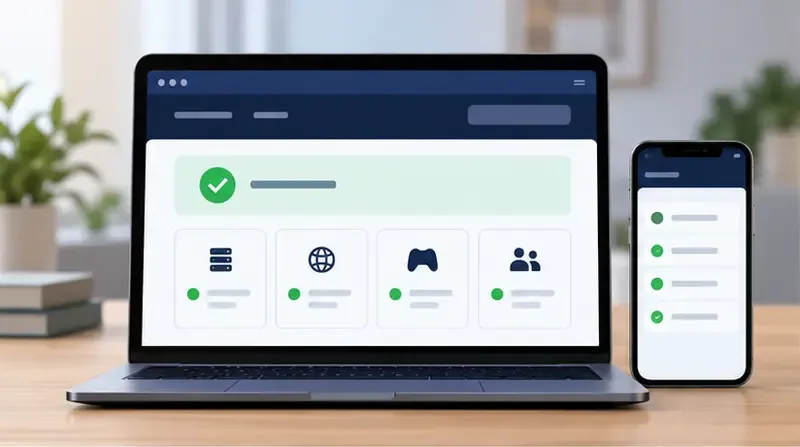
تحقق من النص الدقيق على جهاز الألعاب أو تطبيق PlayStation أو المتصفح. ثم راجع صفحة حالة شبكة PlayStation الرسمية . إذا كانت الخدمة المعنية معطلة، فانتظر تحديث حالة Sony قبل تغيير كلمة مرورك أو إعدادات جهازك بشكل متكرر.
هذه صورة توضيحية عامة للوحة معلومات الحالة، وليست قراءة مباشرة لشبكة PlayStation Network. راجع صفحة الحالة الرسمية لمعرفة حالة الخدمة الحالية.
ما تراه
ما قد يشير إليه
أفضل خطوة تالية
"محاولات كثيرة جدًا" أو رمز حد الإجراء المحدد
فرض حد مؤقت على هذا الإجراء
توقف عن إعادة المحاولة واتبع وقت الانتظار المذكور في الرسالة أو على صفحة سوني الخاصة بهذا الرمز. بالنسبة للرمز WC-40378-2 ، تشير بلاي ستيشن إلى أنه تمت محاولة الإجراء عدة مرات خلال فترة قصيرة، وتنصح بالانتظار لمدة ساعة؛ وتتناول تعليماتها تحديدًا استخدام متجر بلاي ستيشن على جهاز PS4.
اسم المستخدم أو كلمة المرور غير صحيحة
قد تكون بيانات الاعتماد خاطئة أو قديمة أو تم تغييرها
اتبع خطوات إعادة تعيين كلمة المرور واستعادة الحساب الرسمية من PlayStation.
رمز التحقق الثنائي مفقود أو مرفوض
قد يكون الرمز قد انتهت صلاحيته، أو ربما فقدت الوصول إلى الهاتف أو التطبيق المسجل.
اطلب رمزًا جديدًا، أو استخدم رمزًا احتياطيًا محفوظًا، أو اتصل بدعم PlayStation إذا لم يكن لديك طريقة استرداد.
إشعار تعليق أو رموز WS-37368-7 / WS-116367-4
تعليق الحساب، وليس مجرد قفل كلمة مرور عادي. تربط سوني هذه الرموز برسوم شراء معكوسة.
استخدم إرشادات سوني بشأن تعليق الحساب وعملية الدعم الرسمية.
يعمل الحساب على الويب ولكنه لا يعمل على وحدة التحكم
قد يكون هناك مشكلة في وحدة التحكم أو الشبكة أو اتصال الخدمة
تحقق من الحالة، وأعد تشغيل الجهاز وجهاز التوجيه، واتبع خطوات استكشاف أخطاء الاتصال وإصلاحها من سوني.
لا تفترض أن كل رسالة "مغلقة" ستختفي بعد 15 أو 30 دقيقة. تنشر بلايستيشن تعليمات خاصة بكل رمز؛ على سبيل المثال، الانتظار لمدة ساعة واحدة للرمز WC-40378-2 ليس مؤقتًا عامًا لكل حالات فشل تسجيل الدخول إلى شبكة بلايستيشن.
كيفية إصلاح مشكلة قفل حساب PSN: خمس خطوات
الخطوة 1: توقف عن إعادة المحاولة والتقط الرسالة بالضبط
دوّن رمز الخطأ كاملاً، ولاحظ ما إذا كان يظهر أثناء تسجيل الدخول، أو فتح متجر PlayStation، أو تأكيد عملية شراء. إذا طلب منك PlayStation الانتظار، فالتزم بهذه المدة وتجنّب المحاولات المتكررة. تحقّق أيضاً من صفحة حالة الشبكة. المحاولات المتكررة لا تُثبت ملكية الجهاز، وقد تُؤدي إلى تجاوز حدّ الإجراءات.
الخطوة الثانية: إعادة تعيين كلمة المرور الخاصة بك من خلال بلاي ستيشن
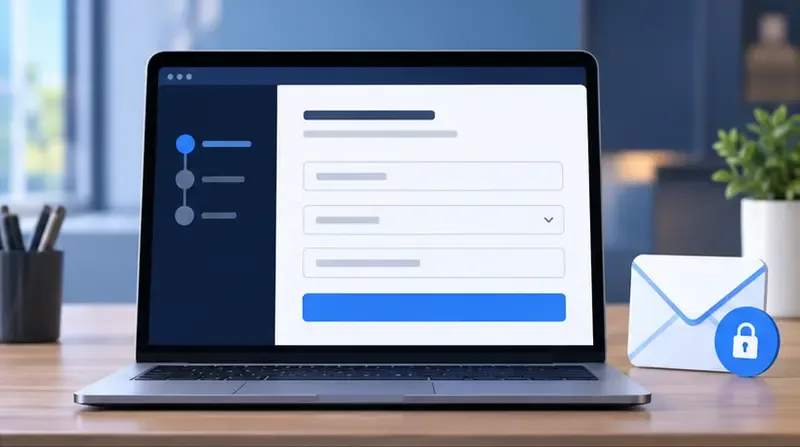
افتح دليل إعادة تعيين كلمة المرور الرسمي من بلايستيشن واتبع خطوات استعادة الحساب من خلال إدارة الحساب. اختر " هل تواجه مشكلة في تسجيل الدخول؟" ، ثم "استعادة حسابك "، وأكمل الخطوات الظاهرة على الشاشة. استخدم مُعرّف تسجيل الدخول (عنوان البريد الإلكتروني المُسجّل في الحساب)، ثم تحقق من صندوق الوارد ومجلد الرسائل غير المرغوب فيها بحثًا عن رسالة الاستعادة الآمنة من سوني.
عملية استعادة آمنة عامة. ابدأ من صفحة تسجيل الدخول الرسمية لإدارة الحساب على PlayStation واستخدم البريد الإلكتروني المرتبط بحسابك.
إذا لم تصلك رسالة إعادة تعيين كلمة المرور، فتأكد من إدخال بريدك الإلكتروني الصحيح لتسجيل الدخول، وانتظر بضع دقائق قبل طلب رابط آخر. إذا لم يعد بإمكانك الوصول إلى هذا البريد الإلكتروني، أو نسيت مُعرّف تسجيل الدخول، أو لاحظت تغيير بيانات حسابك دون إذن، فاستخدم صفحة دعم الحساب والأمان على PlayStation للعثور على خيار الاسترداد المُناسب لمنطقتك. بالنسبة لحسابات الأطفال، تُشير Sony إلى أنه يجب على مدير العائلة إعادة تعيين كلمة مرور الطفل.
الخطوة 3: استعادة الوصول عبر التحقق الثنائي أو رمز المرور
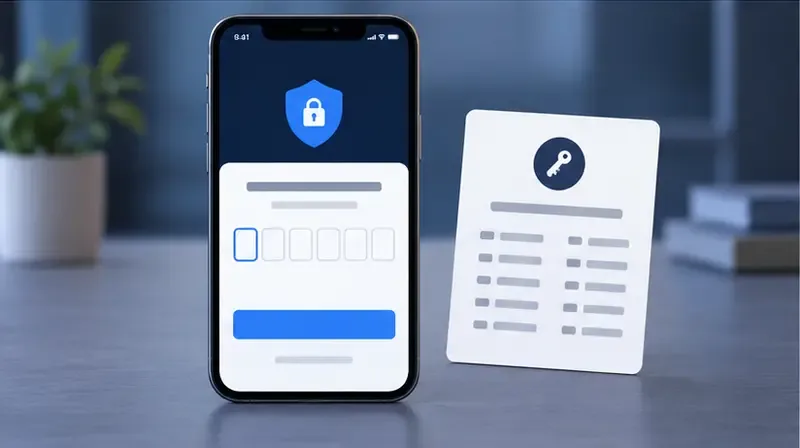
إذا نجحت كلمة مرورك ولكن عملية التحقق من حسابك تمنع تسجيل الدخول، فاستخدم أحدث رمز من تطبيق المصادقة أو هاتفك المسجل. تشير سوني إلى أن رمز التحقق بخطوتين (2SV) صالح لمدة 10 دقائق بعد محاولة تسجيل الدخول؛ إذا انتهت صلاحيته، فاطلب رمزًا آخر من شاشة تسجيل الدخول. إذا كنت قد حفظت رموزًا احتياطية، فاستخدم أحدها وفقًا لدليل التحقق بخطوتين من بلاي ستيشن .
بطاقة رمز التحقق الثنائي (2SV) وبطاقة رمز النسخ الاحتياطي. حافظ على سرية رموز التحقق الحقيقية ورموز النسخ الاحتياطي؛ ولا تنشرها أبدًا في لقطات الشاشة.
إذا فقدت هاتفك ولم تكن لديك رموز احتياطية، أو لم تتمكن من الوصول إلى الرقم المسجل، أو تلقيت رسائل تحقق غير متوقعة، فإن سوني توجهك إلى الاتصال بدعم PlayStation لاستعادة الوصول إلى حسابك. راجع دليل استكشاف أخطاء التحقق برمز المرور (2SV) وإصلاحها . إذا كنت تستخدم رمز مرور وفشل، فاختر " لا يمكن تسجيل الدخول باستخدام رمز المرور" على شاشة تسجيل الدخول واتبع الطريقة البديلة المتاحة؛ راجع دليل دعم رمز المرور من سوني .
الخطوة الرابعة: تحقق مما إذا كانت المشكلة تقتصر على جهازك فقط
جرّب تسجيل الدخول إلى إدارة الحساب من متصفح موثوق. إذا نجحت هذه الخطوة ولكن الجهاز ما زال يرفض الحساب، فقم بتحديث برنامج نظام الجهاز، ثم أعد تشغيل الجهاز وجهاز التوجيه (الراوتر)، واختبر الاتصال مرة أخرى. إذا كنت تستخدم شبكة Wi-Fi، تنصح سوني بتجربة اتصال سلكي عند الإمكان. يتضمن دليل استكشاف أخطاء تسجيل الدخول الرسمي هذه الخطوات.
لن يؤدي مسح ذاكرة التخزين المؤقت للجهاز، أو إعادة بناء قاعدة البيانات، أو تغيير خوادم نظام أسماء النطاقات (DNS)، أو تعطيل شبكة VPN إلى إعادة ضبط حظر الأمان على مستوى الحساب. استخدم تغييرات الشبكة فقط عندما يشير الخطأ إلى مشكلة في الاتصال، واتبع تعليمات PlayStation الخاصة بطراز جهازك.
الخطوة 5: اتصل بدعم PlayStation عندما لا تنجح عملية الاستعادة الذاتية
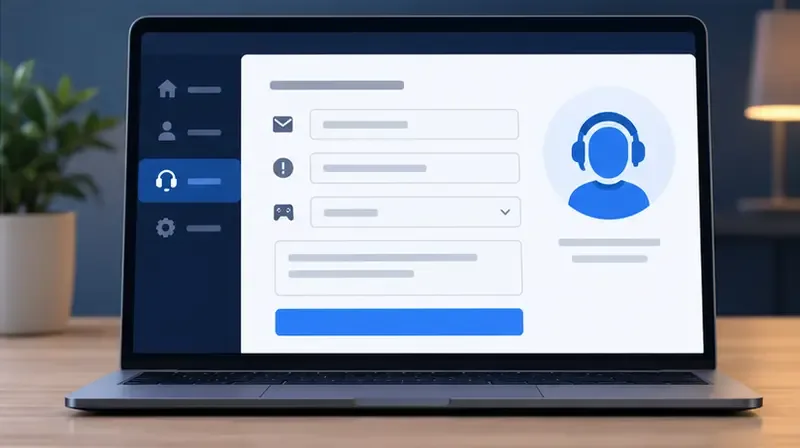
استخدم مركز دعم PlayStation الرسمي واختر طريقة استعادة الحساب أو تسجيل الدخول الموضحة لبلدك أو منطقتك. تواصل مع الدعم فورًا إذا تم تغيير بريدك الإلكتروني أو معرّف تسجيل الدخول الخاص بك دون إذن، أو إذا لم تتمكن من الوصول إلى البريد الإلكتروني المسجل أو طريقة التحقق بخطوتين، أو إذا لم يكن لديك رموز احتياطية، أو إذا ظهر إشعار بتعليق الحساب.
قبل فتح قناة الدعم الرسمية، تأكد من تجهيز معرف تسجيل الدخول الخاص بك وتفاصيل الخطأ بدقة. لا تشارك معلومات حسابك الأخرى إلا إذا طلبها نظام الدعم الآمن الخاص بـ PlayStation.
جهّز بريدك الإلكتروني لتسجيل الدخول، ومعرّفك على الإنترنت، ورمز الخطأ الدقيق، ونوع جهازك، ووصفًا موجزًا لما حدث. لا تُقدّم الرقم التسلسلي أو معلومات الشراء إلا إذا طلبها منك فريق دعم PlayStation الرسمي. لا تُفصح أبدًا عن كلمة مرورك، أو رمز التحقق لمرة واحدة، أو رمز النسخ الاحتياطي، أو بيانات الوصول عن بُعد لأي شخص يتصل بك فجأة.
قم بتفعيل خاصية التحقق بكلمة مرور (2SV) إذا كنت تستخدم تسجيل الدخول بكلمة مرور، وقم بتخزين رموز النسخ الاحتياطي في مكان خاص وقابل للاسترداد.
قم بتأمين حساب البريد الإلكتروني المرتبط بجهاز PlayStation باستخدام كلمة مرور فريدة خاصة به وطريقة تحقق خاصة به.
قم بتسجيل الخروج عند استخدام جهاز ألعاب مشترك، ولا تشارك بيانات اعتماد حساب PlayStation مطلقًا.
تجاهل خدمات "فتح القفل الفوري" التابعة لجهات خارجية والرسائل غير المرغوب فيها التي تطلب منك مسح رمز الاستجابة السريعة أو الكشف عن رمز.
أسئلة حول قفل حساب PSN
كم تدوم مدة إغلاق حساب PSN؟
يعتمد الأمر على الرسالة والسبب. لا تُحدد إرشادات سوني المنشورة فترة انتظار واحدة لكل مشكلة تسجيل دخول. بل تُحدد فترة انتظار لمدة ساعة واحدة لخطأ WC-40378-2 الخاص بحدود الإجراءات؛ أما بالنسبة لمشاكل كلمة المرور أو التحقق الثنائي أو التعليق، فيُرجى استخدام مسار الاسترداد المُناسب بدلاً من تخمين مدة الانتظار.
هل سيؤدي مسح ذاكرة التخزين المؤقت لجهاز PS5 إلى فتح حسابي؟
لا يُعدّ مسح ذاكرة التخزين المؤقت جزءًا من خطوات استعادة الحساب المنشورة من قِبل سوني. إذا كان حسابك يعمل في إدارة الحساب ولكنه لا يعمل على الجهاز، فاعتبر ذلك مشكلة منفصلة في الجهاز أو الاتصال، واتبع خطوات استكشاف أخطاء تسجيل الدخول وإصلاحها من بلايستيشن.
للحصول على حل حقيقي لقفل حساب PSN ، فإن أسرع طريقة موثوقة هي قراءة الرسالة بالضبط، وإيقاف المحاولات المتكررة، واستخدام كلمة مرور سوني أو استعادة 2SV، والتصعيد من خلال الدعم الرسمي عند الحاجة إلى التحقق من الحساب.