دليل الزهور التي تعشق الشمس

شرحٌ لأنواع الزهور التي تحب الشمس، مع خيارات النباتات، وخطوات الزراعة، ونصائح العناية، والأخطاء التي يجب تجنبها، وإجابات الأسئلة الشائعة للحصول على حديقة أكثر صحة.
إذا ظهرت رسالة خطأ "فشلت المعاملة" في GTA Online - "فشلت المعاملة لأن بيانات المخزون أو السعر غير صالحة" - فأغلق اللعبة تمامًا ثم أعد تشغيلها. تقول روكستار إن إعادة التشغيل تُحدّث قائمة اللعبة؛ وعلى أجهزة الكمبيوتر، توصي إرشادات الشراء الخاصة بها أيضًا بالتحقق من ملفات اللعبة والتأكد من عدم وجود أي تعارض مع إعدادات برنامج مكافحة الفيروسات أو جدار الحماية. بعد ذلك، تحقق من حالة الخدمة وتأكد من متطلبات العنصر المحدد قبل إعادة المحاولة.
يركز هذا الدليل على شراء العناصر باستخدام عملة GTA$ داخل اللعبة. في حال فشل عملية الدفع ببطاقة Shark Card أو أي عملة حقيقية أخرى، اتبع مسارًا مختلفًا: راجع سجل طلباتك في متجر المنصة، ولا تُرسل الدفعة مرة أخرى أثناء انتظار وصولها. تُشير Rockstar إلى أن رصيد بطاقة Shark Card الخاصة بلعبة GTA V على الكمبيوتر قد لا يصل فورًا، وتنصح بالانتظار 24 ساعة على الأقل قبل التواصل مع الدعم الفني؛ راجع إرشادات Rockstar الخاصة بتأخير وصول رصيد بطاقة Shark Card الخاصة بلعبة Steam في هذه الحالة تحديدًا.
تشير رسالة الشراء إلى وجود بيانات غير صحيحة في المخزون أو الأسعار، وتطلب من اللاعبين إعادة تشغيل اللعبة لتحديث قائمة العناصر. لا يعني هذا بالضرورة أن مرآبك ممتلئ، أو أن حسابك مُعلّم، أو أن خوادم روكستار مُثقلة. يُرجى مراجعة نص الرسالة بدقة أولًا: فرسائل رفض الدفع غير ذات الصلة، أو أخطاء الاتصال، أو مشاكل العناصر المفقودة، تتطلب دعمًا منفصلًا.
اتبع هذه الخطوات بالترتيب. حاول الشراء مرة أخرى فقط بعد التأكد من ظهور العنصر أو تغير رصيدك من عملة GTA$. هذا يمنع حدوث أي لبس في حال قبول اللعبة لعملية الشراء رغم تأخر التأكيد.
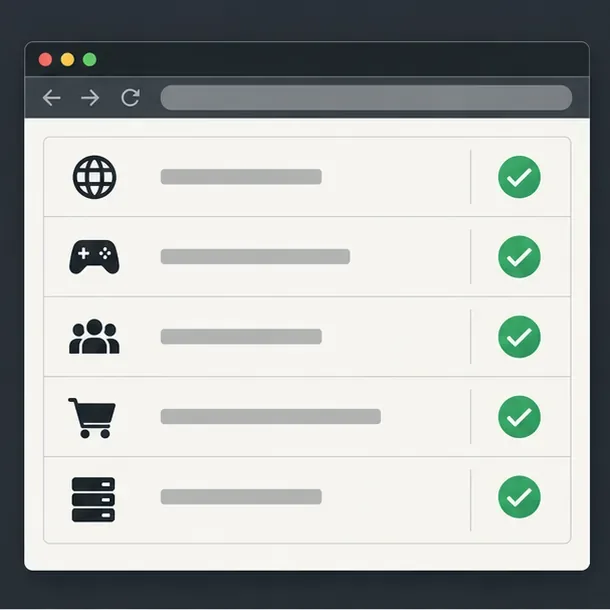
افتح صفحة حالة خدمة Rockstar Games وتحقق من GTA Online على المنصة التي تستخدمها: PlayStation 5، أو PlayStation 4، أو Xbox Series X|S، أو Xbox One، أو الكمبيوتر الشخصي. إذا كانت الخدمة متوقفة أو قيد الصيانة، فانتظر حتى تعود للعمل قبل تغيير إعدادات جهاز التوجيه أو وحدة التحكم. يشير اللون الأخضر إلى أن الخدمة تعمل بشكل عام، لكن هذا لا ينفي وجود مشكلة في الاتصال المحلي أو مشكلة خاصة بالحساب.
أغلق GTA Online تمامًا من خلال عناصر تحكم اللعبة على منصتك، ثم أعد فتح GTA V وقم بتحميل اللعبة عبر الإنترنت مرة أخرى. قد يؤدي مجرد العودة إلى لوحة التحكم أو ترك اللعبة معلقة إلى الحفاظ على نفس حالة الجلسة وقائمة العناصر. تشير تعليمات Rockstar الخاصة بالخطأ إلى إعادة تشغيل اللعبة لتحديث قائمة العناصر. بعد إعادة التحميل، حاول إجراء عملية شراء واحدة.
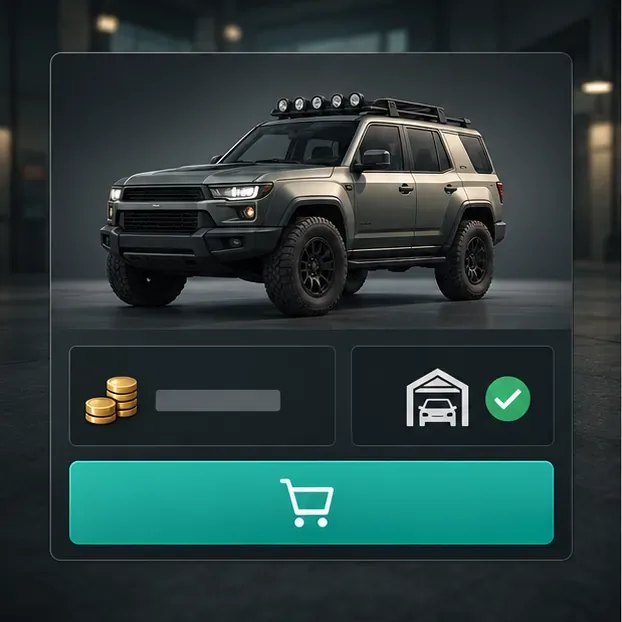
تأكد من أنك تستخدم الشخصية المطلوبة وأن لديك رصيدًا كافيًا من عملة GTA$ للسعر المعروض. اقرأ أي متطلبات تتعلق بالرتبة أو الملكية أو الترقية لهذا العنصر. بالنسبة للمركبة أو العقار الذي يُطلب منك تحديد مكان تخزينه، راجع الوجهة المتاحة وتأكد من اختيار الوجهة التي تريدها. تختلف المتطلبات باختلاف عملية الشراء، لذا فإن امتلاء المرآب ليس تفسيرًا عامًا لكل خطأ في المعاملة؛ اتبع التعليمات المحددة داخل اللعبة بدلًا من بيع العناصر عشوائيًا.
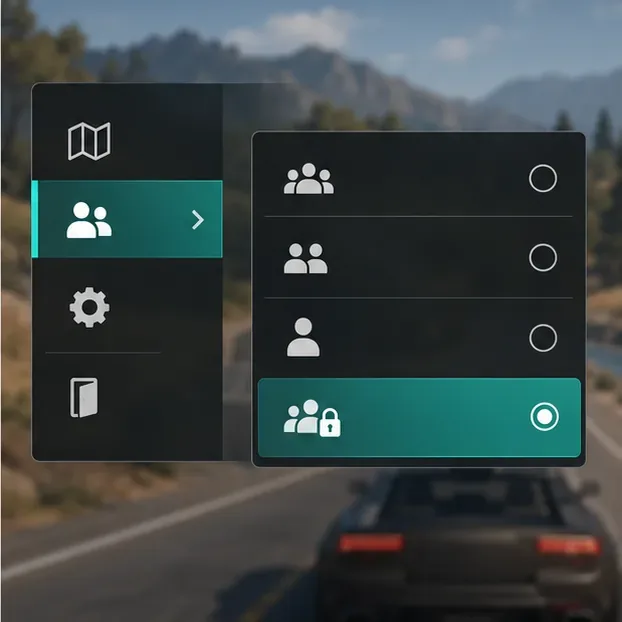
إذا استمرّ فشل الوصول إلى الكتالوج، فاخرج من الجلسة الحالية وانضم إلى جلسة جديدة من قائمة "عبر الإنترنت". تُعدّ الجلسة الخاصة بالدعوات فقط اختبارًا مفيدًا عندما يكون هذا الخيار متاحًا للنشاط أو عملية الشراء. أعد التحقق من حالة الخدمة إذا ظهر الخطأ نفسه في جلسات متعددة؛ فتكرار تغيير الجلسات لن يُصلح ملفات اللعبة المحلية التالفة.
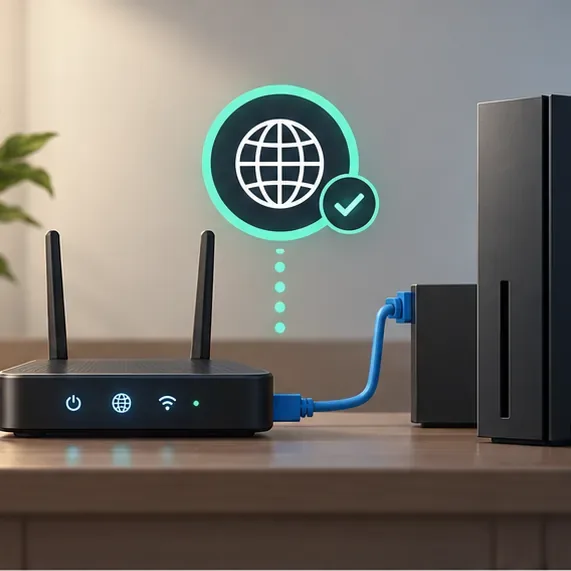
ابحث عن انقطاعات الاتصال، أو فشل حفظ اللعبة، أو صعوبة الانضمام إلى الجلسات، بالإضافة إلى خطأ الشراء. إذا ظهرت هذه المشاكل أيضًا، فاختبر الاتصال على جهازك أو حاسوبك، وجرّب الاتصال عبر الإيثرنت إذا كنت تستخدم عادةً شبكة Wi-Fi، وأعد تشغيل جهاز التوجيه (الراوتر). توصي أدلة اتصال منصات Rockstar بالتحقق من توفر الخدمة وإعدادات الشبكة؛ حيث تُحدد سرعة تنزيل 7.5 ميجابت في الثانية، وسرعة رفع دنيا 0.5 ميجابت في الثانية، وسرعة رفع موصى بها 1 ميجابت في الثانية كأهداف للاتصال. هذه الأرقام هي إرشادات عامة للاتصال، وليست حلاً مضمونًا لخطأ في الكتالوج. راجع دليل اتصال الكمبيوتر الشخصي من Rockstar أو دليل اتصال PS5 من Rockstar لمعرفة كيفية استكشاف الأخطاء وإصلاحها على منصتك.
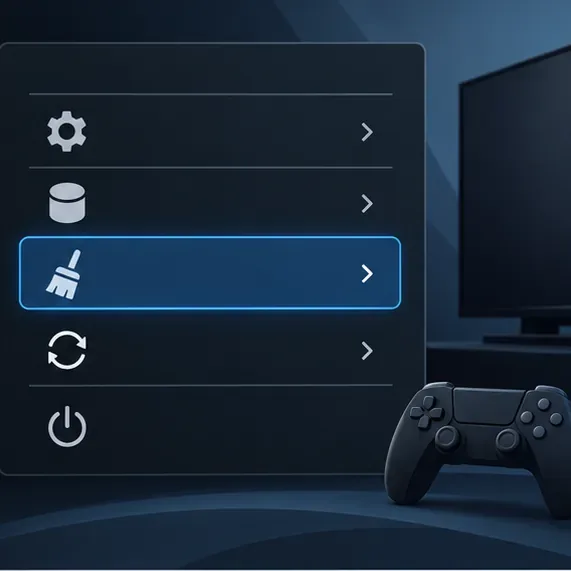
استخدم هذه الطريقة بعد إعادة تشغيل اللعبة بالكامل إذا كنت تلعب على جهاز ألعاب. على جهاز PS5، أطفئ الجهاز، واضغط باستمرار على زر التشغيل حتى تسمع الصفير الثاني، ثم وصّل وحدة التحكم عبر منفذ USB، ثم اختر " مسح ذاكرة التخزين المؤقت وإعادة بناء قاعدة البيانات" > "مسح ذاكرة التخزين المؤقت" . على جهاز Xbox Series X|S، أطفئ الجهاز تمامًا، وافصل سلك الطاقة لمدة دقيقتين، ثم أعد توصيله وشغّل الجهاز. اتبع التعليمات الرسمية الخاصة بجيل جهازك: تعليمات Rockstar لذاكرة التخزين المؤقت لجهاز PS5 وتعليمات Rockstar لذاكرة التخزين المؤقت لجهاز Xbox Series X|S . تختلف قوائم ذاكرة التخزين المؤقت باختلاف الطراز؛ لذا لا تحذف البيانات المحفوظة أثناء محاولة مسح الملفات المؤقتة.
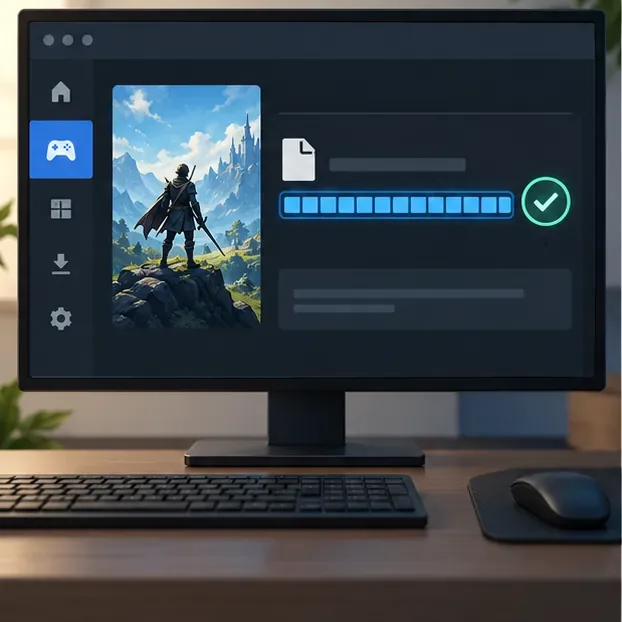
توصي روكستار تحديدًا بالتحقق من ملفات اللعبة لحل مشكلة الشراء هذه. في برنامج تشغيل ألعاب روكستار، افتح الإعدادات ، ثم اختر GTA V من قائمة الألعاب المثبتة، ثم اختر التحقق من سلامة الملفات . في برنامج تشغيل ألعاب إيبك، افتح قائمة مكتبة اللعبة، ثم اختر إدارة ، ثم تحقق . في ستيم، افتح خصائص GTA V ، ثم اختر الملفات المثبتة ، ثم اختر التحقق من سلامة ملفات اللعبة . استخدم خطوات التحقق الرسمية من إيبك أو تعليمات التحقق من سلامة الملفات من ستيم إذا كنت بحاجة إلى خطوات برنامج التشغيل الحالي.
تحقق أيضًا مما إذا كان برنامج الحماية يحظر مشغل ألعاب Rockstar أو اللعبة نفسها. توضح إرشادات Rockstar إمكانية استثناء مجلد المشغل في أمان Windows. يُفضل إضافة استثناء محدود للتطبيقات الموثوقة، ثم استعادة الحماية العادية بعد الاختبار؛ ولا تترك برامج مكافحة الفيروسات أو جدار الحماية معطلة.
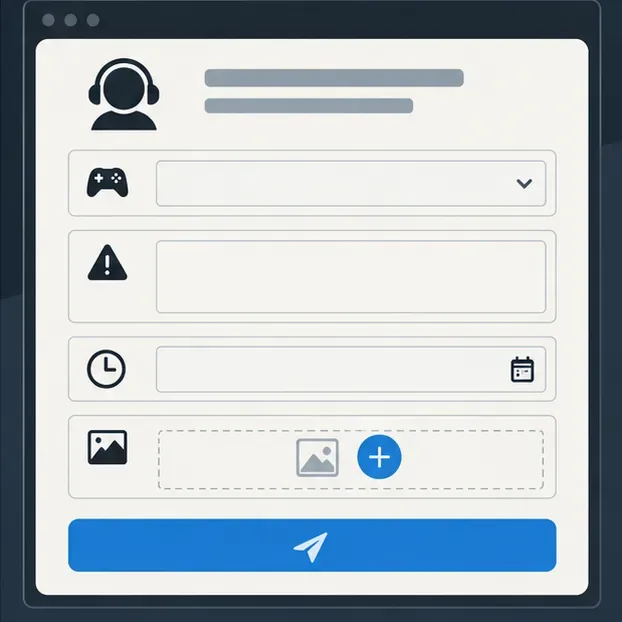
إذا استمرت الرسالة بعد إعادة تشغيل اللعبة، وبدء جلسة جديدة، وإجراء الفحوصات المناسبة للمنصة، فاستخدم نموذج دعم عمليات الشراء داخل اللعبة من Rockstar . أدرج منصتك وإصدار اللعبة، ونص الخطأ كاملاً، واسم العنصر، والتاريخ والوقت التقريبيين مع المنطقة الزمنية، وما إذا تم خصم قيمة GTA$ أو ظهور العنصر. أرفق لقطة شاشة إن أمكن، ولكن لا تُدرج كلمة مرورك أو تفاصيل بطاقة الدفع كاملةً. إذا تم شراء العنصر بنجاح، فارجع إلى وضع القصة من خلال قائمة الإيقاف المؤقت قبل إغلاق اللعبة؛ حيث تُشير Rockstar إلى أن هذا يُفعّل عملية الحفظ. يُوضح دليل Rockstar الخاص بالتقدم المفقود التفاصيل التي يجب تقديمها إذا استمر ظهور التقدم مفقودًا.
| ما تلاحظه | ابدأ بـ |
|---|---|
| الرسالة الدقيقة "بيانات المخزون أو الأسعار غير صالحة" | أعد تشغيل لعبة GTA Online بالكامل؛ إذا كنت تستخدم جهاز كمبيوتر، فتحقق من ملفات اللعبة. |
| يُظهر وضع Rockstar انقطاعًا في منصتك | انتظر حتى تستعيد الخدمة عافيتها، ثم أعد تشغيلها وتحقق مرة أخرى. |
| مركبة واحدة فقط، أو عقار واحد، أو عملية ترقية واحدة تفشل | تحقق من السعر المدرج، وشروط الأهلية، ومعلومات الوجهة. |
| تحدث حالات انقطاع الاتصال أو فشل عمليات الحفظ أيضاً | اختبر الشبكة، ثم اتبع دليل الاتصال الخاص بمنصتك. |
| يتم استخدام بطاقة شارك أو دفع نقدي حقيقي | تحقق من حالة طلب المنصة واستخدم مسار دعم الشراء المطابق. |
تؤكد روكستار أن خطوات مسح ذاكرة التخزين المؤقت الموثقة لأجهزة PS5 وXbox Series X|S لا تحذف التقدم المحفوظ، ولكنها تعيد ضبط إعدادات السطوع واللغة. استخدم فقط خيار ذاكرة التخزين المؤقت المخصص لجهازك. تجنب حذف بيانات حفظ GTA V أو التخزين السحابي كحل سريع للمشاكل. في حال فشل عملية شراء ما، اترك اللعبة تحفظ ثم تواصل مع الدعم الفني مع تزويدهم بتفاصيل المنتج والحساب.
تم التحقق في 16 أكتوبر 2026. تم تحديث مقالة Rockstar الخاصة بالخطأ في عملية الشراء آخر مرة في 31 مايو 2024؛ قد تتغير تسميات قوائم النظام الأساسي، لذا راجع تعليمات الدعم المرتبطة بنظامك الحالي.
شرحٌ لأنواع الزهور التي تحب الشمس، مع خيارات النباتات، وخطوات الزراعة، ونصائح العناية، والأخطاء التي يجب تجنبها، وإجابات الأسئلة الشائعة للحصول على حديقة أكثر صحة.
لا يوجد في لعبة League of Legends خيار موثق لتفعيل الإشعارات الخاصة بـ Blue Essence فقط. تعرّف على كيفية كتم إشعارات المحتوى الجديد، وتمييز نوافذ مكافآت المهام، وتعديل لافتات نظام التشغيل Windows.
ابدأ بـ 1.0 لحساسية PUBG PC العمودية، ثم تعلم متى يمكن أن تساعد 1.1-1.2 في التحكم في الارتداد وكيفية الحكم على المفاضلة في دقة التصويب.
تعلم كيفية تخصيص عبارات عجلة الدردشة في لعبة Dota 2، واختيار العجلات الأساسية أو الثانوية، والتحقق من مفاتيح الاختصار، وتجنب الخلط بين الدردشة السريعة وخطوط صوت البطل.
افصل عناصر التحكم في القفز والتسلق في لعبة PUBG على الكمبيوتر لتجنب التسلق العرضي. ابحث عن اختصارات لوحة المفاتيح، وخصص مفاتيح مخصصة، واحل التعارضات، واختبر النتيجة.
قارن بين تخطيطات المفاتيح المختصرة الافتراضية والمخصصة البسيطة والمضغوطة للعبة StarCraft: Remastered، مع مدخلات التحديد العملية وتوصيات مجموعات التحكم.
اعثر على أفضل إعداد لنطاق الصوت الديناميكي لسماعات الرأس في لعبة Dota 2، وتعرف على متى يكون الضغط مفيدًا، وقم بضبط الصوت للحصول على إشارات واضحة دون معارك جماعية صاخبة للغاية.
قم بإصلاح الأخطاء الحرجة في لعبة League of Legends عند التشغيل عن طريق فحص الطبقات، وإصلاح ملفات اللعبة، وتحديث برامج التشغيل، واختبار تعارضات التكوين والخدمة.
ابدأ بخط أساسي عملي لسرعة الماوس في لعبة StarCraft: Remastered، ثم اضبط الحساسية لاختيار الوحدات بدقة، والنقر على الخريطة المصغرة، والتمرير.
حل مشكلة توقف لعبة Dota 2 عند الاتصال بمنسق اللعبة. تحقق من وجود مشكلة في الخدمة، وأعد تشغيل Steam، واختبر اتصالك بالشبكة، وتحقق من ملفات اللعبة.




