دليل الزهور التي تعشق الشمس

شرحٌ لأنواع الزهور التي تحب الشمس، مع خيارات النباتات، وخطوات الزراعة، ونصائح العناية، والأخطاء التي يجب تجنبها، وإجابات الأسئلة الشائعة للحصول على حديقة أكثر صحة.
إذا لم يتمكن جهاز PlayStation Portal من الاتصال بجهاز PS5 ، فقم أولاً بتشغيل الجهاز، وتأكد من تفعيل خيار "تمكين اللعب عن بُعد" لحساب مستخدم PS5، ثم سجّل الدخول إلى حساب PlayStation نفسه على كلا الجهازين. إذا كنت ترغب في أن يقوم جهاز Portal بتنبيه جهاز PS5 أثناء وضع السكون، فيجب تفعيل إعدادين إضافيين لوضع السكون. تعالج هذه الإجراءات معظم مشاكل الإعداد الشائعة دون الحاجة إلى إعادة ضبط أي شيء.
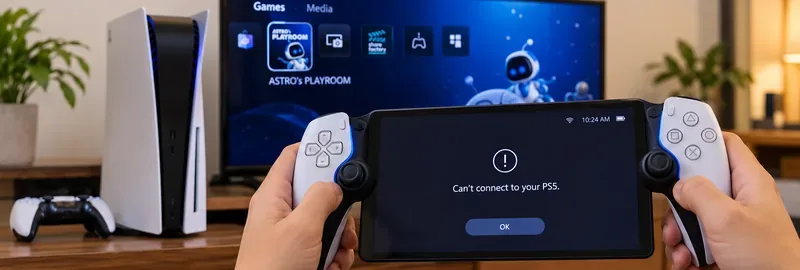
اتبع الخطوات الثمانية التالية بالترتيب. اختبر الاتصال بجوار جهاز PS5 الخاص بك أولاً؛ ولا تنتقل إلى استكشاف الأخطاء وإصلاحها إلا باستخدام شبكة Wi-Fi منزلية أو عامة أخرى بعد نجاح الاتصال المحلي. تعكس مسارات القوائم الإرشادات الحالية من دعم بوابة PlayStation .
قد تظهر هذه الرسالة عندما يتعذر على البوابة العثور على جهاز PS5 جاهز، أو تسجيل الدخول إلى الحساب الصحيح، أو الوصول إلى الجهاز عبر الشبكة، أو انقطاع الاتصال أثناء بدء التشغيل. تُرسل ميزة اللعب عن بُعد اللعب من جهاز PS5 الخاص بك إلى البوابة؛ وهي تختلف عن ميزة البث السحابي الاختيارية ، التي تبث الألعاب المدعومة دون الحاجة إلى الاتصال بجهاز PS5.
| ما تراه | أول شيء يجب التحقق منه |
|---|---|
| لا يعثر تطبيق Portal على جهاز PS5 الخاص بك، حتى في المنزل. | حالة تشغيل جهاز PS5، وتفعيل خاصية اللعب عن بُعد للمستخدم الصحيح، وتسجيل الدخول إلى الحساب |
| لا يحدث انقطاع الاتصال إلا عندما يكون جهاز PS5 في وضع السكون. | إعدادات وضع الراحة للاتصال بالإنترنت وتفعيل الشبكة |
| لا يمكن للبوابة الاتصال بأي شبكة واي فاي | إعدادات Wi-Fi الخاصة بالبوابة، وإشارة جهاز التوجيه، وجهاز آخر على نفس الشبكة |
| يعمل من المنزل وليس خارجه | جاهزية الاتصال عن بُعد، واتصال التحميل المنزلي، وقيود شبكة الواي فاي العامة، وNAT |
| يتصل ولكنه يتجمد أو ينقطع الاتصال | تداخل شبكة الواي فاي، وازدحام الشبكة، واتصال PS5 سلكي |
ابدأ بتشغيل جهاز PS5 بالكامل لتتمكن من رؤية إعداداته. على الجهاز، افتح الإعدادات > النظام > اللعب عن بُعد ، ثم فعّل خيار "تمكين اللعب عن بُعد" للمستخدم الذي سيتصل. هذا الإعداد خاص بكل مستخدم، ولا يكفي تفعيله لملف تعريف محلي آخر. تأكد من أن جهاز PS5 متصل بالإنترنت.
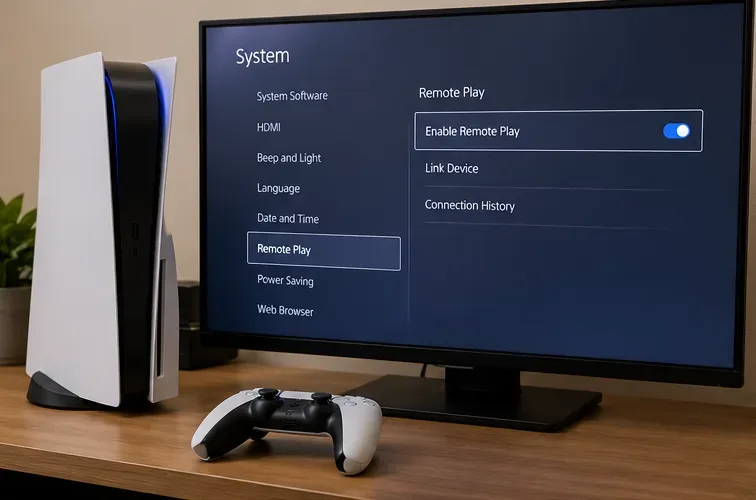
حاول الاتصال مرة أخرى من الشاشة الرئيسية لـ Portal. توفر PlayStation التسلسل الرسمي في دليل إعداد PS Portal Remote Play الخاص بها .
لا يمكن إيقاظ جهاز PS5 المغلق تمامًا عبر خاصية اللعب عن بُعد. لإيقاظ جهاز PS5 في وضع الراحة ، انتقل إلى الإعدادات > النظام > توفير الطاقة > الميزات المتاحة في وضع الراحة . فعّل خياري " البقاء متصلًا بالإنترنت" و "تشغيل PS5 من الشبكة" . ثم ضع جهاز PS5 في وضع الراحة كالمعتاد، وحاول تشغيله مرة أخرى من البوابة.
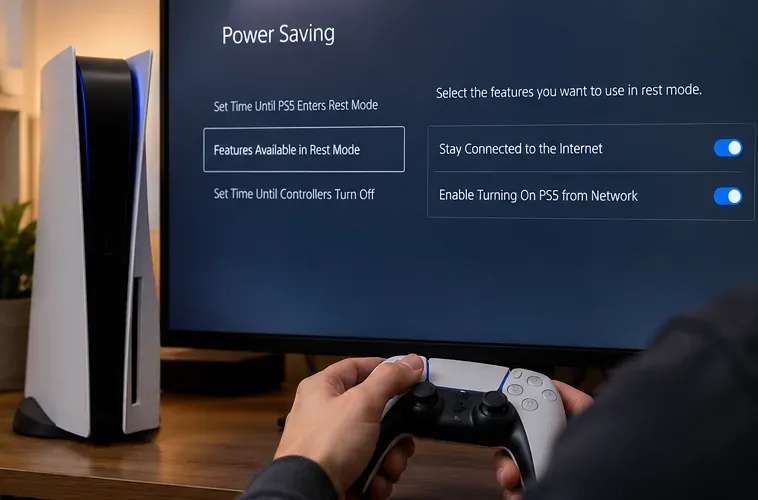
إذا لم يتمكن جهاز Portal من إيقاظ وحدة التحكم، فقم بتشغيل PS5 مباشرةً وتأكد من اتصاله بالإنترنت أثناء التشغيل. هذا يُساعد في التمييز بين مشكلة إيقاظ الجهاز من وضع السكون ومشكلة أوسع في الشبكة.
تأكد من أن الحساب المُسجّل دخوله على بوابة PlayStation هو نفسه المستخدم لجلسة اللعب عن بُعد على جهاز PS5، وليس حساب أحد أفراد الأسرة الآخرين. إذا قمتَ مؤخرًا بتغيير كلمة مرورك أو تبديل المستخدمين، فأكمل عملية تسجيل الدخول على كلا الجهازين. يمكنك تسجيل الخروج من البوابة من خلال قائمة الإعدادات السريعة، ثم تسجيل الدخول مرة أخرى إذا لزم الأمر.
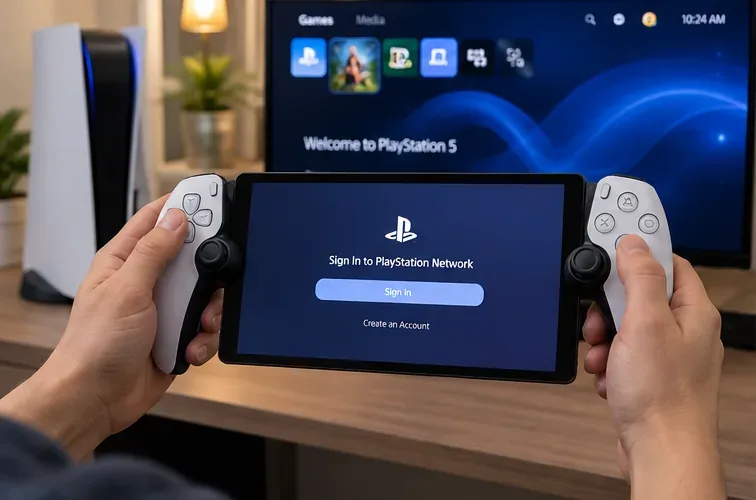
لا تقم بإعادة ضبط المصنع للجهاز لمجرد إصلاح اختيار الحساب. حاول أولاً إعادة تشغيل البوابة بعد التأكد من تفعيل ملف تعريف PS5 الصحيح.
على الشاشة الرئيسية لبوابة الألعاب، اختر أيقونة البوابة لإعادة الاتصال بجهاز PS5 المستخدم سابقًا. إذا كان حسابك يتيح الوصول إلى أكثر من جهاز، فافتح القائمة السريعة واختر أيقونة اتصال جهاز PS5 لاختيار الجهاز المطلوب. في حال عدم وجود جهاز، تأكد من اتصاله بالإنترنت وتهيئته للعب عن بُعد.
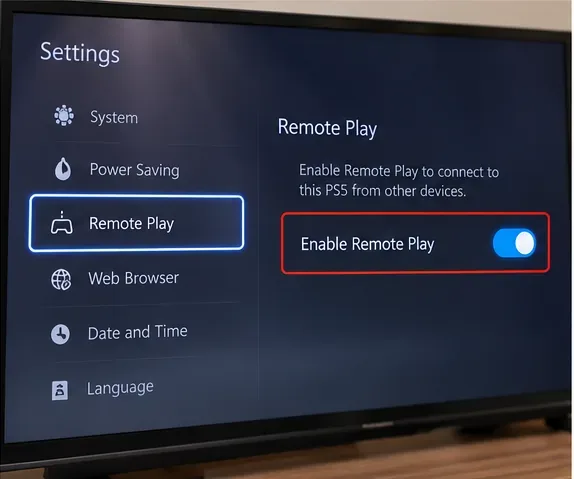
يمكنك العثور على خيار "إقران الجهاز" الخاص بجهاز PS5 ضمن الإعدادات > النظام > اللعب عن بُعد، ولكن لا تفترض أن إجراء رمز الإقران العام لتطبيق الهاتف المحمول مطلوب على جهاز Portal. اتبع خطوات اختيار وحدة التحكم الخاصة بجهاز Portal الموضحة في دليل PlayStation الرسمي.
على جهاز Portal، اسحب لليسار من الزاوية العلوية اليمنى لفتح القائمة السريعة. انتقل إلى الإعدادات > الشبكة > إعداد اتصال الإنترنت ، وتحقق من شبكة Wi-Fi. اختبر ما إذا كان بإمكان جهاز آخر الوصول إلى الإنترنت على تلك الشبكة. قرّب جهاز Portal من جهاز التوجيه (الراوتر) وجرّب نطاق 5 جيجاهرتز إن أمكن. تقوم بعض أجهزة التوجيه بنقل الأجهزة تلقائيًا بين نطاقي 2.4 و5 جيجاهرتز؛ لذا تنصح PlayStation بتجربة تعطيل توجيه النطاق إذا كان ذلك يؤثر على اتصال جهاز Portal.
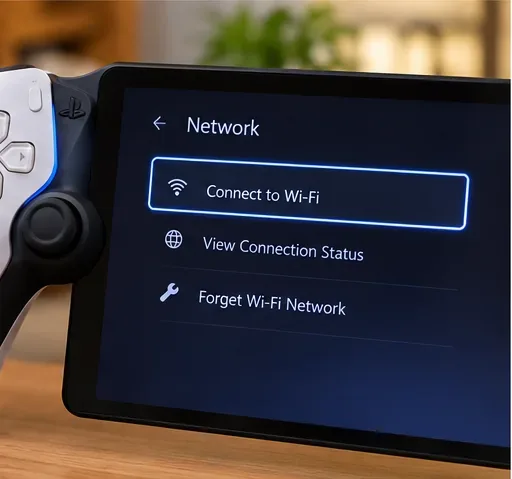
عندما يستخدم كل من جهاز PS5 وجهاز Portal شبكة Wi-Fi في المنزل، توصي PlayStation باستخدام نفس الشبكة المحلية. لكن استخدام نفس شبكة Wi-Fi ليس شرطًا أساسيًا: فقد صُمم جهاز Portal للاتصال بالإنترنت خارج المنزل، بعد إعداد جهاز PS5 واختباره محليًا.
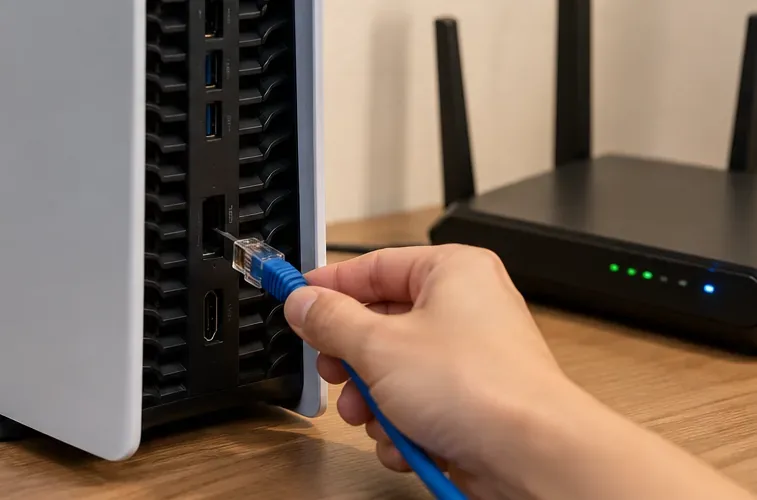
لضمان استقرار أفضل لإعدادات منزلك، قم بتوصيل جهاز PS5 مباشرةً بجهاز التوجيه (الراوتر) عبر كابل إيثرنت كلما أمكن ذلك. على جهاز PS5، استخدم الإعدادات > الشبكة > الإعدادات > إعداد اتصال الإنترنت لاختيار الشبكة السلكية، ثم تحقق من اتصال الإنترنت. هذا يقلل الاعتماد على وصلتي واي فاي منفصلتين بين أجهزة البث.
قم أيضًا بإيقاف تنزيلات الألعاب الكبيرة، والنسخ الاحتياطية السحابية، وغيرها من الأنشطة التي تستهلك الكثير من البيانات أثناء الاختبار. تشير بلايستيشن إلى أن سرعة تحميل وتنزيل لا تقل عن 5 ميجابت في الثانية كحد أدنى للعب عن بُعد، وتوصي بسرعة 15 ميجابت في الثانية أو أعلى لتجربة أفضل. السرعة وحدها لا تضمن النجاح؛ فاستقرار شبكة الواي فاي وزمن الاستجابة مهمان أيضًا.
اضغط مطولاً على زر تشغيل جهاز Portal واختر "إعادة التشغيل ". إذا لم تستجب الشاشة، فاضغط مطولاً على زر التشغيل حتى ينطفئ جهاز Portal، وانتظر حوالي 30 ثانية، ثم أعد تشغيله باتباع تعليمات إعادة التشغيل من سوني. أعد تشغيل جهاز PS5 من خلال قائمة الطاقة المعتادة أيضًا.
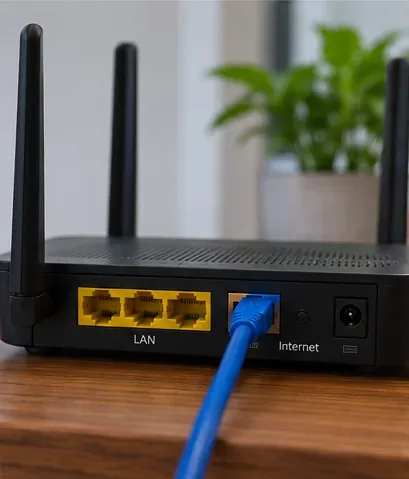
إذا كانت أجهزة أخرى تفقد اتصال Wi-Fi أيضًا، فأعد تشغيل جهاز التوجيه وفقًا لتعليمات الشركة المصنعة، وتأكد من عودة خدمة الإنترنت. في الشبكات المُدارة، أو شبكات الفنادق، أو المدارس، أو شبكات الضيوف، قد تمنع قواعد عزل العملاء أو قواعد البوابة المقيدة الأجهزة من التواصل. اختبر الاتصال على اتصال منزلي موثوق أولًا قبل تعطيل أمان جهاز التوجيه.
على جهاز بورتال، افتح الإعدادات > النظام > برامج النظام > تحديث برامج النظام . على جهاز PS5، افتح الإعدادات > النظام > برامج النظام > تحديث برامج النظام والإعدادات، ثم ثبّت أي تحديثات نظام متوفرة. تحقق أيضًا من حالة خدمة بلايستيشن لمعرفة ما إذا كان هناك انقطاع حالي يؤثر على تسجيل الدخول أو الميزات عبر الإنترنت.
إذا استمر الخطأ رغم نجاح فحص شبكة Wi-Fi وجهاز PS5، يمكنك إعادة ضبط Portal من الإعدادات > النظام > برامج النظام > خيارات إعادة الضبط > إعادة الضبط . تحذير: سيؤدي هذا إلى تسجيل خروجك ومسح بيانات Portal المحلية والإعدادات المخصصة، لذا استخدم هذه الطريقة فقط بعد إتمام الخطوات غير الضارة. هذا ليس طلبًا لإعادة ضبط جهاز PS5 أو مسح ملفات حفظ الألعاب. راجع تعليمات إعادة ضبط Portal من سوني قبل المتابعة.
قم أولاً بتكوين اتصال فعال وأنت قريب من جهاز PS5، ثم اترك الجهاز قيد التشغيل أو في وضع الراحة المُهيأ بشكل صحيح. لا يضمن نجاح اختبار الاتصال المحلي إمكانية اللعب عن بُعد عبر شبكة Wi-Fi بعيدة. قد تُقيّد شبكات الفنادق وأماكن العمل حركة البيانات، ويجب أن يظل اتصالك المنزلي بالإنترنت موثوقًا.
قد تشمل خطوات استكشاف الأخطاء وإصلاحها المتقدمة قيود NAT وجهاز التوجيه. في قسم استكشاف أخطاء شبكة اللعب عن بُعد العامة في PlayStation ، قد يمنع نوع NAT 3 الاتصالات، ويتم تحديد منفذ UDP 8572 للعب عن بُعد. يغطي هذا المستند اللعب عن بُعد عبر أنواع متعددة من الأجهزة، ولا يضمن أن إعادة توجيه منفذ واحد يحل جميع أخطاء البوابة. تجنب فتح المنافذ بشكل عشوائي، أو إيقاف تشغيل جدار الحماية، أو نسخ قوائم المنافذ القديمة. اطلب المساعدة من مزود خدمة الإنترنت أو الشركة المصنعة لجهاز التوجيه إذا كنت تشك في وجود NAT مقيد أو NAT من فئة مزود الخدمة.
لا. يُنصح باستخدام نفس شبكة المنزل للإعداد الأولي والتشخيص عندما يكون جهاز PS5 متصلاً بشبكة Wi-Fi. يمكن أن تعمل ميزة اللعب عن بُعد عبر شبكات مختلفة بمجرد تهيئة الجهاز والحساب والاتصال بشكل صحيح.
ليس عندما يكون جهاز PS5 مطفأً تماماً. اتركه قيد التشغيل أو في وضع الراحة مع تفعيل الاتصال بالإنترنت وخاصية التنبيه عبر الشبكة.
لا يُشترط الاشتراك في PlayStation Plus لاستخدام ميزة اللعب عن بُعد على جهاز Portal. تتطلب ميزة البث السحابي المنفصلة اشتراكًا مختلفًا، وعمرًا للحساب، وتوافرًا للألعاب، وتوافرًا إقليميًا؛ وهي ليست حلاً بديلاً لمشكلة إقران جهاز PS5.
سجّل رسالة الخطأ أو رمزه بدقة، وحدد ما إذا كان العطل يحدث في المنزل أو خارجه، وما إذا كان جهاز PS5 قيد التشغيل أم في وضع السكون، ونوع شبكة جهاز التوجيه (الراوتر). راجع دليل رموز أخطاء بوابة PlayStation الرسمي ، وتواصل مع دعم PlayStation . قدّم هذه المعلومات ليتمكن فريق الدعم من التمييز بين قيود الشبكة وعطل في الجهاز أو البوابة.
خلاصة القول: بالنسبة لرسالة "لا يمكن الاتصال بجهاز PS5"، ركّز على إعدادات اللعب عن بُعد، وتفعيل وضع الراحة، ومطابقة الحساب، واختبار شبكة Wi-Fi المحلية. اترك تغيير منافذ جهاز التوجيه وإعادة ضبط الجهاز حتى تتأكد من استبعاد الأسباب الواضحة من خلال إجراءات فحص أبسط وأكثر أمانًا.
شرحٌ لأنواع الزهور التي تحب الشمس، مع خيارات النباتات، وخطوات الزراعة، ونصائح العناية، والأخطاء التي يجب تجنبها، وإجابات الأسئلة الشائعة للحصول على حديقة أكثر صحة.
لا يوجد في لعبة League of Legends خيار موثق لتفعيل الإشعارات الخاصة بـ Blue Essence فقط. تعرّف على كيفية كتم إشعارات المحتوى الجديد، وتمييز نوافذ مكافآت المهام، وتعديل لافتات نظام التشغيل Windows.
ابدأ بـ 1.0 لحساسية PUBG PC العمودية، ثم تعلم متى يمكن أن تساعد 1.1-1.2 في التحكم في الارتداد وكيفية الحكم على المفاضلة في دقة التصويب.
تعلم كيفية تخصيص عبارات عجلة الدردشة في لعبة Dota 2، واختيار العجلات الأساسية أو الثانوية، والتحقق من مفاتيح الاختصار، وتجنب الخلط بين الدردشة السريعة وخطوط صوت البطل.
افصل عناصر التحكم في القفز والتسلق في لعبة PUBG على الكمبيوتر لتجنب التسلق العرضي. ابحث عن اختصارات لوحة المفاتيح، وخصص مفاتيح مخصصة، واحل التعارضات، واختبر النتيجة.
قارن بين تخطيطات المفاتيح المختصرة الافتراضية والمخصصة البسيطة والمضغوطة للعبة StarCraft: Remastered، مع مدخلات التحديد العملية وتوصيات مجموعات التحكم.
اعثر على أفضل إعداد لنطاق الصوت الديناميكي لسماعات الرأس في لعبة Dota 2، وتعرف على متى يكون الضغط مفيدًا، وقم بضبط الصوت للحصول على إشارات واضحة دون معارك جماعية صاخبة للغاية.
قم بإصلاح الأخطاء الحرجة في لعبة League of Legends عند التشغيل عن طريق فحص الطبقات، وإصلاح ملفات اللعبة، وتحديث برامج التشغيل، واختبار تعارضات التكوين والخدمة.
ابدأ بخط أساسي عملي لسرعة الماوس في لعبة StarCraft: Remastered، ثم اضبط الحساسية لاختيار الوحدات بدقة، والنقر على الخريطة المصغرة، والتمرير.
حل مشكلة توقف لعبة Dota 2 عند الاتصال بمنسق اللعبة. تحقق من وجود مشكلة في الخدمة، وأعد تشغيل Steam، واختبر اتصالك بالشبكة، وتحقق من ملفات اللعبة.




