حل مشكلة رفض الخادم في ماينكرافت: دليل اللعب الجماعي
حل مشكلة رفض الخادم في ماينكرافت: دليل اللعب الجماعي
إذا حظرك ماينكرافت من الوصول إلى الخادم أو رفض تنفيذ أمرٍ ما، فإن الحل الأمثل يعتمد على سبب الرفض. تتحكم القائمة البيضاء أو دعوة Realm في من يمكنه الانضمام، بينما تتحكم صلاحيات المشغل والإضافات في ما يمكن للاعب فعله بعد الانضمام. لا يوجد خطأ واحد عام في ماينكرافت يحمل عبارة "تم رفض الخادم الإذن" تحديدًا، لذا استخدم الرسالة وموقع ظهورها لتحديد السبب. إذا رأيت فقط رسالة انتهاء المهلة أو "تم رفض الاتصال"، فابحث عن مشاكل الاتصال بدلًا من تغيير الصلاحيات.
يفصل هذا الدليل بين أذونات خادم ماينكرافت ، وقوائم السماح، ودعوات Realms، وإعدادات حساب Bedrock، وقواعد المكونات الإضافية حتى تتمكن من طلب إجراء تغيير محدود وآمن من الشخص المناسب.
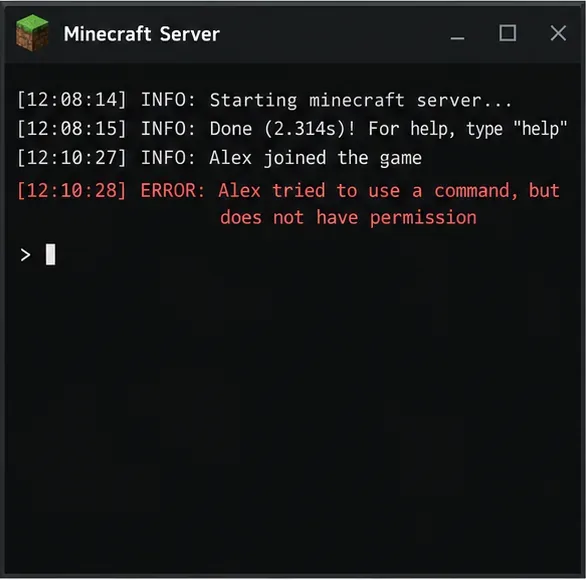
اللاعب متصل بالفعل، لذا فإن الأمر المرفوض يشير إلى قاعدة أذونات داخل اللعبة بدلاً من فشل الانضمام أو الشبكة.
أولاً، حدد ما الذي يرفضه الخادم
ما تراه
السبب المحتمل
من يستطيع إصلاحه؟
لا يمكنك الدخول إلى الخادم، أو يظهر لك أنك غير مدعو أو غير مدرج في القائمة المسموح بها.
قائمة السماح، أو قائمة السماح، أو دعوة Realm، أو الحظر، أو إعدادات الوصول إلى الحساب
مالك الخادم أو النطاق؛ صاحب الحساب لإعدادات الخصوصية
يمكنك الانضمام، لكن يتم رفض أمر الشرطة المائلة
مستوى المشغل أو عقدة إذن خاصة بالأمر
مسؤول الخادم
يمكنك الانضمام ولكن لا يمكنك وضع أو كسر أو فتح أو استخدام أي شيء في منطقة واحدة
وضع المغامرة، أو حماية نقاط الظهور، أو إضافة المطالبة بالأراضي، أو قاعدة المنطقة
مسؤول الخادم أو مالك المنطقة
وضع اللعب الجماعي أو Realms غير متاح على حساب Bedrock
ضوابط خصوصية الحساب، أو اشتراك المنصة، أو دعوة مفقودة
صاحب الحساب/الوالد، أو مزود المنصة، أو مضيف Realm
عادةً ما يؤدي عدم توافق الإصدارات إلى ظهور رسالة "عميل قديم" أو "خادم قديم"، وليس إلى مشكلة في منح الصلاحيات. كما يتناول دليل استكشاف أخطاء وضع اللعب الجماعي في ماينكرافت صلاحيات الحساب والدعوات وحالة الخادم كفحوصات منفصلة.
1. إذا لم تتمكن من الانضمام: تحقق من قائمة الدعوات وقائمة الوصول
اطلب من مالك اللعبة تأكيد إضافة الحساب الصحيح إلى الخادم الصحيح. يستخدم إصدار Java ملف تعريف Java، بينما يستخدم وضع اللعب الجماعي في Bedrock حساب Microsoft/Xbox أو اسم اللاعب المرتبط به. قد يؤدي تغيير اسم العرض، أو استخدام حساب Microsoft ثانٍ، أو اختيار الإصدار الخاطئ إلى ظهور دعوة صحيحة على أنها مفقودة.
في حال استخدام خادم جافا أو خادم مُستضاف: اطلب من مالك الخادم التحقق من قائمة السماح/القائمة البيضاء الخاصة بالخادم وأي قائمة وصول للوحة تحكم المضيف. يجب على المالك إضافة ملف تعريف اللاعب المستخدم لتسجيل الدخول. إذا كان الخادم يحتوي أيضًا على سجل حظر، فيجب على المالك مراجعته؛ تغيير حالة المشغل لن يزيل الحظر.
عالم Bedrock: يجب على المضيف دعوة اللاعب الصحيح (Gamertag) أو مشاركة رابط دعوة، ويجب على اللاعب قبول الدعوة باستخدام الحساب الذي سينضم. يشرح دليل إدارة Realms الرسمي ضوابط الأعضاء والدعوات.
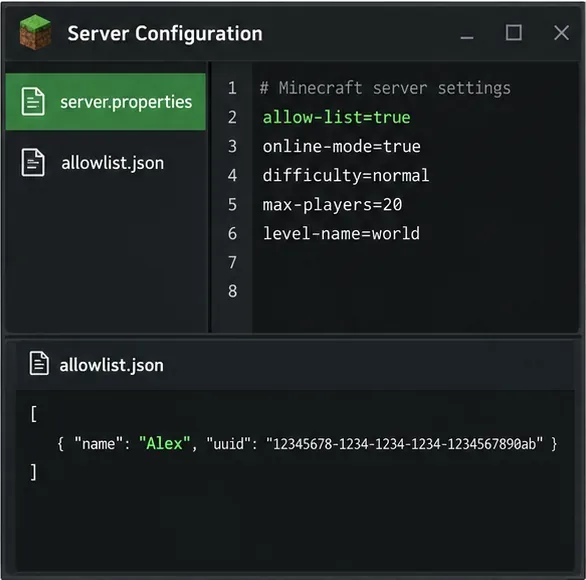
خادم Bedrock المخصص: عند allow-list=trueتفعيله، لا يمكن الاتصال إلا بأسماء اللاعبين المدرجة. يمكن لمالك الخادم إضافة لاعب باستخدام /allowlist add <Gamertag>; ضع اسم اللاعب بين علامتي اقتباس مع وجود مسافات. إذا قام المالك بالتعديل allowlist.jsonخارج الخادم، تنص وثائق مايكروسوفت على تشغيل الأمر /allowlist reloadحتى يقرأ الخادم التغيير.
بالنسبة لخادم Bedrock المخصص، يجب أن تتفق إعدادات قائمة السماح وإدخال اسم اللاعب قبل أن يتمكن اللاعب من الانضمام.
إذا مُنع اللاعب من اللعب الجماعي أو الوصول إلى Realms عبر عوالم وخوادم متعددة، فراجع إعدادات الأمان عبر الإنترنت لحساب Microsoft الخاص بك. قد تحتاج حسابات الأطفال إلى موافقة أحد الوالدين أو أحد أفراد العائلة للسماح باللعب الجماعي. لا يمكن للمضيف إصلاح القيود المفروضة على مستوى الحساب عن طريق تعديل ملفات الخادم. راجع تعليمات الوصول إلى اللعب الجماعي لحسابات الأطفال في Minecraft ومتطلبات اللعب الجماعي .
2. إذا انضممت ولكن تم رفض أمر ما: راجع دورك
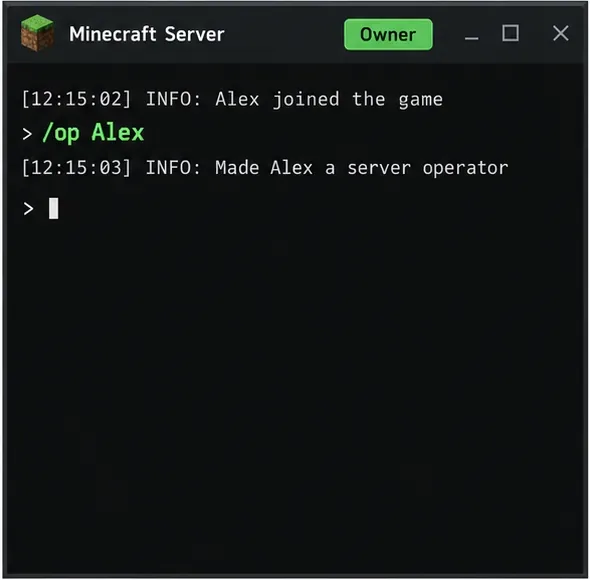
في لعبة ماينكرافت جافا إيديشن ، يمكن لمالك الخادم أو مسؤول موثوق منح اللاعب صلاحيات المشغل من خلال وحدة تحكم الخادم op PlayerName. لا يمكن للاعب منح هذه الصلاحيات لنفسه بأمان من خلال الدردشة العادية. تتمتع صلاحيات المشغل بصلاحيات إدارية واسعة، لذا ينبغي على المالك منحها فقط عندما يحتاج اللاعب فعلاً إلى صلاحيات تحكم على مستوى الخادم. بالنسبة لأمر واحد على خادم عام أو خادم خاص بالأصدقاء، اسأل المالك عما إذا كان الخادم يستطيع منح هذا الأمر وحده.
ينتمي هذا /opالأمر إلى وحدة تحكم الخادم أو إلى مسؤول موثوق به، ويمنح اللاعب المحدد امتيازات التشغيل.
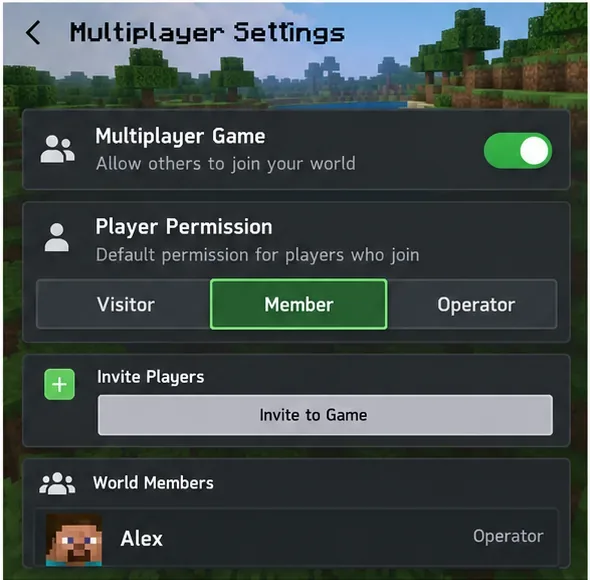
في عالم Bedrock ، يمكن للمضيف مراجعة مستوى صلاحيات اللاعب في إعدادات اللعب الجماعي. المستويات المعتادة هي: زائر، عضو، ومشغل؛ ولا تتوفر الأوامر والإجراءات في جميع المستويات. في خادم Bedrock المخصص، default-player-permission-levelيتم تحديد مستوى البداية للاعبين الذين ينضمون لأول مرة. تغيير هذا الإعداد الافتراضي ليس كافيًا بالضرورة للاعبين الموجودين بالفعل على الخادم، لذا يجب على المالك التحقق من دور اللاعب الحالي. توثق مايكروسوفت هذا الإعداد وقيمه المسموح بها في مرجع خصائص خادم Bedrock المخصص .
يتحكم المضيف في الوصول إلى العالم ودور كل لاعب من إعدادات اللعب الجماعي؛ أما عناصر التحكم في خصوصية الحساب فهي منفصلة.
إذا كان الإجراء المرفوض هو البناء وليس استخدام الأوامر، فلا تجعل اللاعب تلقائيًا مُشغِّلًا. اطلب من المالك التحقق من وضع اللعبة الخاص باللاعب، ومنطقة التوليد المحمية، وإثبات الملكية، وأي قواعد لحماية المنطقة. عادةً ما يشير التقييد الذي يؤثر على قطعة أرض واحدة أو أمر واحد فقط إلى قاعدة محلية، وليس إلى فشل عام في تسجيل الدخول إلى الخادم.
3. إذا كان الخادم يستخدم إضافات أو تعديلات: راجع القاعدة المحددة
بالنسبة لخادم جافا الذي يُشغّل إضافةً لإدارة الصلاحيات مثل LuckPerms، يجب على المسؤول التأكد من هوية اللاعب، والمجموعة المُخصصة له، وسياق الخادم/العالم، ثم فحص طلب الصلاحية المرفوض. توضح وثائق استخدام LuckPerms عقد الصلاحيات وأداتها المُفصّلة لمراقبة عمليات الفحص أثناء حدوثها. امنح فقط العقدة الموثقة اللازمة للميزة، ثم اختبرها مع اللاعب المُتأثر. تجنب منح صلاحيات عامة مثل *: فقد تُعطي تحكمًا أكبر بكثير من المقصود.
في الخوادم المُعدّلة، يجب التمييز بين رفض الوصول وفشل عملية تحميل أو مصافحة التعديلات. إذا أشارت اللعبة إلى وجود تعديل مفقود أو عدم توافق إصدار العميل/الخادم، فعلى مالك الخادم مقارنة حزمة التعديلات وبرنامج التحميل المطلوبين مع إصدار العميل. تثبيت تعديل الأذونات على العميل وحده لن يُلغي قواعد الوصول على الخادم.
4. أرسل للمالك أدلة مفيدة
إذا لم تكن مالك الخادم، فيُرجى مشاركة نص الخطأ كاملاً، مع توضيح ما إذا كان يحدث قبل الانضمام أو بعد تنفيذ أمر/إجراء، وإصدار اللعبة (Java أو Bedrock)، واسم الخادم أو Realm. قد تُساعد لقطة شاشة للرسالة. لا تُرسل كلمة مرور حسابك على Microsoft، أو رمز الجلسة، أو تفاصيل حسابك الخاص. يجب على مالكي الخوادم مُقارنة هذا التقرير مع سجل وحدة التحكم أو سجل الإضافة في الوقت نفسه، وتغيير الإعداد الذي يُطابق سبب الرفض فقط.
حافظ على موثوقية أذونات اللعب الجماعي في ماينكرافت
احتفظ بقائمة السماح الخاصة محدثة واستخدم اسم الحساب الصحيح أو اسم اللاعب لكل إصدار.
استخدم حالة المشغل باعتدال؛ وقم بتعيين أذونات خاصة بالأوامر حيثما يدعم نظام أذونات الخادم ذلك.
قم بعمل نسخة احتياطية من إعدادات العالم والأذونات قبل تغيير إعدادات الخادم أو تحديث الإضافات.
بعد تحديث أحد المكونات الإضافية أو حزمة التعديلات أو الخادم، تحقق من الميزة المتأثرة باستخدام حساب اختبار غير إداري.
عند الانضمام إلى Realms أو عوالم Bedrock متعددة المنصات، تحقق من الدعوات وخصوصية الحساب ومتطلبات اللعب الجماعي على المنصة بشكل منفصل.
خلاصة سريعة: رفض الانضمام يستدعي التحقق من الدعوة، أو قائمة السماح، أو الحظر، أو الحساب؛ ورفض الأوامر يستدعي مستوى المشغل أو صلاحية الوصول المناسبة؛ وتقييد البناء يستدعي التحقق من وضع اللعبة أو قواعد المنطقة. يُؤدي تطبيق الحل المناسب على الأعراض إلى حل مشكلة صلاحيات خادم ماينكرافت دون منح جميع اللاعبين صلاحيات إدارية غير ضرورية.