دليل الزهور التي تعشق الشمس

شرحٌ لأنواع الزهور التي تحب الشمس، مع خيارات النباتات، وخطوات الزراعة، ونصائح العناية، والأخطاء التي يجب تجنبها، وإجابات الأسئلة الشائعة للحصول على حديقة أكثر صحة.
إذا توقفت لعبة League of Legends عند خطأ Vanguard VAN 84 ، فاتبع خطوات فحص Windows وVanguard الموضحة أدناه بالترتيب. تبدأ إرشادات Riot الحالية لخطأ VAN 84 بتحديثات Windows وخدمة Vanguard vgc، ثم توصي بإجراء اختبار إعادة تشغيل نظيفة، وإعادة تثبيت اللعبة إذا لزم الأمر، واستكشاف أخطاء الاتصال وإصلاحها في حالة استمرار الأخطاء. هذا دليل خاص بأجهزة الكمبيوتر التي تعمل بنظام Windows؛ ويتجنب التطرق إلى تغييرات برامج تشغيل الرسومات أو BIOS غير ذات الصلة.
تصف شركة Riot الخطأ VAN 84 بأنه مشكلة في برنامج Vanguard حيث يتعذر عليه التأكد من جاهزية جهاز الكمبيوتر لتشغيل اللعبة أو يواجه مشكلة في التهيئة. يتضمن فهرس رموز أخطاء Riot الخطأ VAN 84 ضمن أخطاء Vanguard. راجع صفحة استكشاف أخطاء VAN 84 الرسمية وفهرس رموز أخطاء Vanguard إذا كان النص الظاهر على شاشتك مختلفًا.
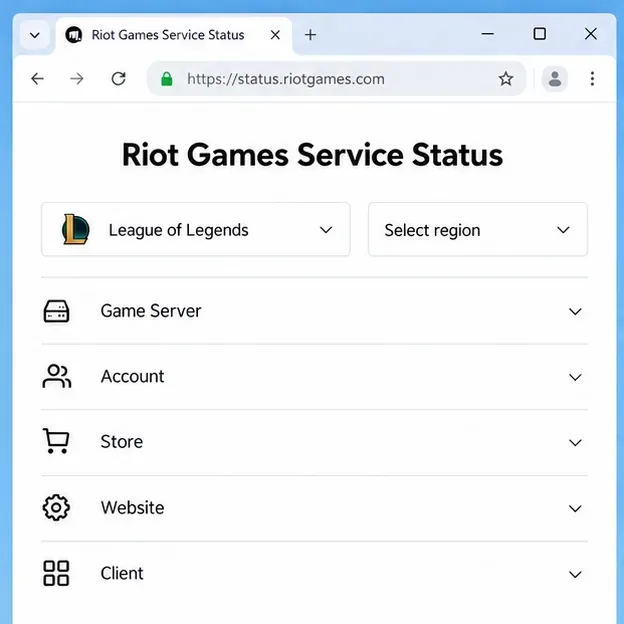
أولاً، افتح صفحة حالة خدمة Riot Games ، واختر لعبة League of Legends، ثم حدد المنطقة التي يلعب فيها حسابك. إذا ذكرت Riot وجود صيانة أو عطل في الخدمة، فانتظر حتى يتم حل المشكلة؛ تغيير إعدادات Windows لن يحل مشكلة من جانب الخادم.
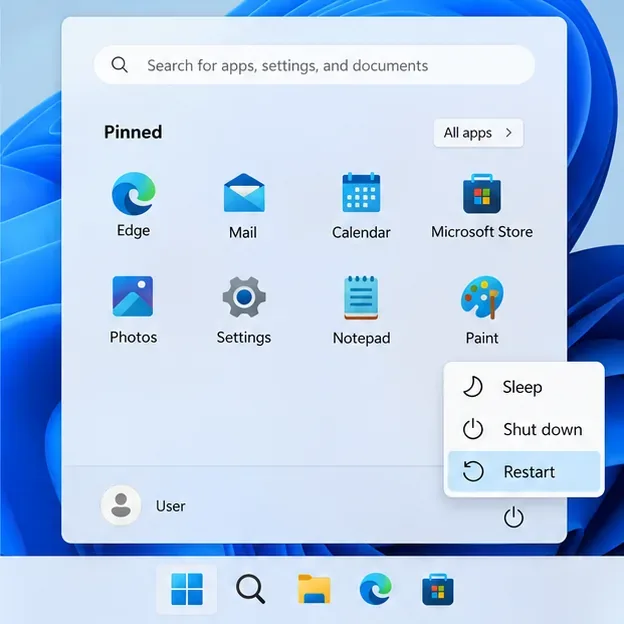
إذا لم يكن هناك أي حادث ذي صلة، فأغلق برنامج Riot Client من شريط مهام نظام ويندوز. تأكد من إغلاق كل من لعبة League والبرنامج، ثم استخدم قائمة ابدأ > الطاقة > إعادة التشغيل . بعد تحميل ويندوز، افتح برنامج Riot Client وشغّل لعبة League مرة أخرى. إعادة التشغيل الكاملة هي أسرع طريقة للتحقق من سلامة النظام أولاً، كما أنها تُطبّق أي تغييرات مُعلّقة على النظام.
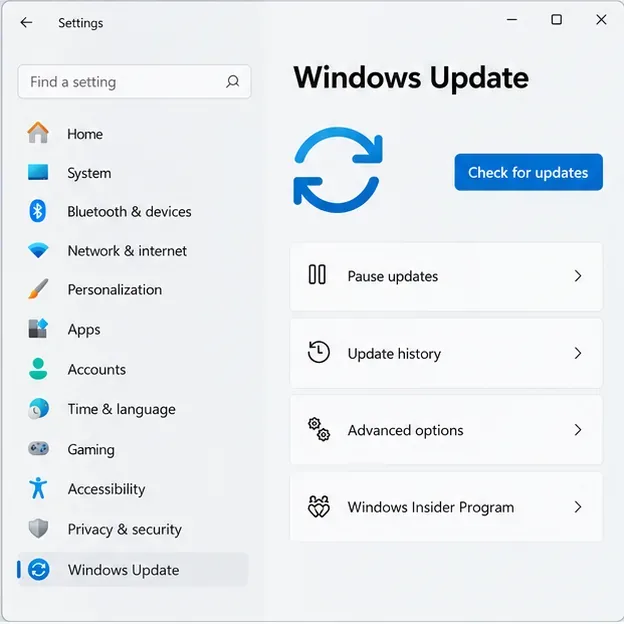
افتح تحديثات ويندوز من الإعدادات، وتحقق من وجود تحديثات، ثم ثبّت التحديثات المتاحة، وأعد تشغيل الجهاز عندما يطلب منك ويندوز ذلك. تُشير شركة Riot إلى أن تحديثات ويندوز قد تتضمن تغييرات أمنية وتغييرات في خدمات النظام التي يعتمد عليها Vanguard. شغّل لعبة League بعد إعادة التشغيل قبل الانتقال إلى الخطوات الأكثر تعقيدًا.
ما لم تستخدم خاصية Vanguard Pre-Check الاختيارية من Riot ، فإن الخدمة، بحسب Riot، vgcيجب أن تبدأ تلقائيًا مع نظام Windows. للتحقق من ذلك:
services.msc، واضغط على Enter.صُممت خاصية الفحص المسبق لبرنامج Vanguard لتشغيل البرنامج عند الطلب، لذا لا تُفعّل خاصية التشغيل التلقائي إذا كنت قد فعّلتها. إذا vgcكان البرنامج مفقودًا، أو لم يبدأ، أو تكرر الخطأ، فتابع إلى خطوة إعادة التثبيت بدلًا من تغيير إعدادات الخدمات أو البرامج الثابتة الأخرى.
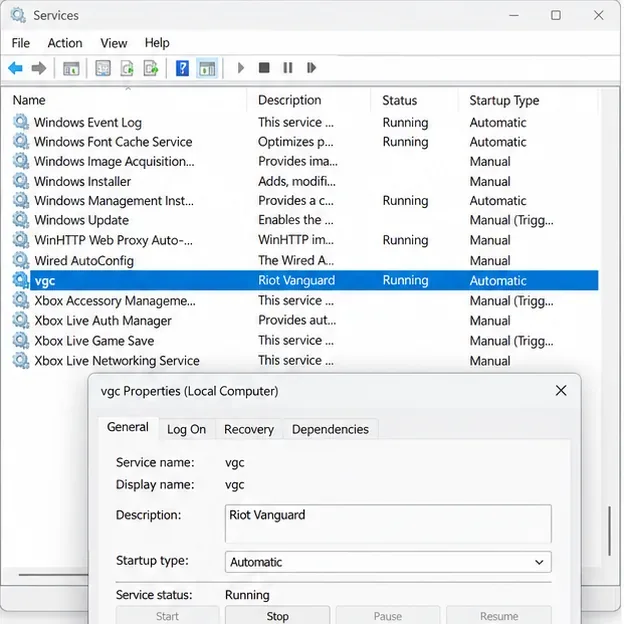
للاطلاع على الخطوات الكاملة لشركة Riot، راجع قسم "تعيين VGC كتلقائي" .
قد يؤدي تثبيت برنامج Vanguard بشكل تالف أو غير مكتمل إلى منع خدمة مكافحة الغش من التهيئة. استخدم مسار إلغاء التثبيت القياسي من Riot بدلاً من حذف ملفات تعريف التشغيل يدويًا.
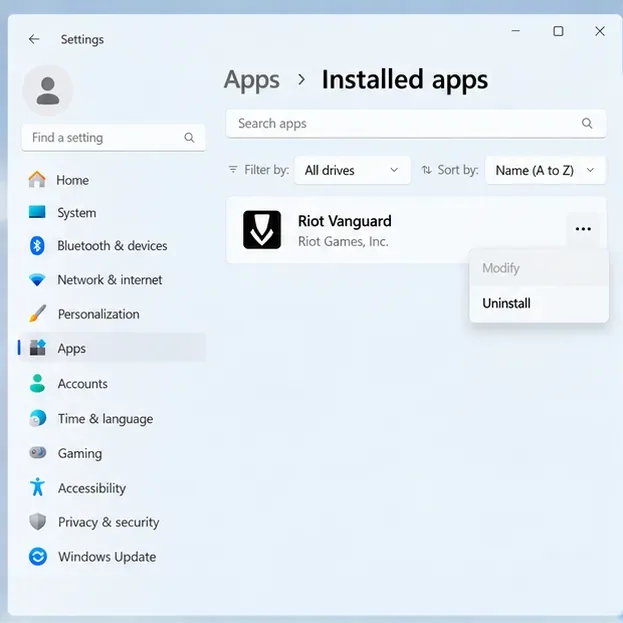
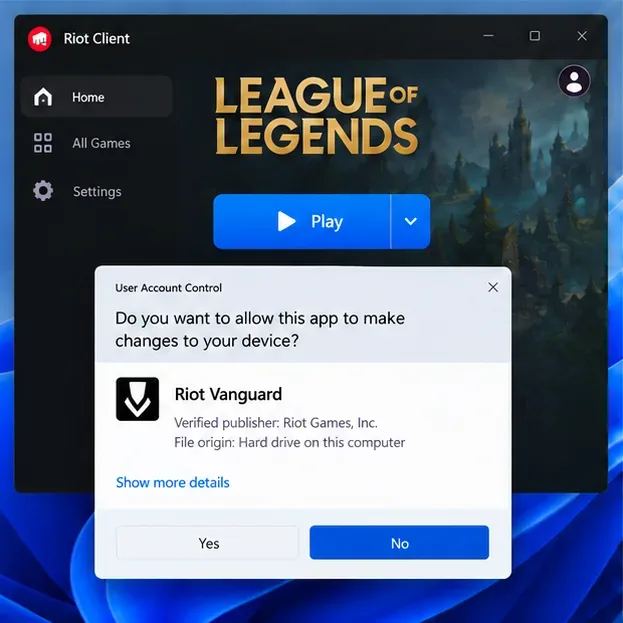
تتضمن تعليمات إلغاء تثبيت وإعادة تثبيت برنامج Vanguard من Riot أوامر الإزالة اليدوية كخيار احتياطي متقدم فقط. استخدم طريقة إلغاء التثبيت في نظام Windows أولاً؛ لا تقم بحذف البرنامج vgk.sysأو تشغيل أوامر حذف الخدمة من منشور قديم في المنتدى.
إذا نجح برنامج VAN 84 في العمل بعد تحديث ويندوز وإعادة تثبيت برنامج Vanguard، فقد يكون هناك تداخل من إحدى خدمات الخلفية. يُبقي إجراء التشغيل النظيف من Riot برنامج Vanguard مُفعّلاً مع تعطيل خدمات أخرى غير تابعة لمايكروسوفت مؤقتًا.
msconfig، واضغط على Enter.vgc.إذا كان تطبيق League يعمل في وضع التشغيل النظيف، فمن المرجح أن تكون إحدى خدمات الطرف الثالث هي سبب التعارض. أعد تفعيل الخدمات بطريقة مُحكمة لتحديد مصدر التعارض. بعد انتهاء الاختبار، أعد نظام Windows إلى وضع التشغيل العادي باتباع تعليمات إعادة ضبط التشغيل النظيف من Microsoft . على جهاز كمبيوتر مُدار من قِبل جهة العمل، استشر قسم تقنية المعلومات قبل تغيير إعدادات النظام.
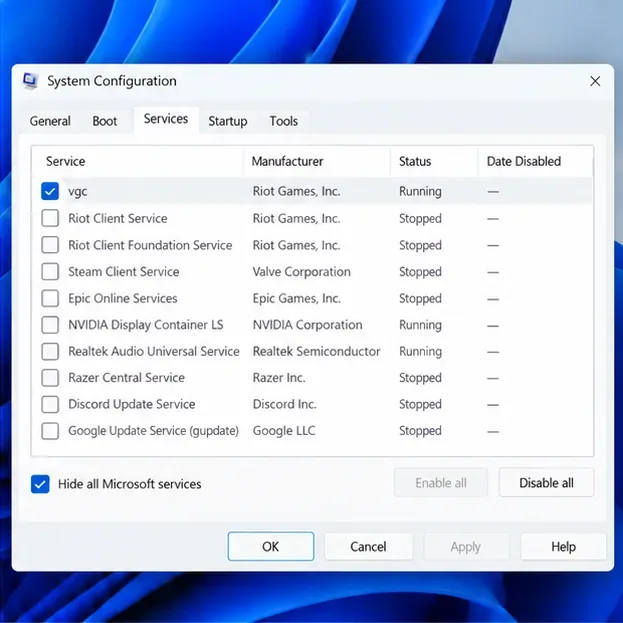
يشرح دليل Riot لإعادة التشغيل النظيف الجزء الخاص بفئة Vanguard من هذا الاختبار.
إذا لم تُحل مشكلة VAN 84 بعد تثبيت نظام التشغيل Windows وخدمة Vanguard وإعادة تثبيت Vanguard واختبار التشغيل النظيف، فإن إعادة تثبيت League هي الخطوة التالية من Riot. استخدم الإعدادات > التطبيقات > التطبيقات المثبتة لإلغاء تثبيت League، ثم قم بتنزيلها مرة أخرى من موقع Riot الرسمي. أغلق برنامج Riot Client قبل إلغاء التثبيت. تجنب حذف مجلد Riot Games بالكامل إذا كانت لديك ألعاب Riot أخرى مثبتة.
نظرًا لأن الخطأ VAN 84 قد يظهر أيضًا مع رسالة خطأ في الاتصال، يُرجى استبعاد مشاكل الشبكة قبل فتح تذكرة دعم. توصي شركة Riot بإجراء هذه الاختبارات منخفضة المخاطر:
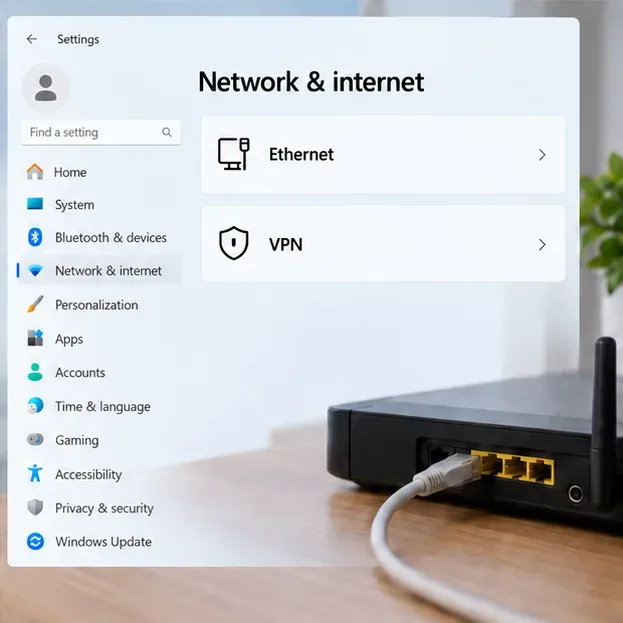
إذا استمر عدم استقرار الاتصال، فاتبع دليل استكشاف أخطاء اتصال الكمبيوتر من Riot . يتضمن الدليل إعادة ضبط الشبكة، وخادم DNS العام، وفحص جدار الحماية. غيّر خادم DNS فقط إذا كنت مرتاحًا لاستعادة إعداداتك السابقة؛ إذ تشير Riot إلى أن بعض مزودي خدمة الإنترنت يحظرون خوادم DNS التابعة لجهات خارجية.
إذا استمرت المشكلة بعد اتباع الخطوات المذكورة أعلاه، يُرجى فتح تذكرة دعم فني للاعبين وتضمين نص الخطأ الكامل، ومنطقتك، وتاريخ بدء المشكلة، والخطوات التي جربتها. تشرح تعليمات أداة Riot Repair Tool من Riot كيفية جمع ملف ZIP لسجلات League؛ على نظام Windows، توصي Riot بتشغيل الأداة كمسؤول. أرفق ملف ZIP الناتج بالتذكرة حتى يتمكن فريق الدعم من فحص سجلات العميل وVanguard.
لا، VAN 84 هو رمز خطأ في نظام Vanguard، وليس إشعار حظر. اتبع الخطوات الخاصة بهذا الرمز أو تواصل مع دعم Riot إذا استمر الخطأ.
لا تُجرِ أي تغييرات على البرامج الثابتة أو إعدادات الأمان لمجرد ظهور رمز الخطأ VAN 84. يركز تسلسل VAN 84 الخاص ببرنامج Riot على تحديثات نظام Windows، وبدء تشغيل برنامج Vanguard وتثبيته، وتعارضات الخلفية، والاتصال. اتبع دليل إعدادات الأمان المنفصل فقط إذا عرض برنامج Riot خطأً آخر يتطلب ذلك صراحةً.
لا. أعد تشغيل الجهاز، وثبّت تحديثات ويندوز، وتحقق من وجود أي مشاكل vgc، ثم أعد تثبيت لعبة Vanguard أولاً. إعادة تثبيت اللعبة بالكامل تستغرق وقتًا أطول، لذا اجعلها خطوة لاحقة.
شرحٌ لأنواع الزهور التي تحب الشمس، مع خيارات النباتات، وخطوات الزراعة، ونصائح العناية، والأخطاء التي يجب تجنبها، وإجابات الأسئلة الشائعة للحصول على حديقة أكثر صحة.
لا يوجد في لعبة League of Legends خيار موثق لتفعيل الإشعارات الخاصة بـ Blue Essence فقط. تعرّف على كيفية كتم إشعارات المحتوى الجديد، وتمييز نوافذ مكافآت المهام، وتعديل لافتات نظام التشغيل Windows.
ابدأ بـ 1.0 لحساسية PUBG PC العمودية، ثم تعلم متى يمكن أن تساعد 1.1-1.2 في التحكم في الارتداد وكيفية الحكم على المفاضلة في دقة التصويب.
تعلم كيفية تخصيص عبارات عجلة الدردشة في لعبة Dota 2، واختيار العجلات الأساسية أو الثانوية، والتحقق من مفاتيح الاختصار، وتجنب الخلط بين الدردشة السريعة وخطوط صوت البطل.
افصل عناصر التحكم في القفز والتسلق في لعبة PUBG على الكمبيوتر لتجنب التسلق العرضي. ابحث عن اختصارات لوحة المفاتيح، وخصص مفاتيح مخصصة، واحل التعارضات، واختبر النتيجة.
قارن بين تخطيطات المفاتيح المختصرة الافتراضية والمخصصة البسيطة والمضغوطة للعبة StarCraft: Remastered، مع مدخلات التحديد العملية وتوصيات مجموعات التحكم.
اعثر على أفضل إعداد لنطاق الصوت الديناميكي لسماعات الرأس في لعبة Dota 2، وتعرف على متى يكون الضغط مفيدًا، وقم بضبط الصوت للحصول على إشارات واضحة دون معارك جماعية صاخبة للغاية.
قم بإصلاح الأخطاء الحرجة في لعبة League of Legends عند التشغيل عن طريق فحص الطبقات، وإصلاح ملفات اللعبة، وتحديث برامج التشغيل، واختبار تعارضات التكوين والخدمة.
ابدأ بخط أساسي عملي لسرعة الماوس في لعبة StarCraft: Remastered، ثم اضبط الحساسية لاختيار الوحدات بدقة، والنقر على الخريطة المصغرة، والتمرير.
حل مشكلة توقف لعبة Dota 2 عند الاتصال بمنسق اللعبة. تحقق من وجود مشكلة في الخدمة، وأعد تشغيل Steam، واختبر اتصالك بالشبكة، وتحقق من ملفات اللعبة.




