دليل الزهور التي تعشق الشمس

شرحٌ لأنواع الزهور التي تحب الشمس، مع خيارات النباتات، وخطوات الزراعة، ونصائح العناية، والأخطاء التي يجب تجنبها، وإجابات الأسئلة الشائعة للحصول على حديقة أكثر صحة.
إذا أُغلقت لعبة GTA Online برسالة "تم الخروج بشكل غير متوقع"، فابدأ بالتحقق من البرنامج الذي توقف عن العمل . يختلف تعطل برنامج Rockstar Games Launcher قبل فتح اللعبة عن رسالة اللعبة "تم الخروج بشكل غير متوقع من Grand Theft Auto V Legacy". تُفصل الحلول المذكورة أدناه بين هاتين الحالتين، وتنتقل من الفحوصات السريعة إلى إعادة تثبيت اللعبة بالكامل عند الحاجة فقط.
حل سريع: تحقق من حالة خدمة Rockstar، وأعد تشغيل المشغل بالكامل وقم بتحديثه، ثم شغّل GTA V من المتجر الذي اشتريت اللعبة منه، ثم تحقق من ملفات اللعبة. إذا كنت تستخدم تعديلات، فاستعد مجلد اللعبة قبل تغيير إعدادات ويندوز. لا يوجد حل مضمون، لأن نفس العبارة قد يكون لها أسباب مختلفة.
دوّن الرسالة كاملةً أو التقط صورة للشاشة. إذا كانت الرسالة تُشير إلى لعبة Grand Theft Auto V Legacy ، فإن لدى Rockstar مقالًا مُخصصًا لحل مشكلة تعطل اللعبة. تبدأ إرشاداتها، التي تم تحديثها آخر مرة في 18 أغسطس 2025، بإزالة التعديلات الخارجية، وتوصي بإعادة تثبيت كلٍ من GTAV Legacy وبرنامج Rockstar Games Launcher إذا استمرت المشكلة. إذا اختفى برنامج التشغيل نفسه قبل فتح GTA V، فتابع فحص برنامج التشغيل والمنصة الموضح أدناه.
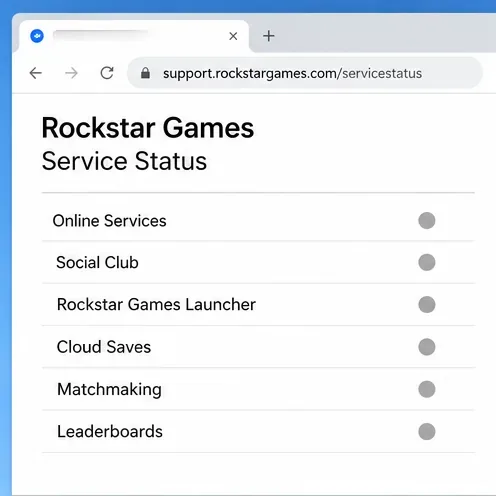
قبل تغيير الملفات، افتح صفحة حالة خدمة Rockstar Games . إذا أبلغت Rockstar عن انقطاع الخدمة أو الصيانة، انتظر وحاول مرة أخرى لاحقًا. لا يمكن إصلاح انقطاع الخدمة بحذف الملفات المحلية أو إعادة تثبيت اللعبة.
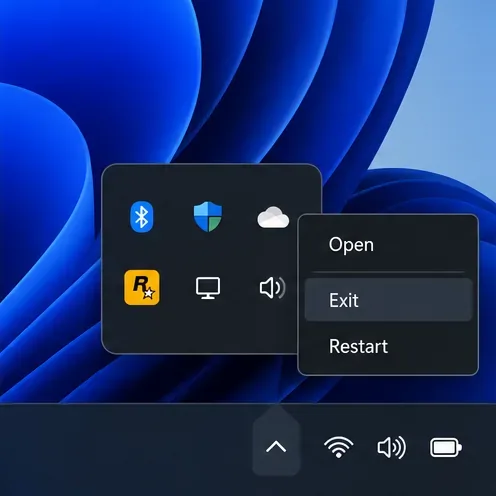
أغلق لعبة GTA V وأي ألعاب أخرى من Rockstar مفتوحة. إذا كان برنامج التشغيل لا يزال يعمل في منطقة إشعارات ويندوز، فانقر بزر الماوس الأيمن على أيقونته واختر " خروج" . أعد تشغيل ويندوز، ثم أعد فتح برنامج التشغيل، وانتظر حتى يكتمل أي تحديث لبرنامج التشغيل أو اللعبة قبل النقر على "تشغيل". تشير إرشادات Rockstar الخاصة برمز الخطأ 209 إلى أن برنامج تشغيل قديم أو قيد التحديث قد يتسبب في ظهور هذا الرمز، لذا قم بتثبيت التحديثات المعلقة قبل إعادة الاختبار.
ابدأ اللعبة من المنصة التي تحتوي على ملف التثبيت: Rockstar Games Launcher أو Steam أو Epic Games Launcher. يُشير دليل استكشاف أخطاء BattlEye الحالي من Rockstar إلى ضرورة التشغيل من خلال المنصة المعنية، وليس من خلال اختصار على سطح المكتب أو ملف دفعي أو موجه الأوامر. إذا كنت قد أضفت وسائط تشغيل مخصصة مسبقًا، فاحذفها لإجراء اختبار واحد.
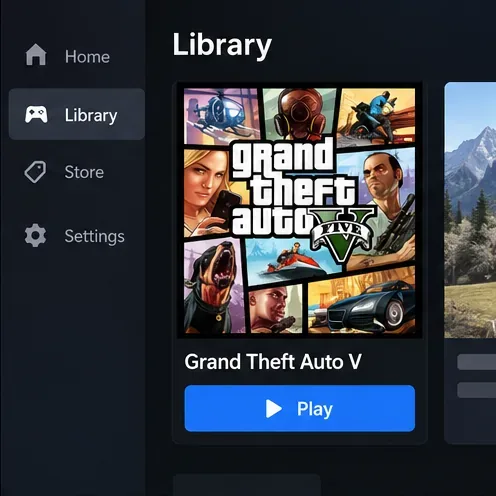
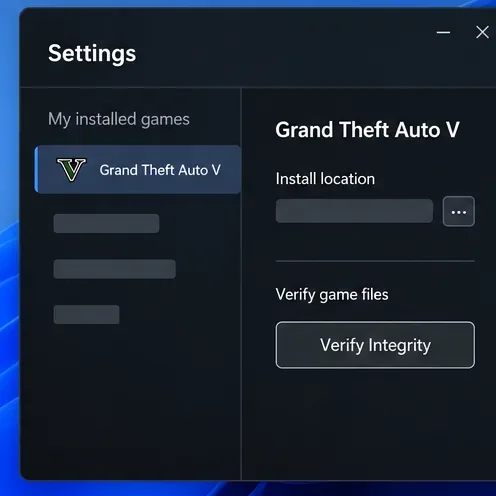
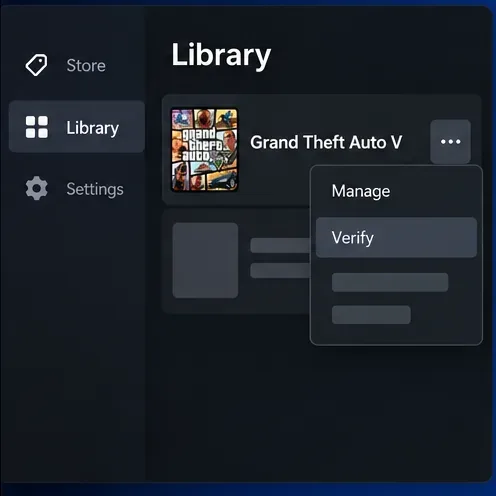
تتيح لك خاصية التحقق من الملفات استبدال ملفات التثبيت التالفة أو المفقودة دون الحاجة إلى إعادة تثبيت كاملة. تحقق من الملفات عبر نفس المنصة التي تدير تثبيت GTA V، وانتظر حتى يكتمل الفحص قبل إعادة الاختبار.
هذه هي الخطوات الواردة في تعليمات التحقق من الملفات الخاصة بشركة روكستار .
تُشير منصة ستيم إلى أن بعض ملفات التكوين المحلية قد لا تجتاز عملية التحقق؛ وهذا أمر طبيعي ولا يعني بالضرورة فشل عملية الفحص بالكامل. راجع دليل التحقق الرسمي من ستيم .
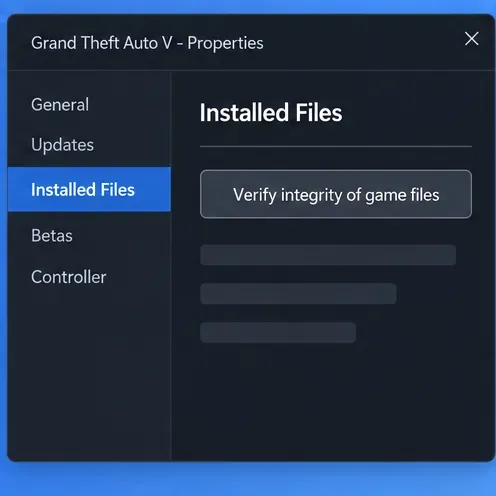
تؤكد شركة Epic أن عملية التحقق تتحقق من وجود ملفات تالفة أو معطوبة، ولا تؤثر على البيانات المحفوظة. اتبع خطوات التحقق الرسمية من الملفات .
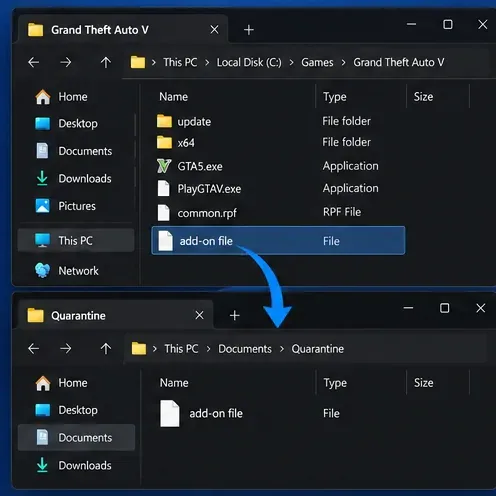
إذا قمت بتثبيت تعديلات أو برامج تحسين الرسومات أو أي ملفات أخرى تُغيّر اللعبة، فانقلها من مجلد GTA V وجرّب تثبيتًا جديدًا. لا تحذف الملفات غير ذات الصلة عشوائيًا. تشير مقالة Rockstar Legacy حول أعطال اللعبة إلى أن تعديلات الطرف الثالث غير مدعومة وقد تتداخل مع ملفات اللعبة. كما تُشير إرشادات BattlEye تحديدًا إلى أن ReShade و Special_K من البرامج التي قد تمنع تشغيل اللعبة أو تعمل بشكل غير صحيح.
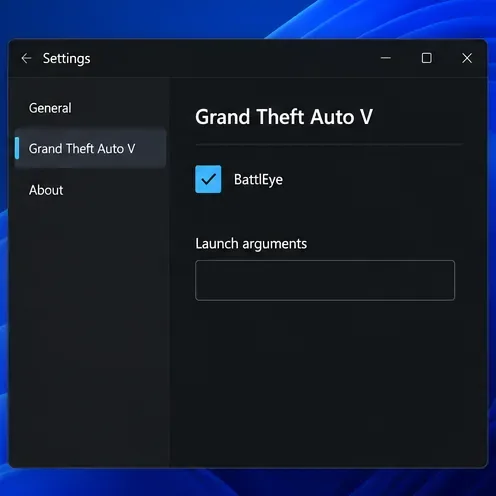
لتشغيل GTA Online على الخوادم الرسمية، تأكد من تفعيل BattlEye. في برنامج Rockstar Games Launcher، افتح الإعدادات، ثم اختر Grand Theft Auto V، وتأكد من تفعيل خيار BattlEye وأن حقل "وسائط التشغيل" فارغ. قم أيضًا بإزالة خيارات التشغيل المخصصة في Steam أو Epic للتجربة. تم تحديث تعليمات BattlEye من Rockstar في 24 فبراير 2026؛ تشغيل GTA Online بدون BattlEye لن يسمح بالاتصال بخوادم GTA Online الرسمية.
قم بإيقاف تشغيل إحدى أدوات عرض اللعبة، أو أداة التقاط الفيديو، أو أداة ضبط الإعدادات مؤقتًا، ثم أعد تشغيل المشغل، واختبره. يساعد هذا في تحديد التعارض دون تغيير عدة إعدادات في آنٍ واحد. إذا أبلغ برنامج الحماية عن حظره لملف من Rockstar أو GTA V أو BattlEye، فاستخدم أدوات التحكم الرسمية الخاصة به لمراجعة هذا التنبيه تحديدًا. إذا قمت بتعطيل الحماية في الوقت الفعلي مؤقتًا كاختبار تشخيصي، فأعد تشغيلها فورًا؛ لا تترك الحماية معطلة أو تُضف استثناءات واسعة النطاق لمحرك الأقراص بأكمله.
يوصي دليل استكشاف أخطاء لعبة GTA V على الكمبيوتر الشخصي من Rockstar بتحديث برامج تشغيل بطاقة الرسومات. يمكنك الحصول عليها من أداة التحديث الرسمية أو موقع الشركة المصنعة لبطاقة الرسومات. إذا ذكرت الرسالة تحديدًا DirectX أو Visual C++، فاستخدم ملفات التثبيت القابلة لإعادة التوزيع الموجودة في مجلد اللعبة Redistributablesبدلاً من تنزيل ملفات DLL الفردية من مواقع خارجية.
إذا بدا أن العطل مرتبط ببرامج تعمل في الخلفية، فقد يساعد تشغيل نظام ويندوز في وضع عملية نظيفة على تحديد سبب التعارض. اتبع تعليمات مايكروسوفت الخاصة بالتشغيل النظيف ، واستعد إعدادات بدء التشغيل العادية بعد الاختبار. استخدم أداتي DISM وSystem File Checker فقط إذا كان نظام ويندوز يعاني أيضًا من أخطاء أو عدم استقرار؛ تسلسل مايكروسوفت هو DISM.exe /Online /Cleanup-image /Restorehealth: ثم sfc /scannow...
حذف ملف تعريف المشغل المحلي ليس حلاً شاملاً لجميع حالات التعطل. استخدم هذه الطريقة فقط عندما تتضمن مشكلة التشغيل خطأً في تسجيل الدخول إلى Rockstar، أو ملف تعريف الحساب، أو ملف تعريف GTA Online السحابي. في مشغل ألعاب Rockstar، افتح الإعدادات ، ثم اختر Grand Theft Auto V، وتأكد من تفعيل الحفظ السحابي، ثم افتح معلومات الحساب واختر حذف ملف التعريف المحلي . سجّل الدخول مرة أخرى بعد ذلك. تشير Rockstar إلى أن هذه العملية تزيل تفاصيل ملف التعريف المحلي وتتطلب تسجيل دخول آخر، ولكنها لا تحذف حساب Rockstar أو ملفات الألعاب المحفوظة. اتبع تعليمات ملف تعريف GTA Online بدقة .
إذا ظهرت لك رسالة الخطأ " تم إغلاق GTAV Legacy بشكل غير متوقع" ولم تُجدِ محاولات تنظيف الملفات وفحص التعديلات نفعًا، فإن الخطوة التالية التي توصي بها Rockstar هي إعادة تثبيت GTAV Legacy وRockstar Games Launcher. أثناء إزالة المُشغّل، اترك خيار " إلغاء تثبيت بيانات اللعبة" غير مُفعّل. إذا كنت ستزيل مجلدات المُشغّل المتبقية، فاحذف فقط المجلدات المذكورة في تعليمات Rockstar الخاصة بخطأ Legacy ؛ إذ تُحذّر Rockstar من أن حذف ملفات أخرى قد يؤدي إلى حذف بيانات اللعبة. أعد تشغيل نظام Windows، ثم أعد تثبيت المُشغّل من موقع Rockstar الرسمي، ثم أعد تثبيت GTA V أو ابحث عنها من خلال منصتها.
إذا استمرت المشكلة، يُرجى إرسال طلب دعم إلى Rockstar مع ذكر الخطأ كاملاً، وتحديد ما إذا كنت تستخدم الإصدار القديم (Legacy) أو الإصدار المُحسّن (Enhanced)، ومنصة متجرك، والخطوات التي جربتها. تطلب Rockstar من لاعبي الكمبيوتر الشخصي تضمين ملف .exe Documents\Rockstar Games\Launcher\launcher.log؛ إذا لم يبدأ المُشغّل، فقم بتضمين ملف .exe prelauncher.log. يمكنك أيضًا إرفاق تقرير DxDiag وملف MSInfo. تجد المسارات وخطوات التصدير في دليل Rockstar لملفات استكشاف أخطاء أجهزة الكمبيوتر التي تعمل بنظام Windows وإصلاحها .
باختصار: تحقق من الخطأ الدقيق وحالة الخدمة، وأعد تشغيل برنامج التشغيل وقم بتحديثه، وتحقق من لعبة GTA V من خلال منصتها الأصلية، وجرّبها بدون تعديلات. احتفظ بملفات إعادة ضبط الملفات الشخصية، وتشخيصات نظام ويندوز، وإعادة التثبيت في حال ظهور الأعراض نفسها أو إذا لم تُجدِ الفحوصات البسيطة نفعًا في حل المشكلة.
شرحٌ لأنواع الزهور التي تحب الشمس، مع خيارات النباتات، وخطوات الزراعة، ونصائح العناية، والأخطاء التي يجب تجنبها، وإجابات الأسئلة الشائعة للحصول على حديقة أكثر صحة.
لا يوجد في لعبة League of Legends خيار موثق لتفعيل الإشعارات الخاصة بـ Blue Essence فقط. تعرّف على كيفية كتم إشعارات المحتوى الجديد، وتمييز نوافذ مكافآت المهام، وتعديل لافتات نظام التشغيل Windows.
ابدأ بـ 1.0 لحساسية PUBG PC العمودية، ثم تعلم متى يمكن أن تساعد 1.1-1.2 في التحكم في الارتداد وكيفية الحكم على المفاضلة في دقة التصويب.
تعلم كيفية تخصيص عبارات عجلة الدردشة في لعبة Dota 2، واختيار العجلات الأساسية أو الثانوية، والتحقق من مفاتيح الاختصار، وتجنب الخلط بين الدردشة السريعة وخطوط صوت البطل.
افصل عناصر التحكم في القفز والتسلق في لعبة PUBG على الكمبيوتر لتجنب التسلق العرضي. ابحث عن اختصارات لوحة المفاتيح، وخصص مفاتيح مخصصة، واحل التعارضات، واختبر النتيجة.
قارن بين تخطيطات المفاتيح المختصرة الافتراضية والمخصصة البسيطة والمضغوطة للعبة StarCraft: Remastered، مع مدخلات التحديد العملية وتوصيات مجموعات التحكم.
اعثر على أفضل إعداد لنطاق الصوت الديناميكي لسماعات الرأس في لعبة Dota 2، وتعرف على متى يكون الضغط مفيدًا، وقم بضبط الصوت للحصول على إشارات واضحة دون معارك جماعية صاخبة للغاية.
قم بإصلاح الأخطاء الحرجة في لعبة League of Legends عند التشغيل عن طريق فحص الطبقات، وإصلاح ملفات اللعبة، وتحديث برامج التشغيل، واختبار تعارضات التكوين والخدمة.
ابدأ بخط أساسي عملي لسرعة الماوس في لعبة StarCraft: Remastered، ثم اضبط الحساسية لاختيار الوحدات بدقة، والنقر على الخريطة المصغرة، والتمرير.
حل مشكلة توقف لعبة Dota 2 عند الاتصال بمنسق اللعبة. تحقق من وجود مشكلة في الخدمة، وأعد تشغيل Steam، واختبر اتصالك بالشبكة، وتحقق من ملفات اللعبة.




